インストールと操作ガイド
操作マニュアルと動画チュートリアル
クラウドアカウントの追加とクラウドサーバーのインポート
クラウドアカウントの追加とクラウドサーバーのインポート
一、クラウドキーの追加
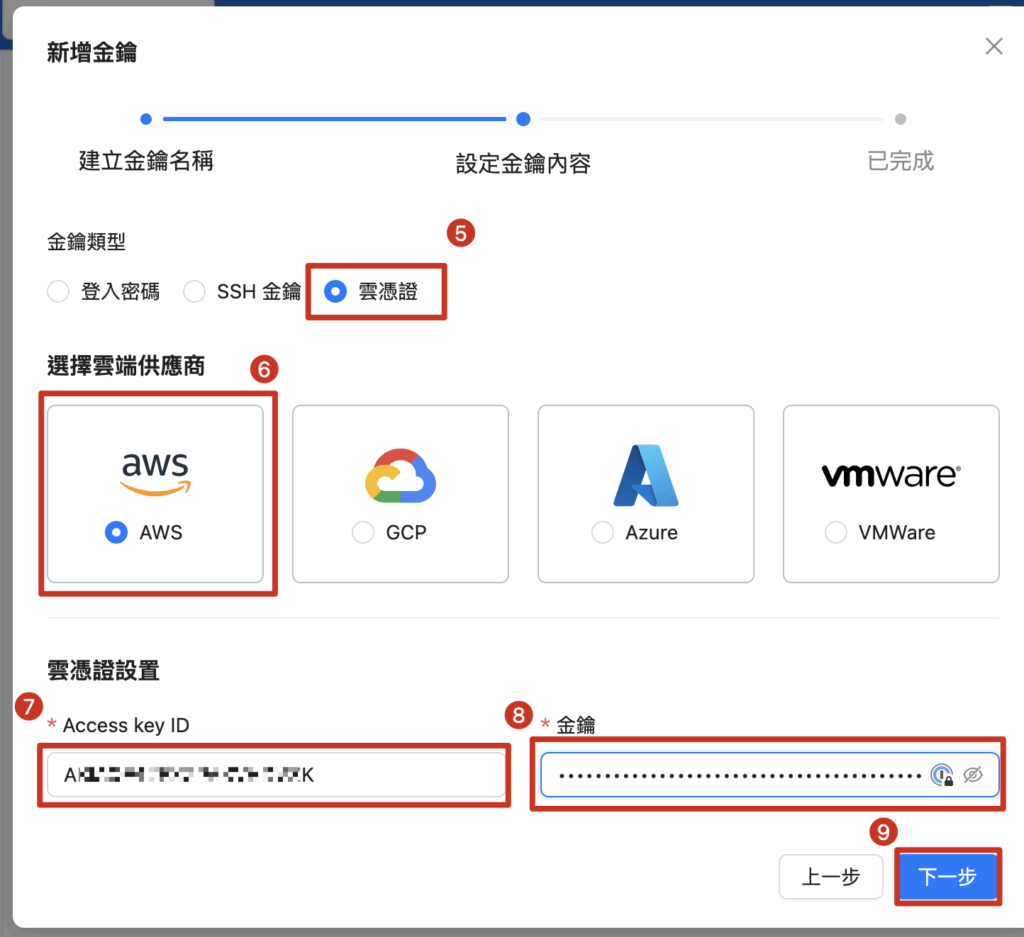
CentralOne は AWS、GCP、Azure、VMWare をサポートしています。
クラウドプロバイダーによって、「Credential setting」の必須項目が異なります。
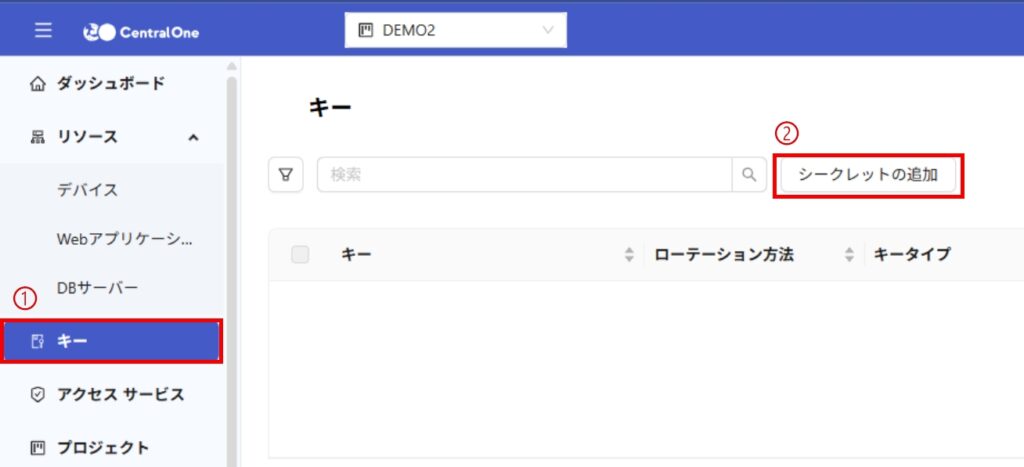
1. メインメニューの「キー」を選択する
2. 「シークレットの追加」をクリックする
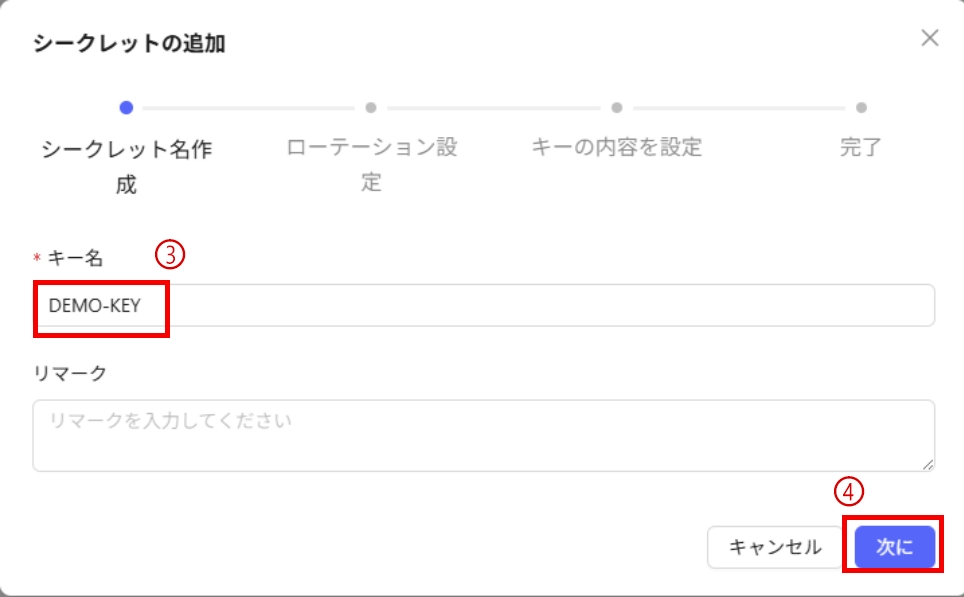
3. キー名にカスタム名を入力する
4. 「次へ」をクリックする
5. クラウド証明書にチェックを入れる
6. 追加したいプロバイダーを選択する
7. Access key ID を入力する
8. Secret key を入力する
9. 「次へ」をクリックする
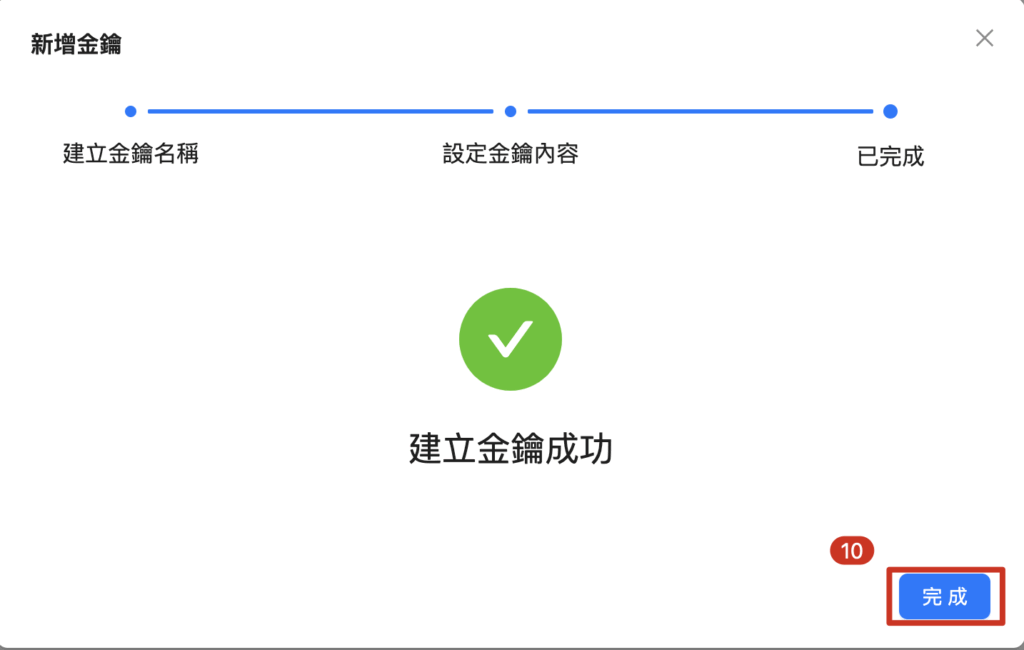
10. 「完了」をクリックする
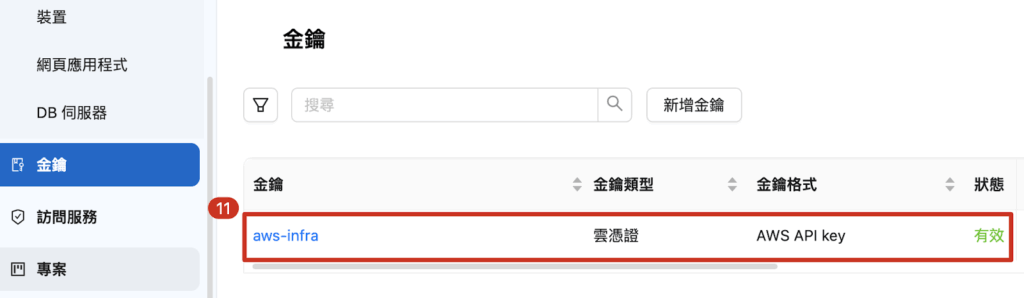
11. 成功すると、リストに追加されたクラウドキーが表示されます
二、プラットフォームへのクラウドサーバーのインポート
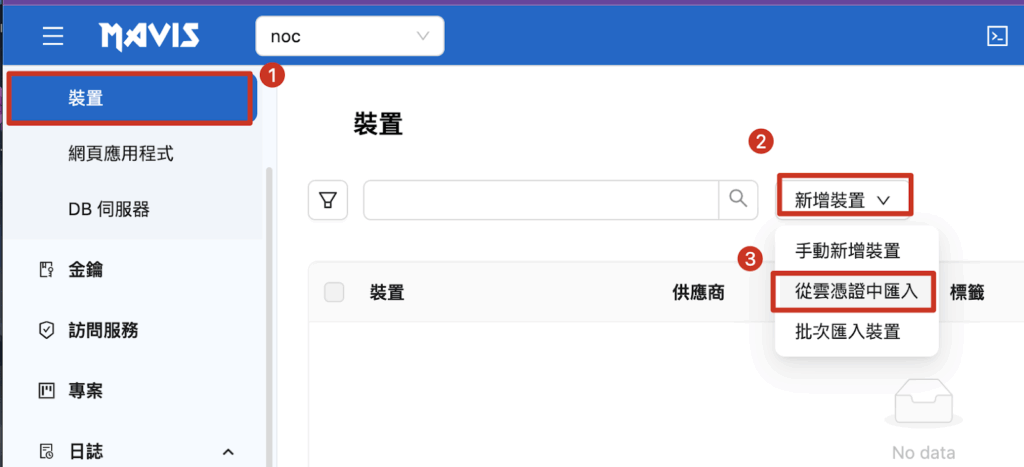
1. メインメニューの「デバイス」を選択する
2. 「デバイスを追加」をクリックする
3. 「クラウド証明書からインポート」をクリックする
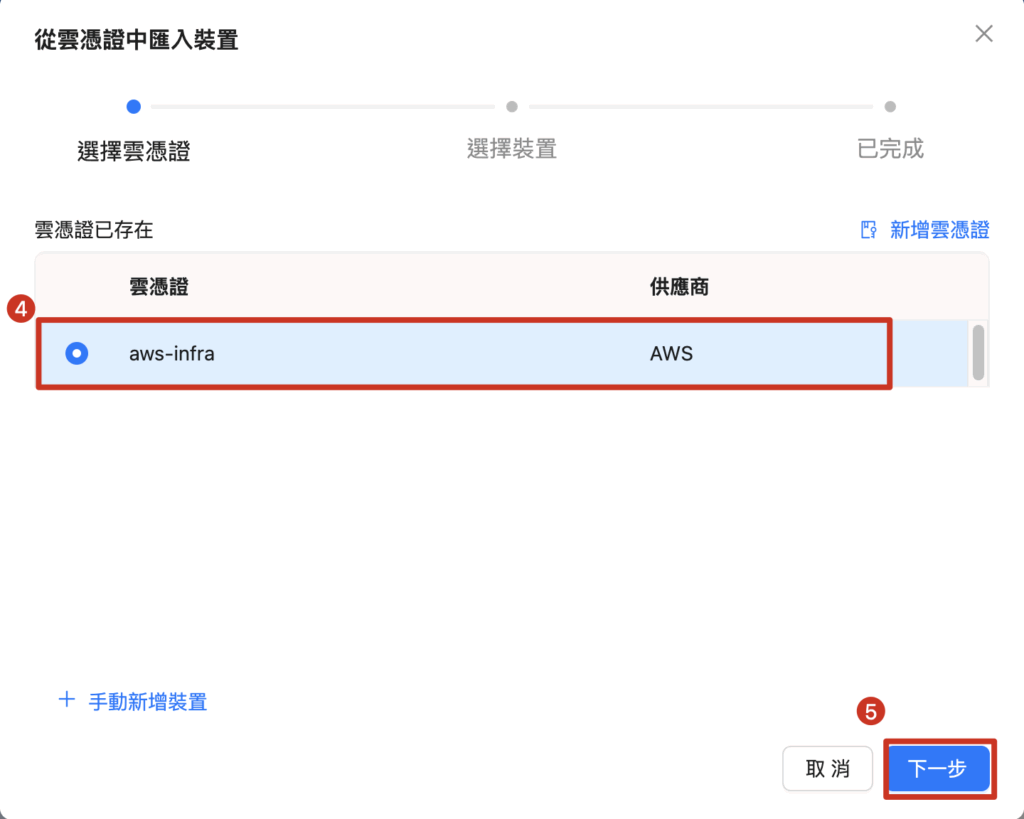
4. 擇インポートするクラウドキーを選択する
5. 「次へ」をクリックする
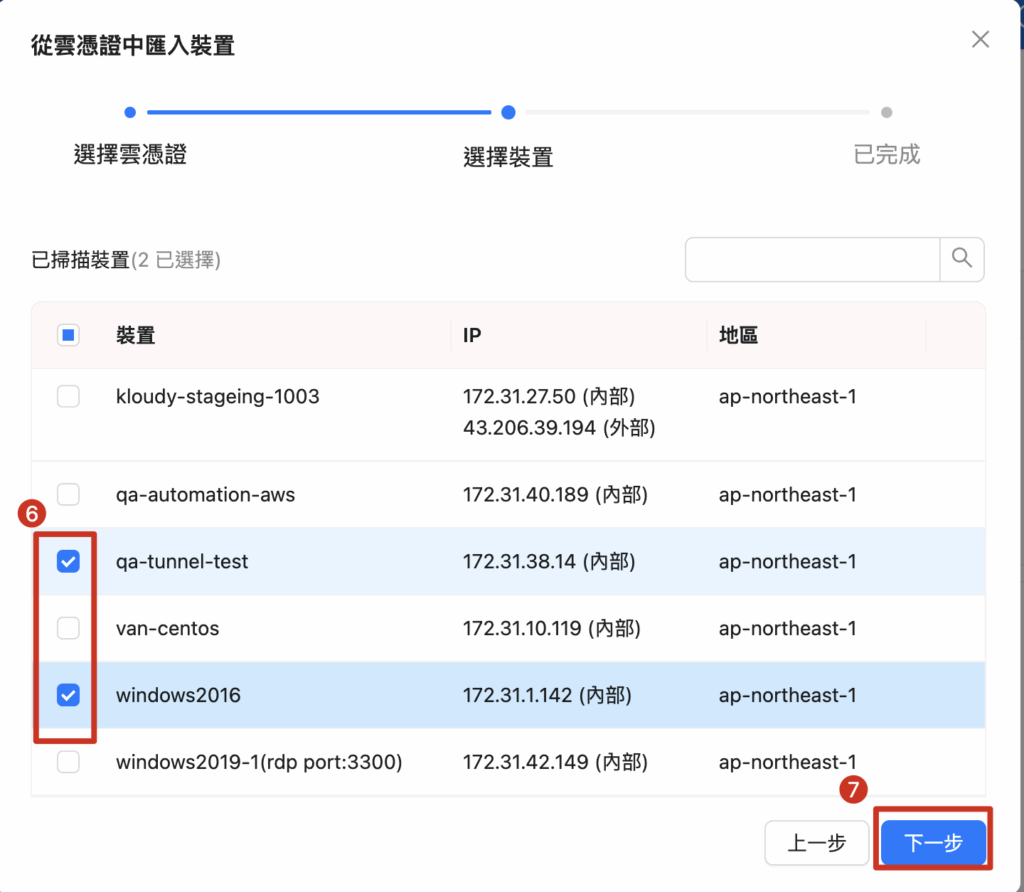
5. プラットフォームにインポートするクラウドサーバーを選択する
6. 「次へ」をクリックする
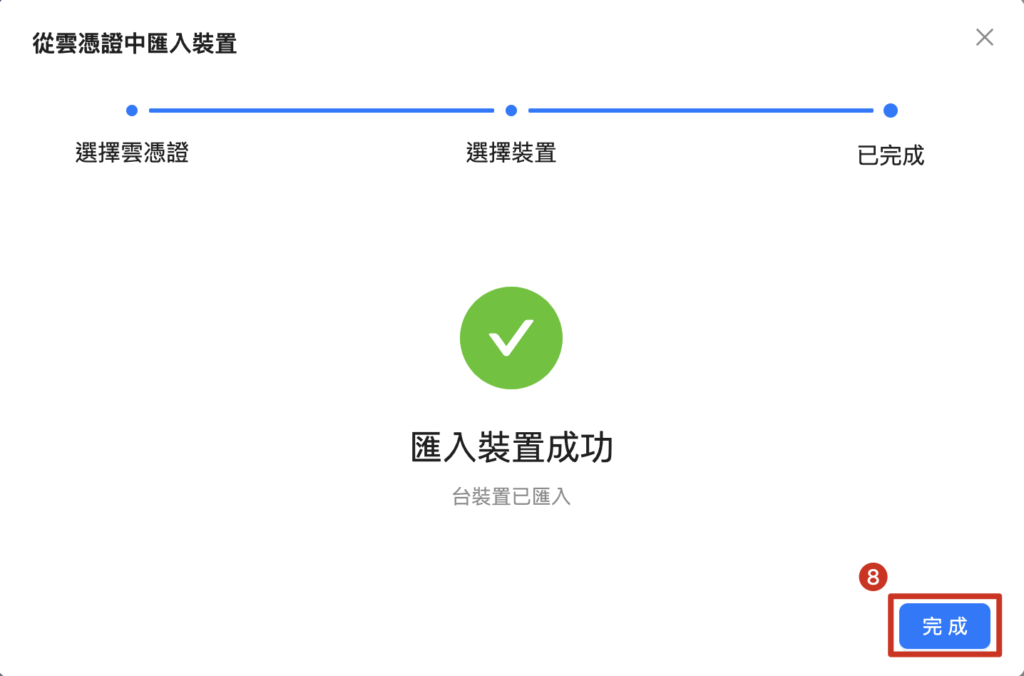
8. 「完了」をクリックする
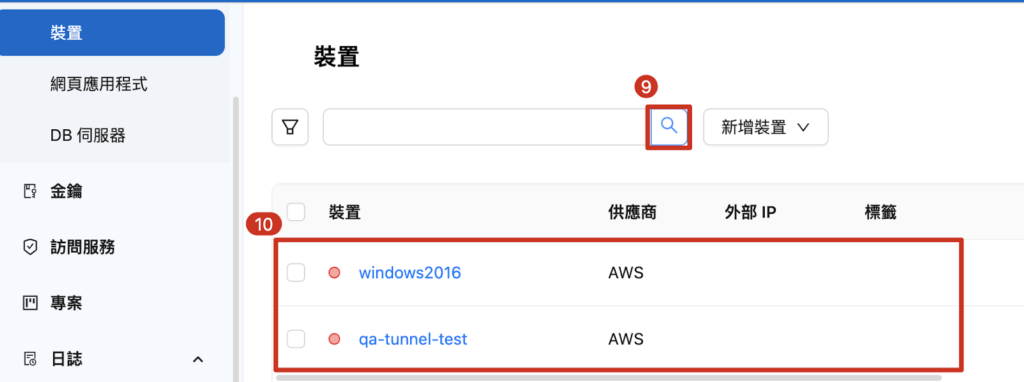
9. フィルターボタンを実行し、ページをリフレッシュする
10. リストにインポートされたクラウドサーバーが表示されます