設定前にデバイスを CentralOneプラットフォームに追加してください。

操作ガイド:ローカルサーバーの追加クラウドアカウントの追加とクラウドサーバーの導入

一、新しい SSH 接続サーバーのログインアカウントとパスワードを追加する
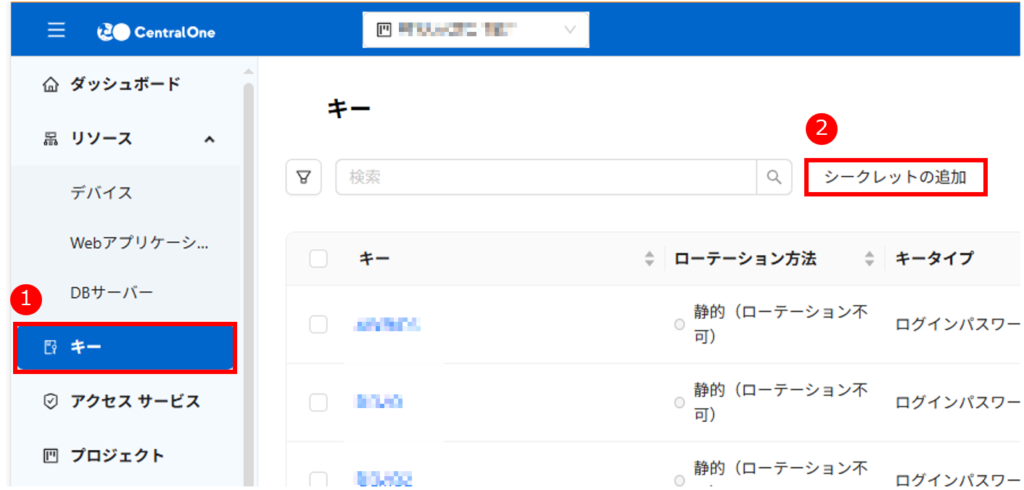
1. メインメニューから「鍵」を選択します。
2. 「鍵の追加」をクリックします。
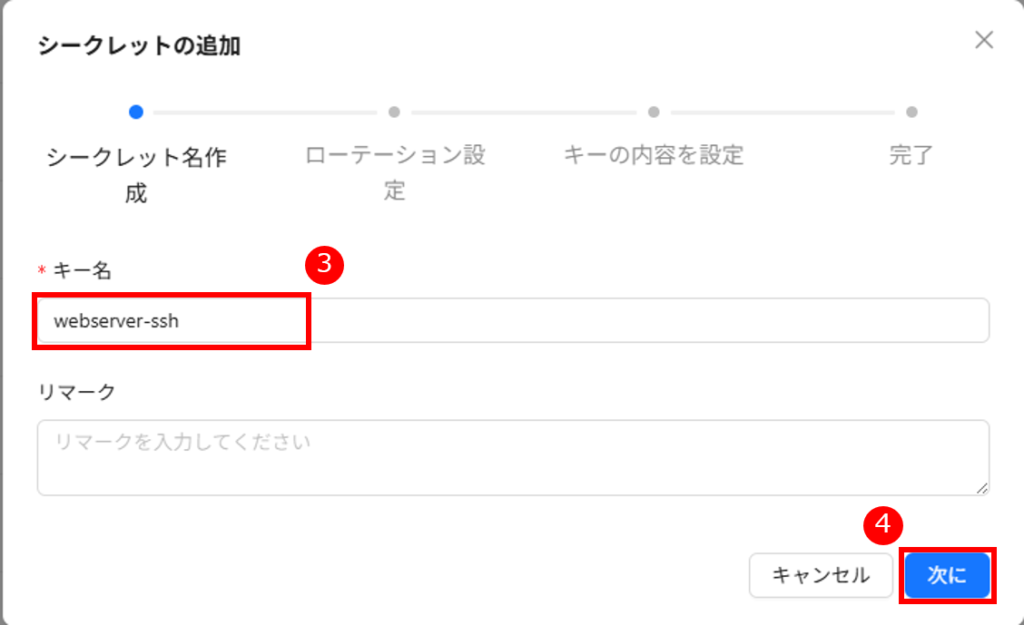
3. 鍵の名前をカスタマイズします。
4. 「次へ」をクリックします。
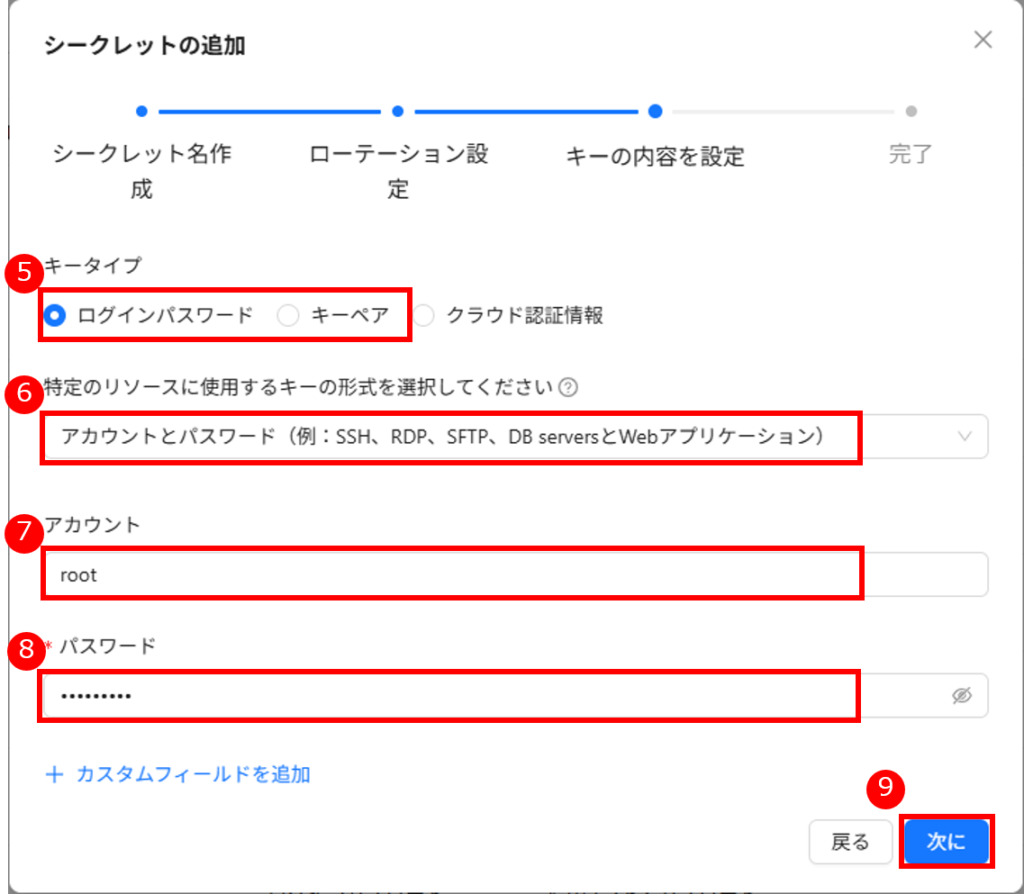
5. ログインパスワードまたは SSH 鍵を選択します。ここではパスワードログインを選択する例を示します。
6. 鍵の形式を「アカウントとパスワード(例:SSH、RDP、SFTP、PostgreSQL、Web)」に設定します。
7. ログインアカウントを入力します。
8. ログインパスワードを入力します。
9. 「次へ」をクリックします。
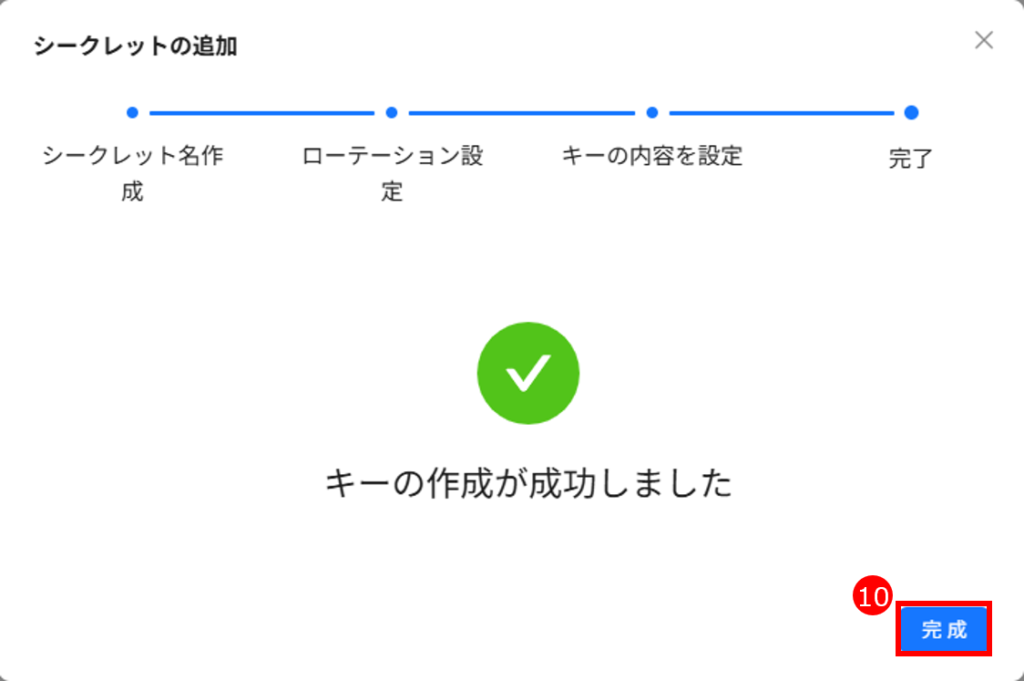
10. 「完了」をクリックします。

二、SSH 接続を行うサーバーを選択する

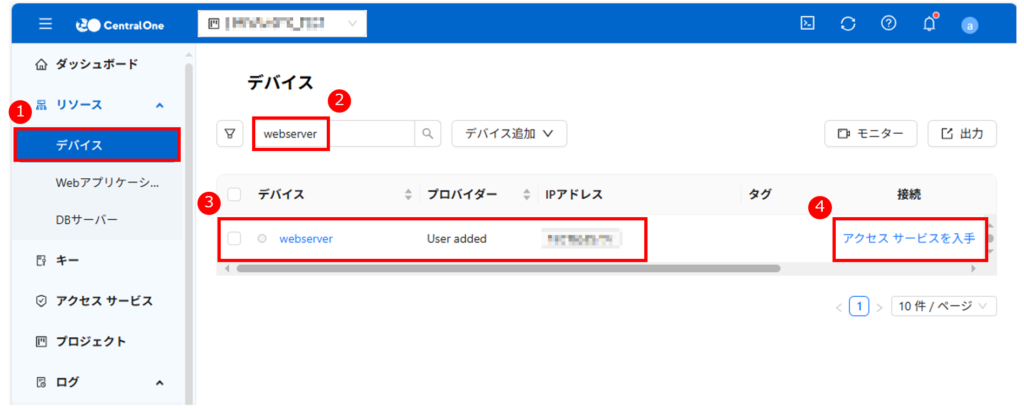
1. メインメニューから「デバイス」を選択します。
2. フィルタリングして SSH 接続を行うサーバーを見つけます。
3. SSH 接続を行うサーバーを見つけます。
4. サーバーの接続欄で「アクセスサービスの設定」をクリックします。

三、アクセスサービスの設定

「アクセスサービス」は、サーバーのログイン「アカウント/パスワード」または「アカウント/SSH 鍵」および接続プロトコルなどの情報を記録します。
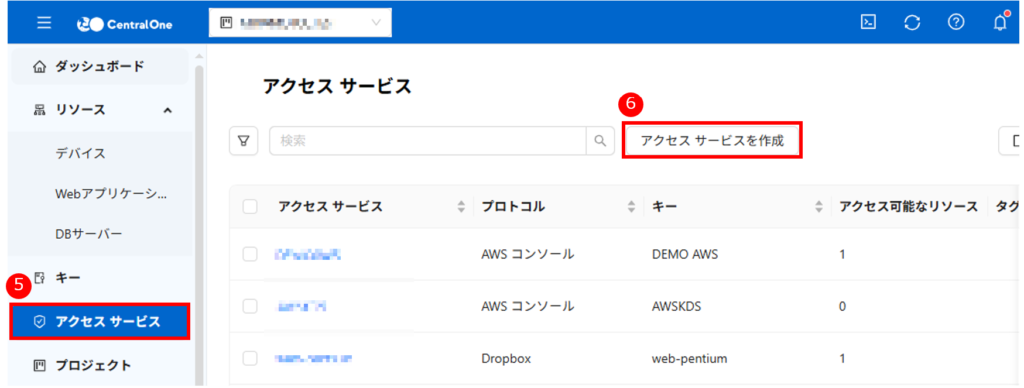
5. メインメニューから「アクセスサービス」に移動します。
6. 「アクセスサービスの作成」をクリックします。
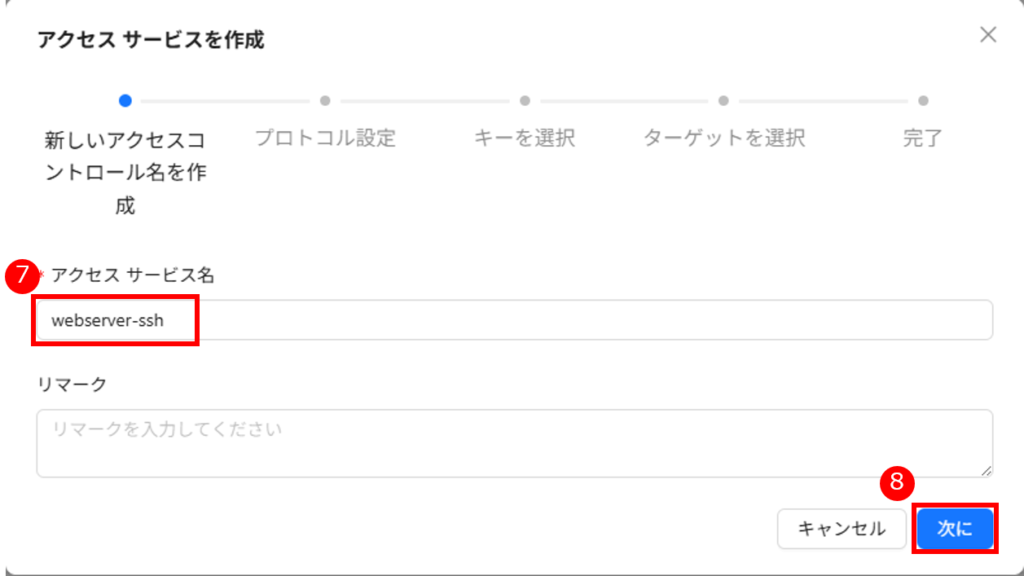
7. カスタムアクセスサービスの名前を入力します。
8. 「次へ」をクリックします。
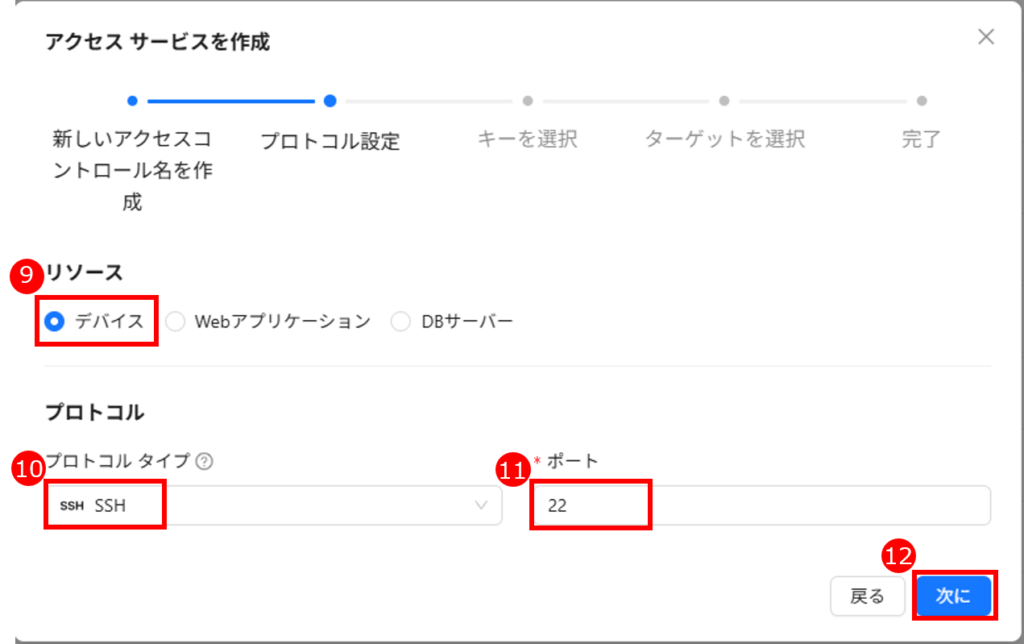
9.  リソースで「デバイス」を選択します。
10. トランスポートプロトコルタイプで「SSH」を選択します。
11. ポートでサーバーの SSH プロトコルと通信するポートを入力します。デフォルトは 22 です。
12. 「次へ」をクリックします。
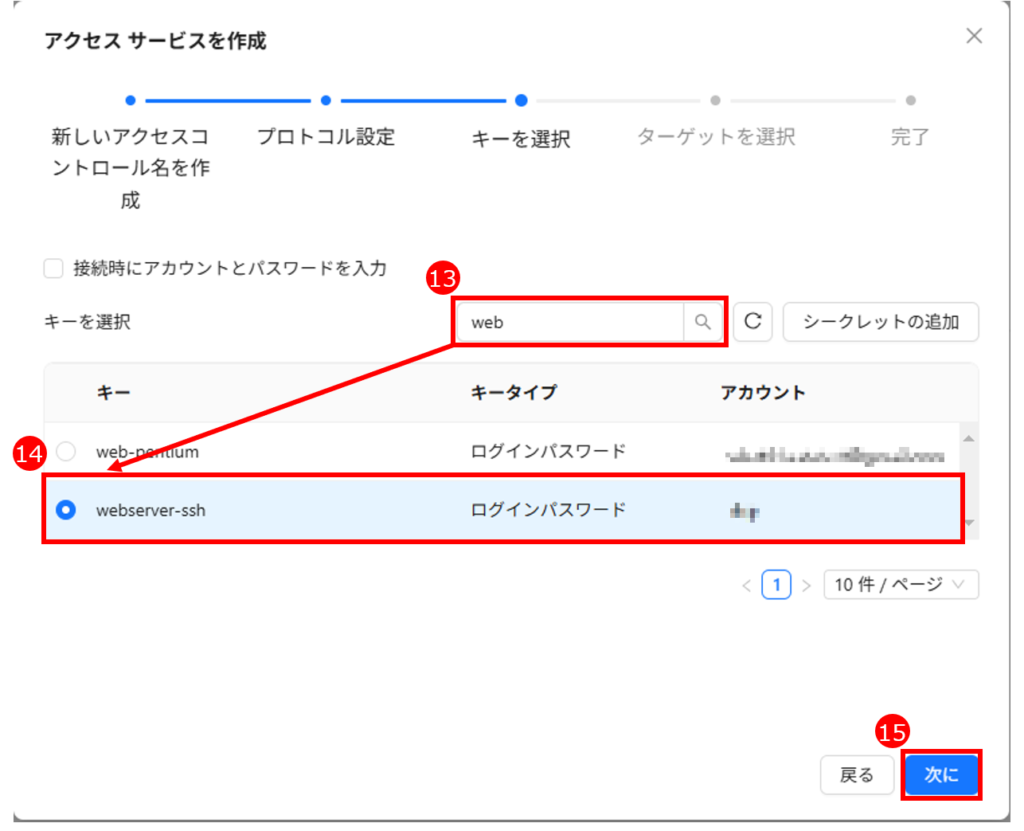
13. フィルタリングして使用する鍵を見つけます。
14. 「使用する鍵」を選択します。
15. 「次へ」をクリックします。
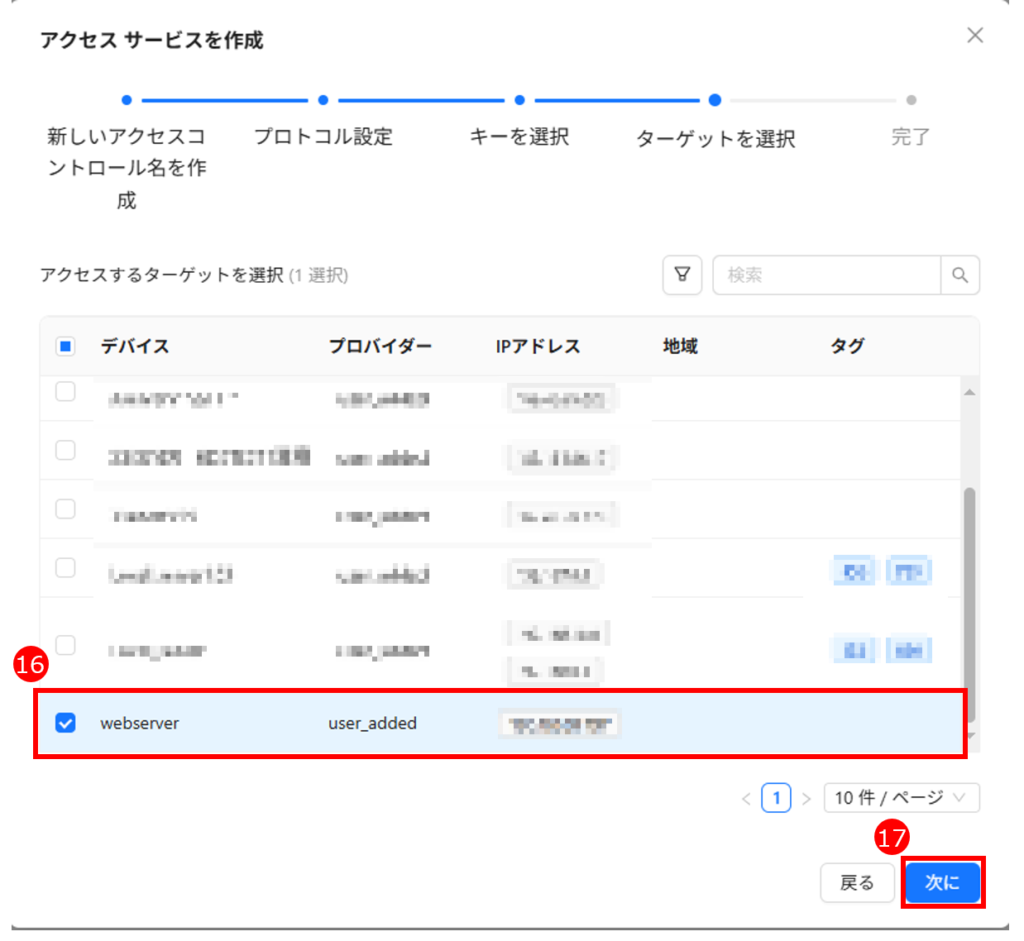
16. アクセスサービスをバインドするサーバーを選択します(複数選択可能です)。
17. 「次へ」をクリックします。
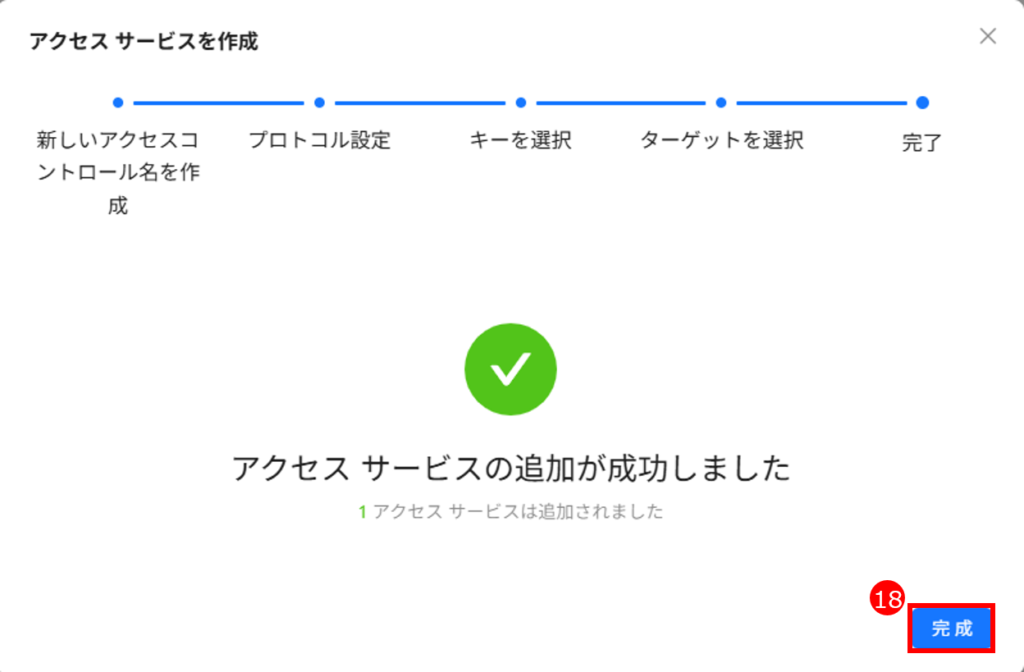
18. 「完了」をクリックします。
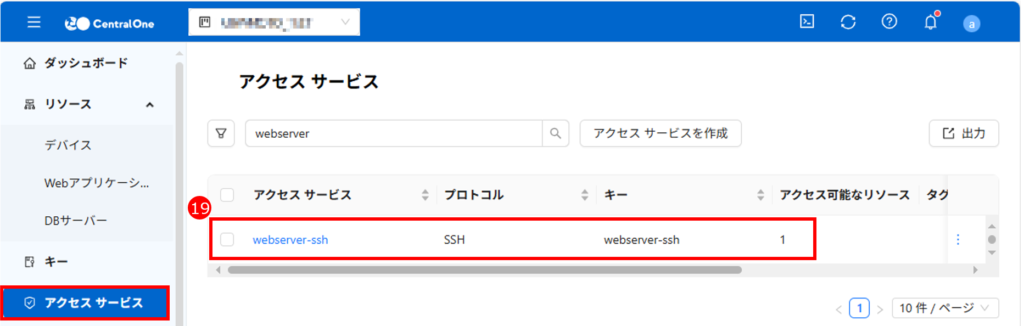
19. 成功すると、新しく追加したアクセスサービスが一覧に表示されます。

四、サーバーに SSH 接続する

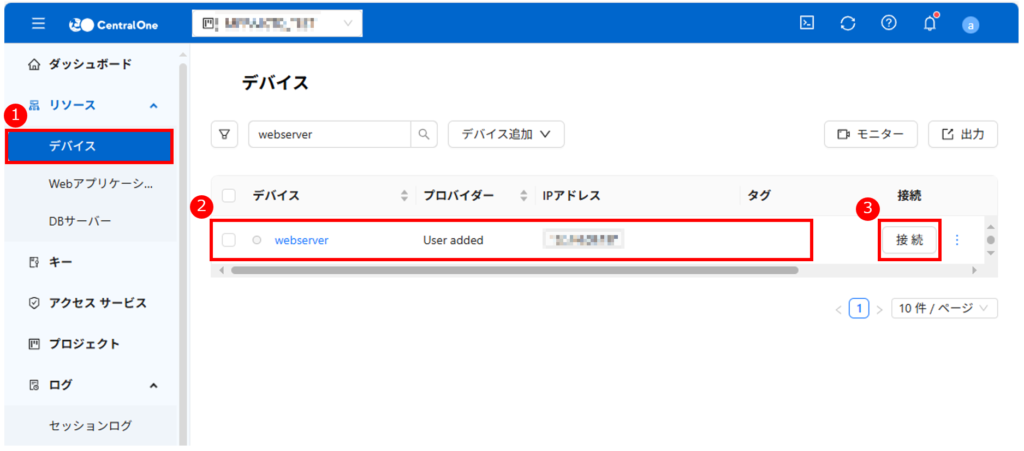
1. メインメニューから「デバイス」を選択します。
2. SSH 接続するサーバーを見つけ、接続状態が「接続済み」に変わります。
3. 「接続」をクリックします。
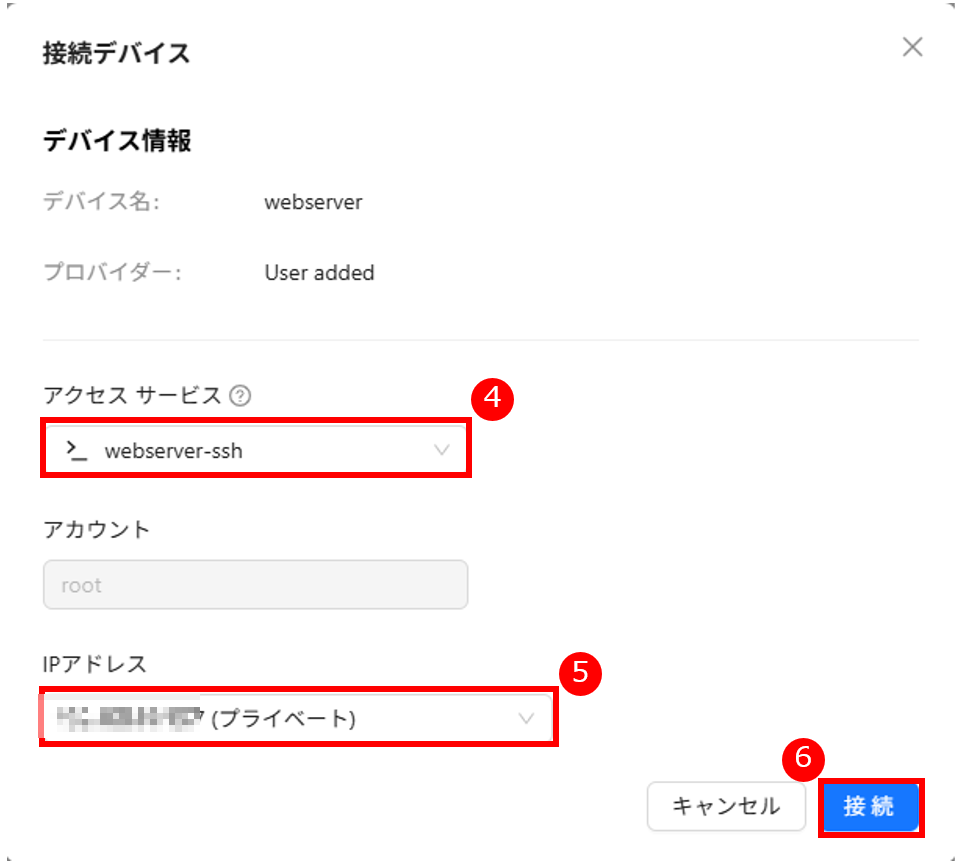
4. アクセスサービスを選択します。設定が1つのみの場合はデフォルトを使用します。
5. サーバーの接続 IP を選択します。サーバーに1つのみ IP がある場合はデフォルトを使用します。
6. 「接続」をクリックします。
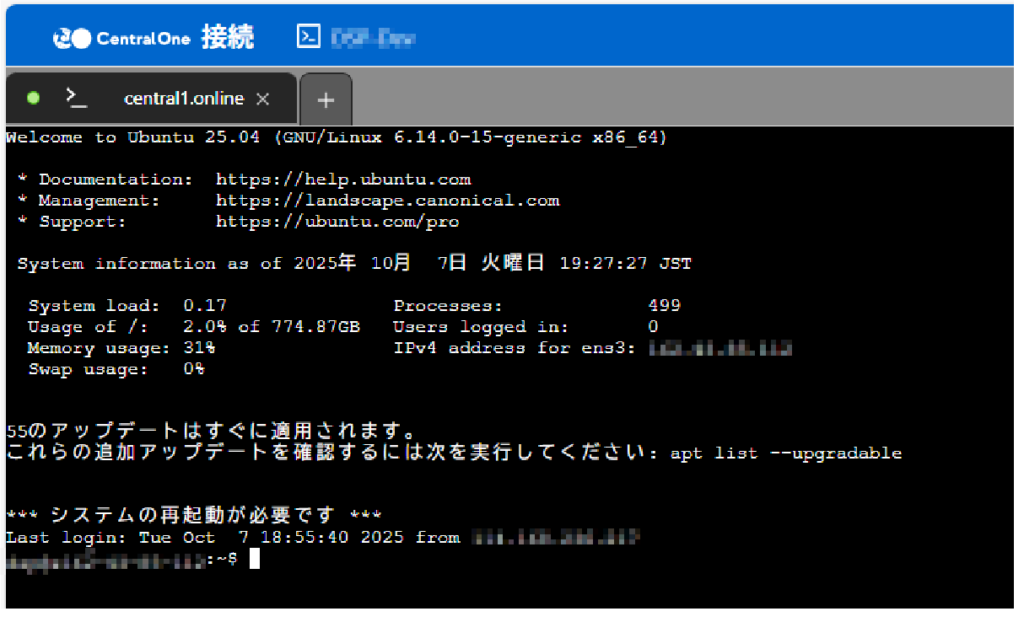
成功すると、サーバーに SSH 接続されます。