設定前に、デバイスをCentralOneプラットフォームにインポートしてください。

参考ドキュメント:オンプレミスサーバーの追加クラウドアカウントの追加とクラウドサーバーのインポート

一、RDP接続サーバーのログインアカウントとパスワードを追加
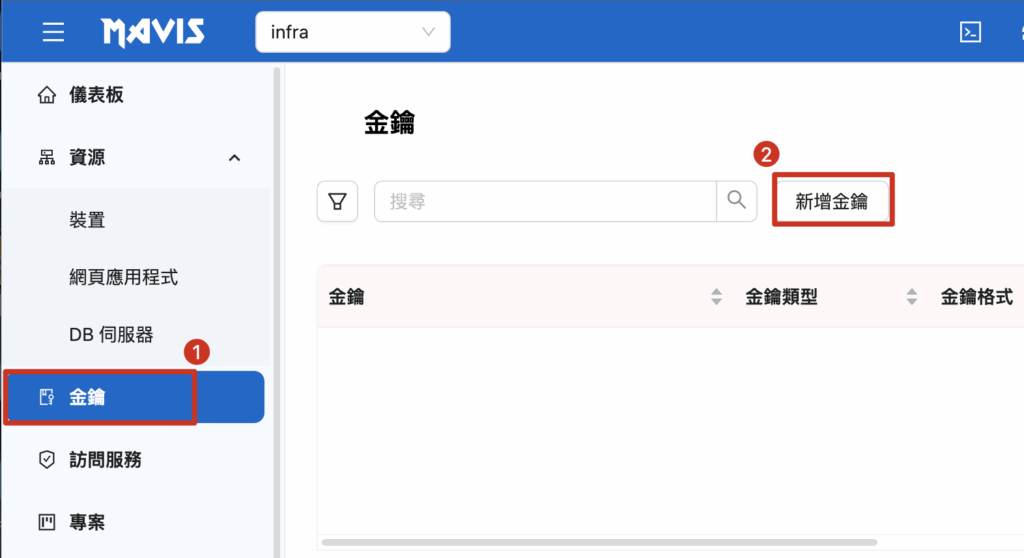
1. メインメニューの「キー」をクリック
2. 「キーの追加」をクリック
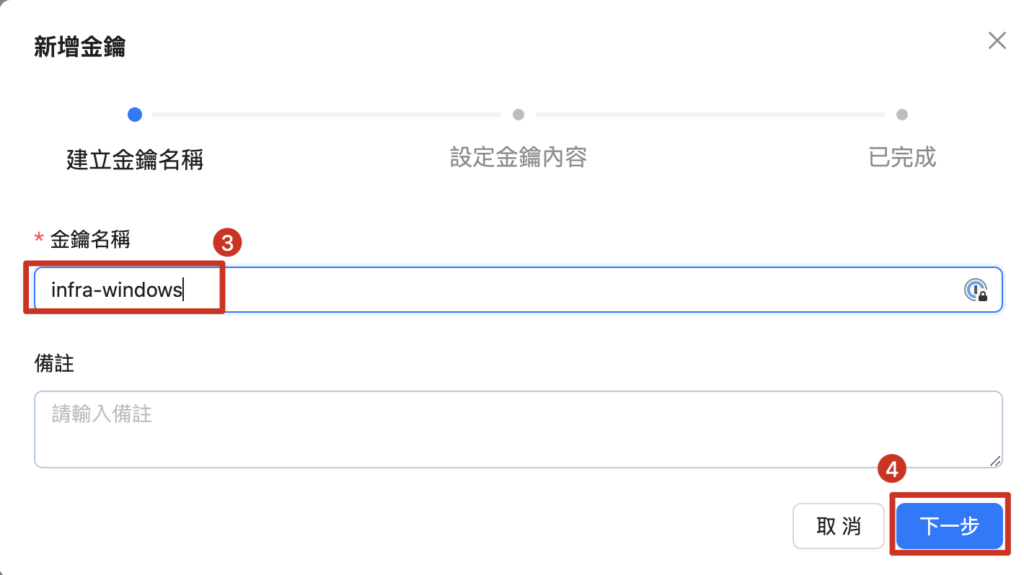
3. カスタムキー名を入力
4. 「次へ」をクリック
5. 「ログインパスワード」にチェック
6. キーフォーマット「アカウントとパスワード(例:SSH、RDP、SFTP、PostgreSQL、Web)」にチェック
7. ログインアカウントを入力
8. ログインパスワードを入力
9. 「次へ」をクリック
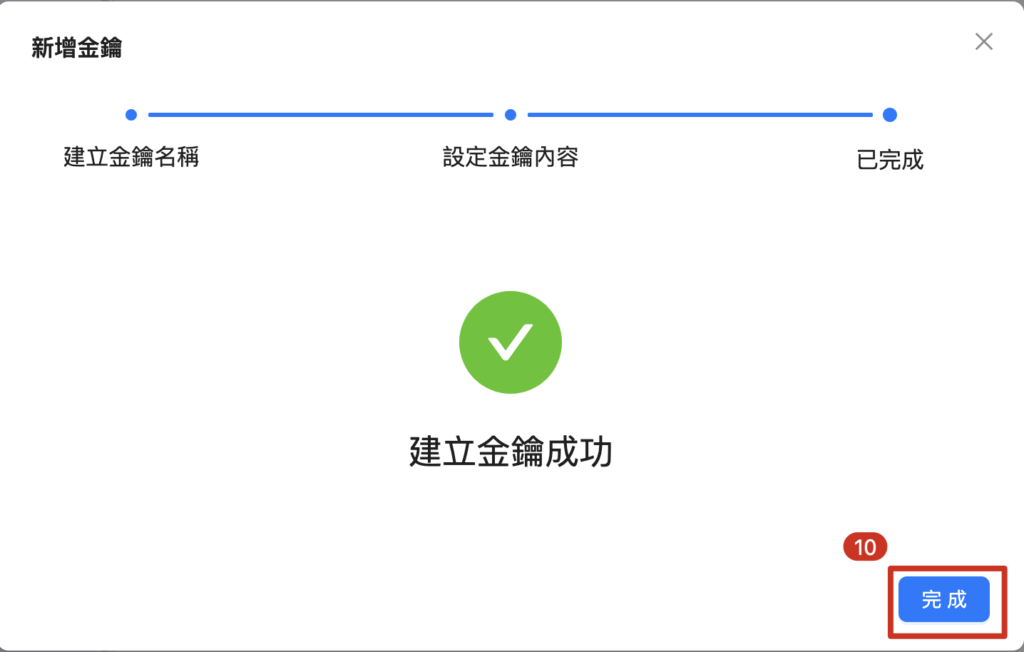
10. 「完了」をクリック

二、RDP接続するサーバーを選択

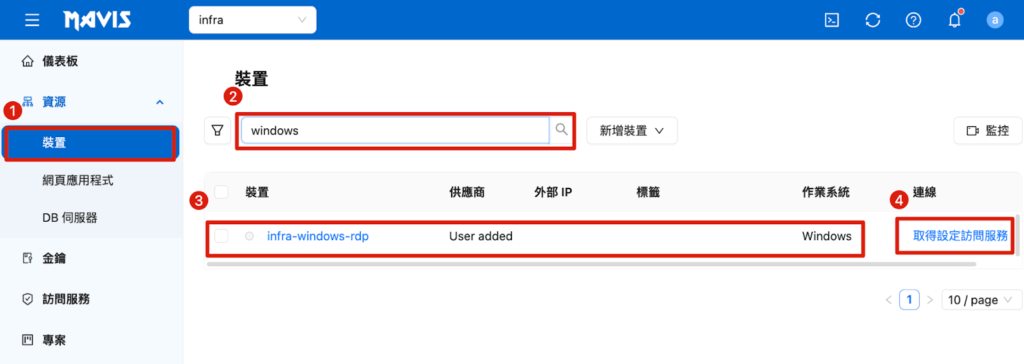
1. メインメニューの「デバイス」をクリック
2. フィルターを使用してRDP接続するサーバーを探す
3. RDP接続するサーバーを見つける
4. サーバー接続欄の「アクセスサービスの設定」をクリック

三、アクセスサービスの設定

「アクセスサービス」はサーバーのログイン「アカウント/パスワード」または「アカウント/SSHキー」および接続通信「プロトコル」などの情報を記録します
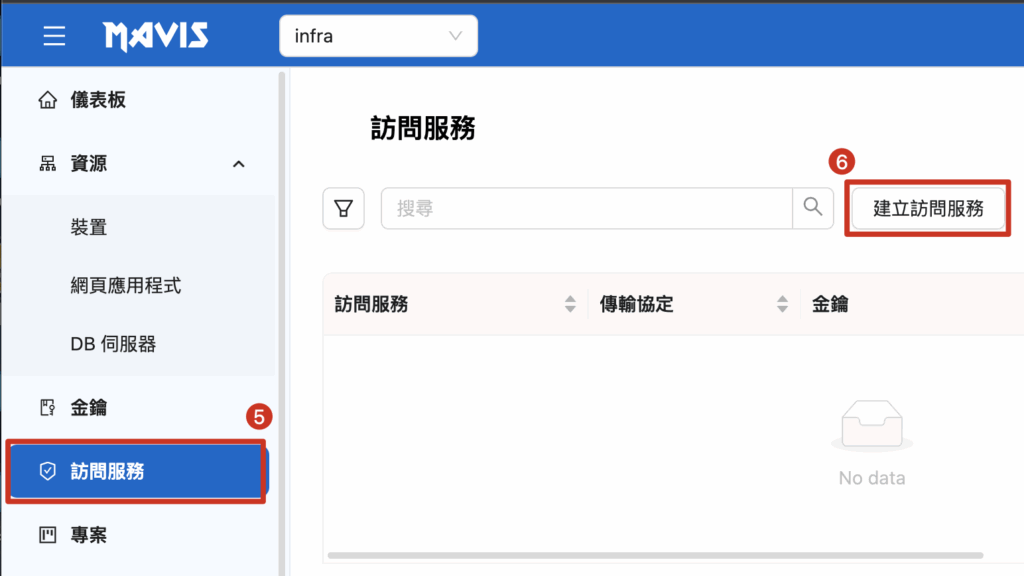
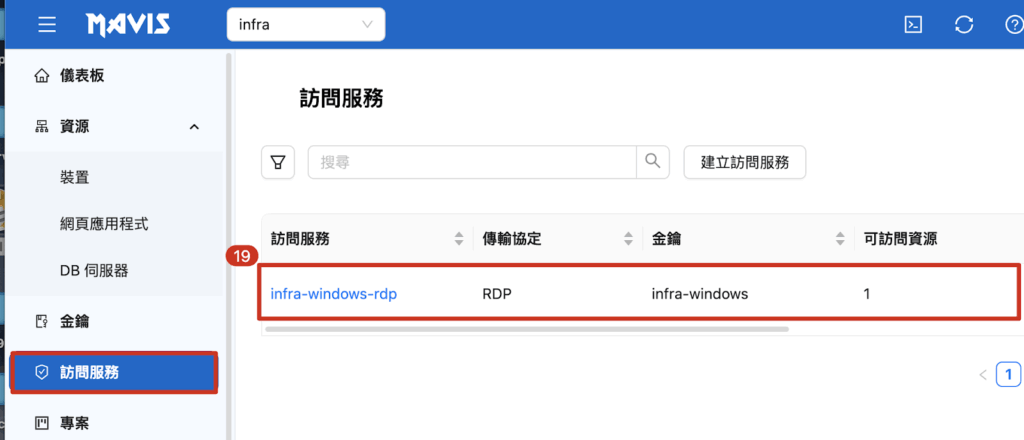
5. メインメニューの「アクセスサービス」に移動
6. 「アクセスサービスの作成」をクリック
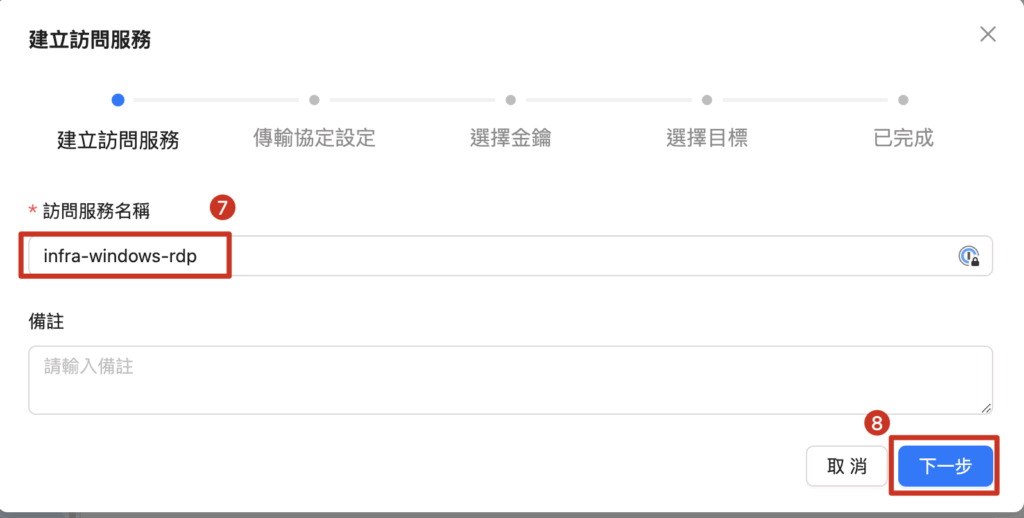
7. カスタムアクセスサービス名を入力
8. 「次へ」をクリック
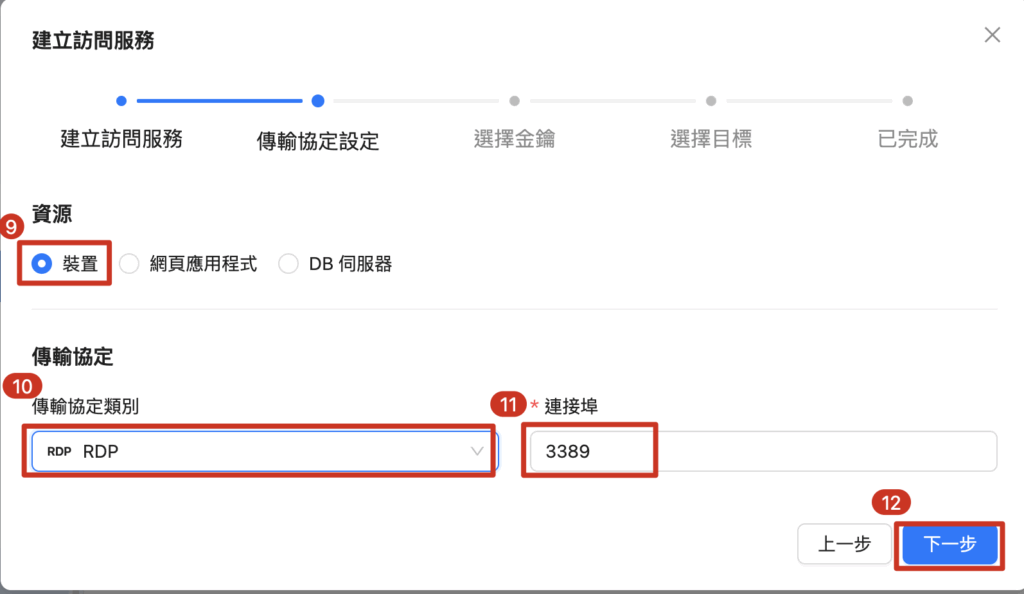
9.  リソースで「デバイス」にチェック
10. 転送プロトコルタイプで「RDP」を選択
11. ポートにサーバーのRDPプロトコル通信ポートを入力、デフォルトは3389
12. 「次へ」をクリック
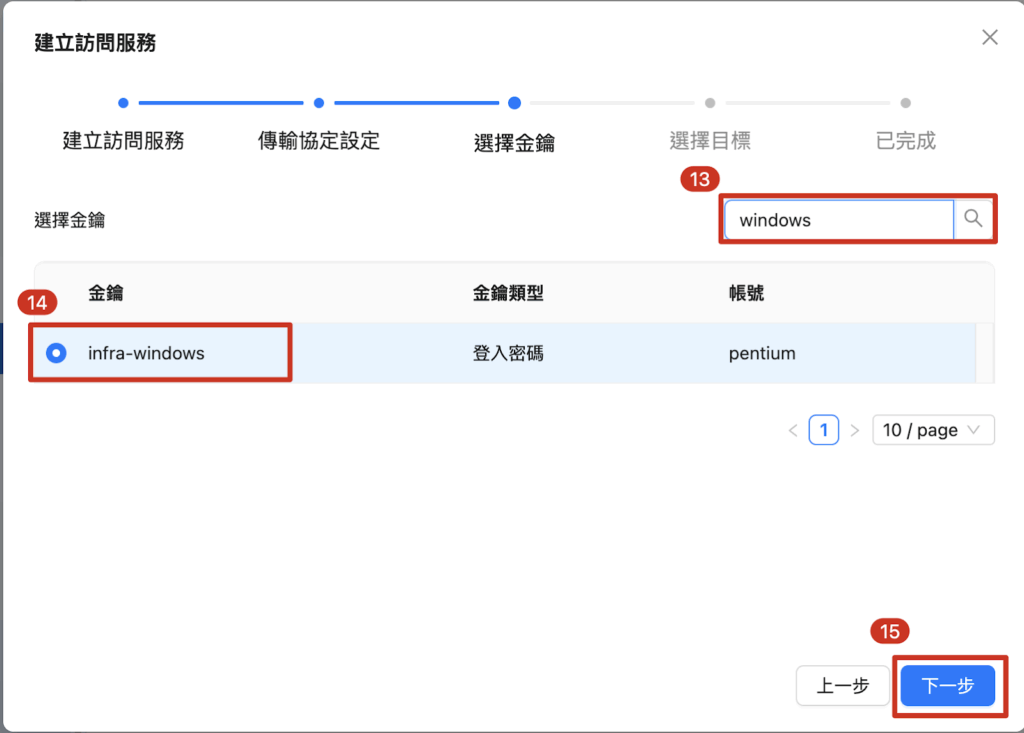
13. フィルターを使用して使用するキーを探す
14. 「使用するキー」にチェック
15. 「次へ」をクリック
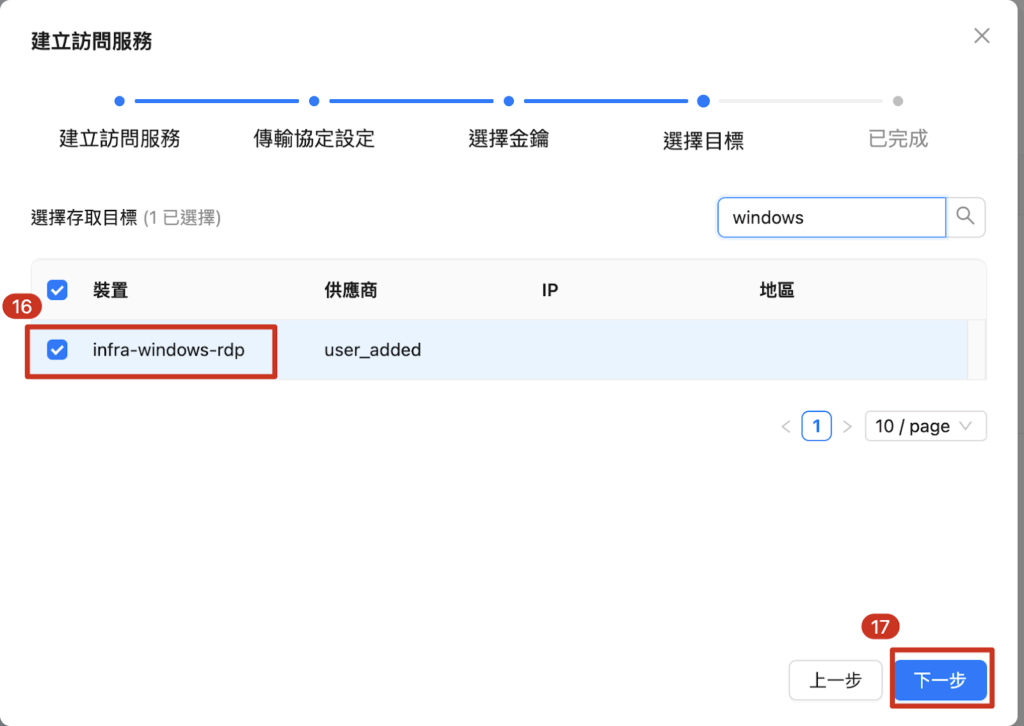
16. アクセスサービスにバインドするサーバーを選択(複数選択可能)
17. 點「次へ」をクリック
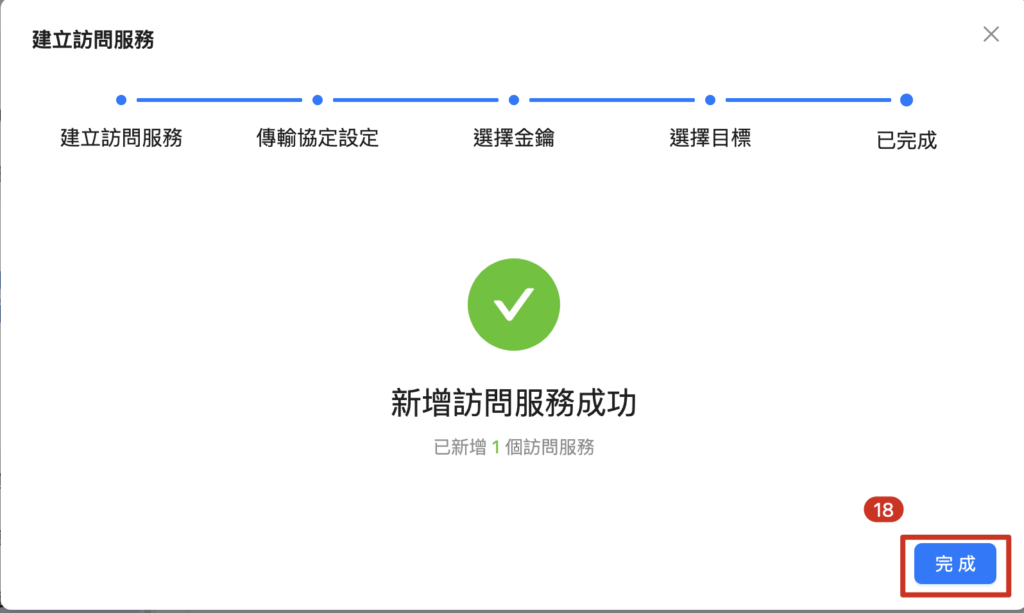
18. 「完了」をクリック
19. 追加が成功すると、リストに新しく追加されたアクセスサービスが表示されます

四、サーバーへのRDP接続を行う

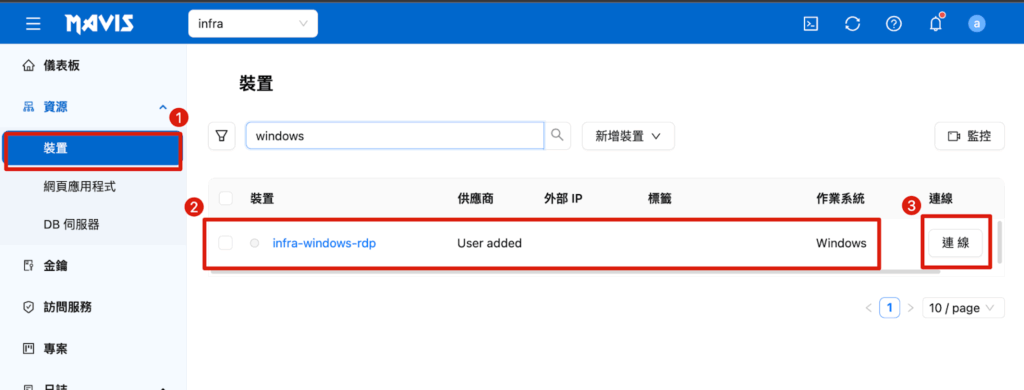
1. メインメニューの「デバイス」をクリック
2. RDP接続するサーバーを選択、接続状態が「接続」に変更されている
3. 「接続」をクリック
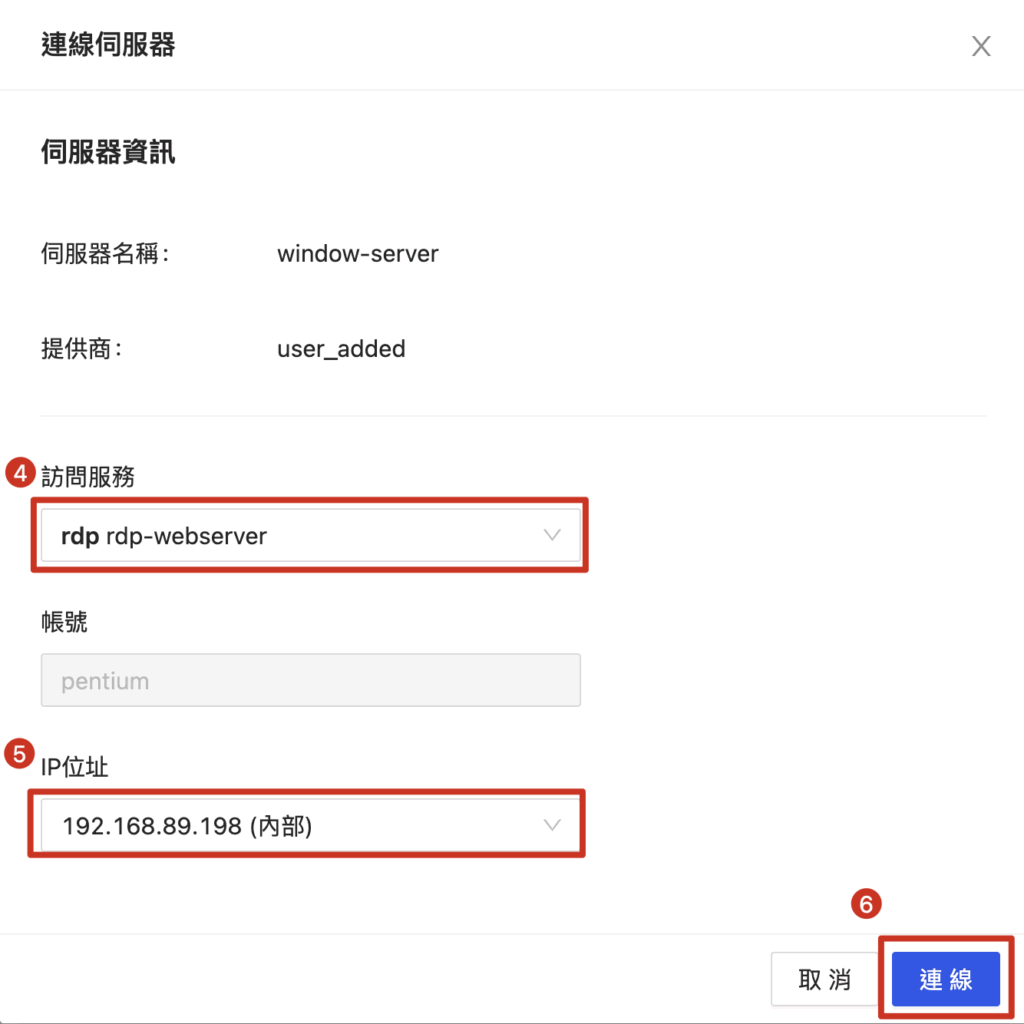
4. アクセスサービスを選択、1つしか設定していない場合はデフォルトを使用
5. サーバー接続IPを選択、サーバーのIPが1つしかない場合はデフォルトを使用
6. 「接続」をクリック
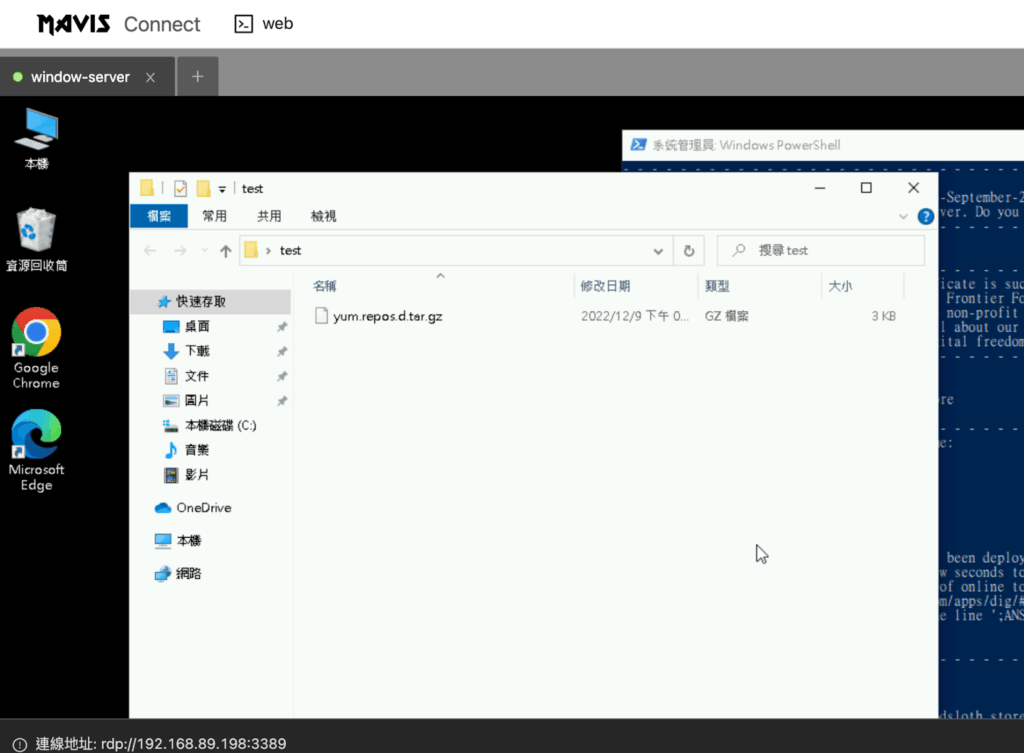
Windowsサーバーへのリモートデスクトップ接続(RDP)に成功しました