インストールと操作ガイド
操作マニュアルと動画チュートリアル
VNC接続の設定
VNC接続の設定
一、サーバーでVNCサービスを有効にする
この例では、Ubuntu Desktopの内蔵VNCサービスを使用します。
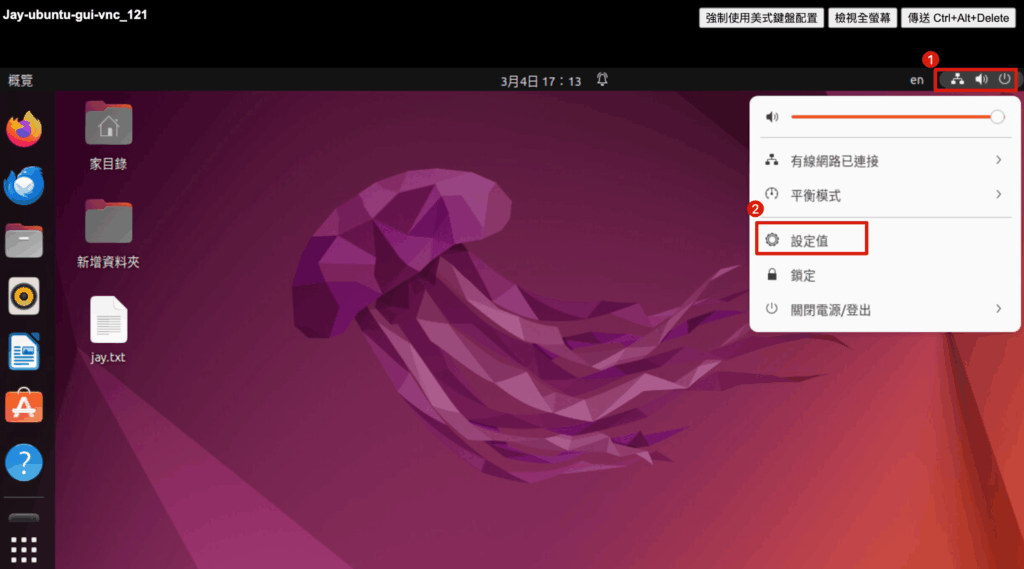
Ubuntu Desktopマシンのコンソール画面を開く
1. 右上の電源アイコンをクリック
2. 「設定」をクリックしてシステム設定に入る
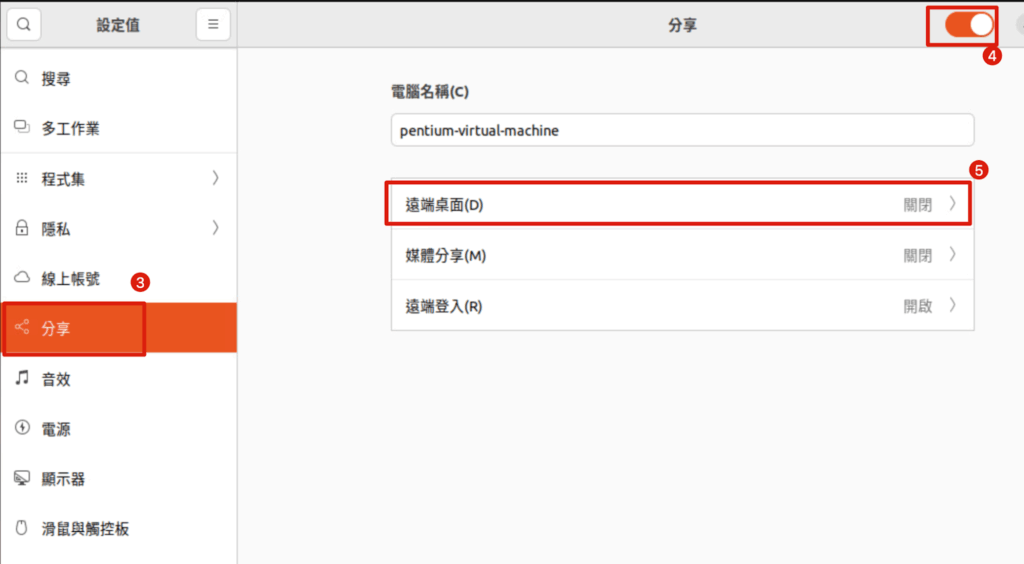
3. 左側の機能メニューから「共有」オプションを選択
4. 右上の「共有」機能を有効にする
5. 「リモートデスクトップ」機能に入る
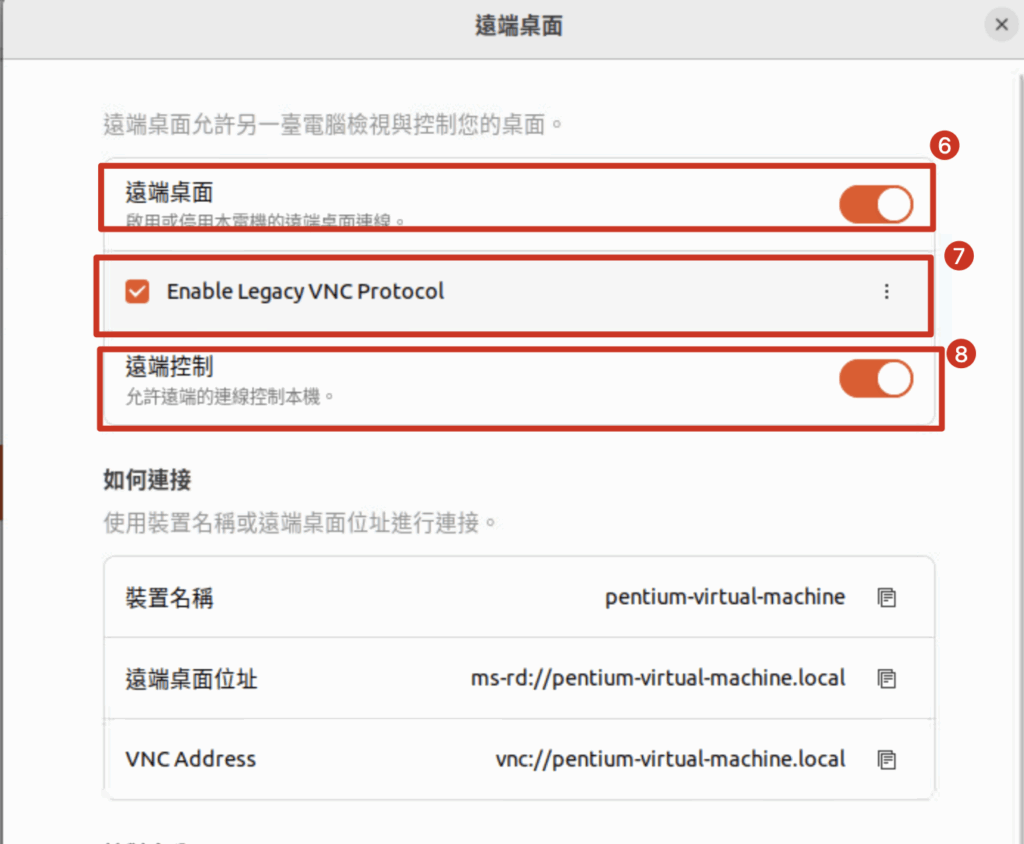
6. リモートデスクトップ設定を有効にする
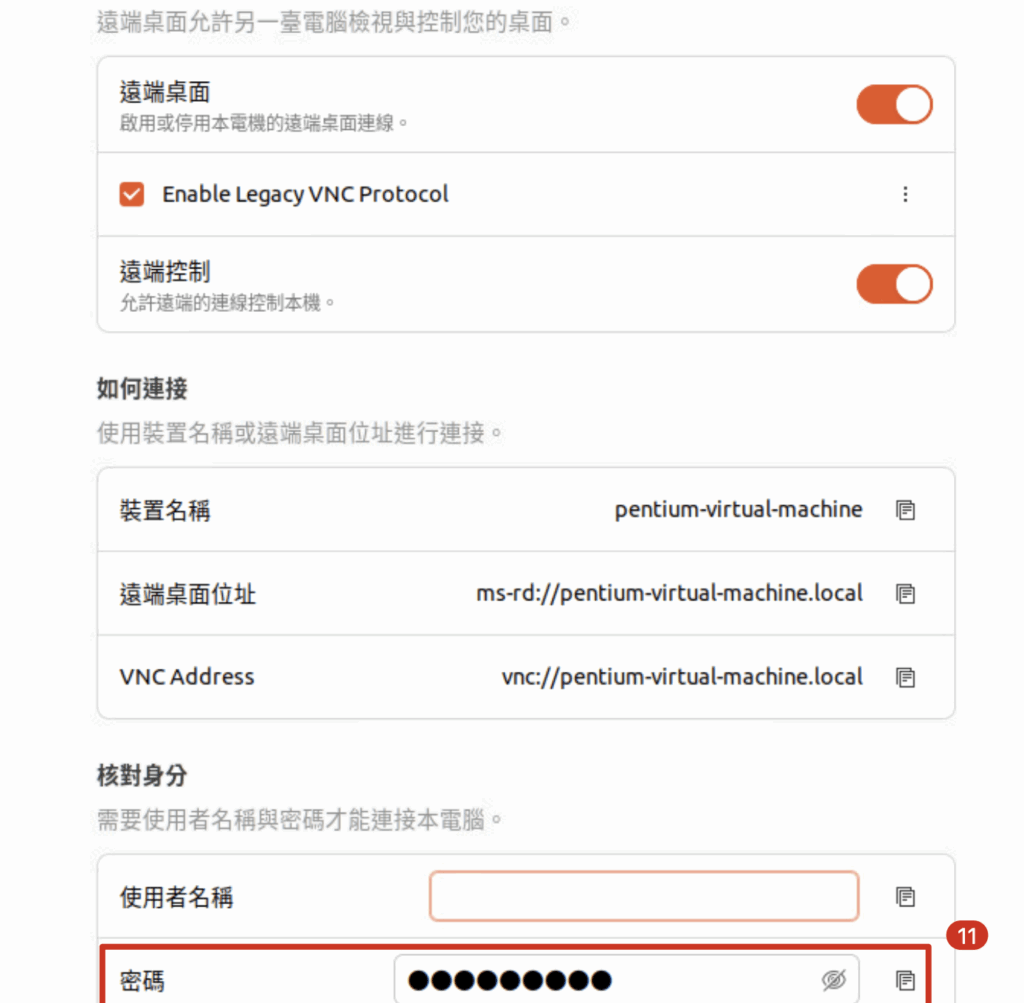
7. 「Enable Legacy VNC protocol」にチェックを入れる
8. リモート制御設定を有効にする
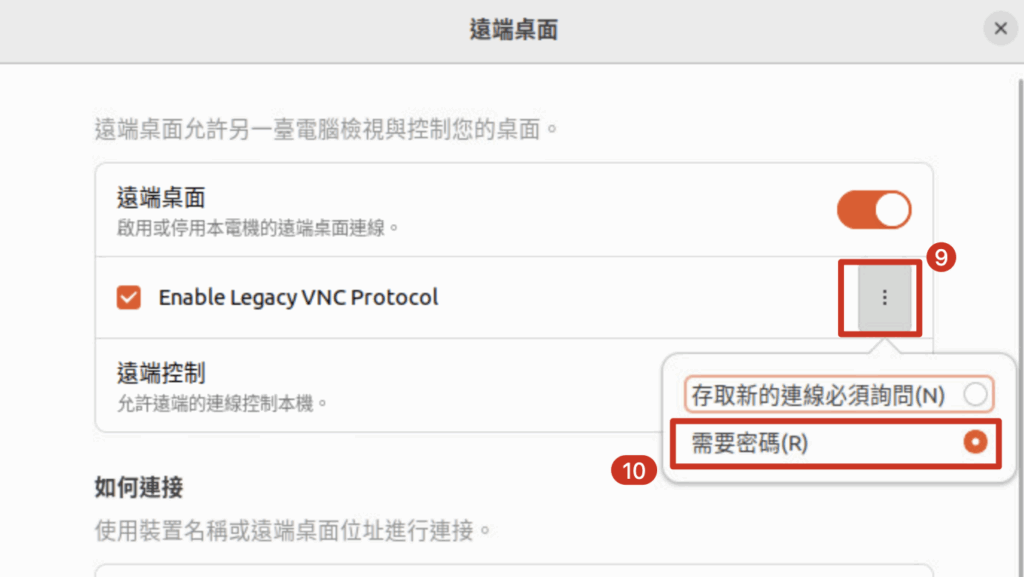
9. 「Enable Legacy VNC Protocol」の詳細オプションを開く
10. 「パスワードが必要」オプションを選択
11. 「認証」の下に、VNC接続パスワードを入力する
以上の設定が完了したら、接続テストができます。
二、CentralOneでVNC接続を設定する
デバイスの追加
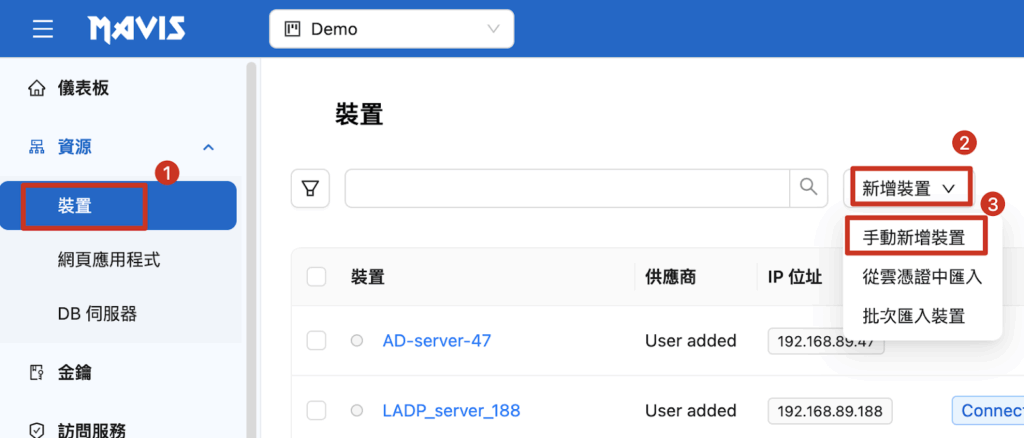
1. メインメニュー「デバイス」
2. 「デバイスの追加」をクリック
3. 「手動でデバイスを追加」をクリック
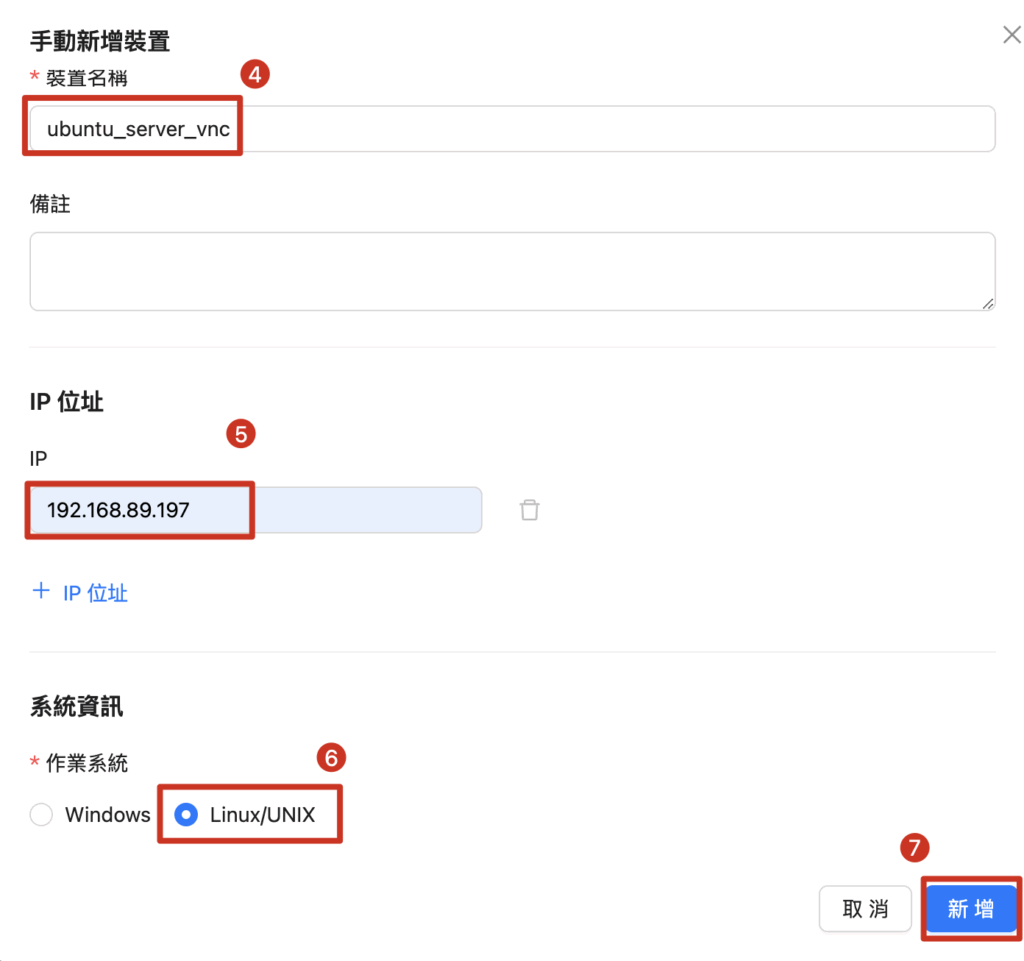
4. デバイス名にカスタム名を入力
5. IPに「IPアドレス」を入力
6. オペレーティングシステムでLinux/UNIXにチェック
7. 「追加」をクリック
キーの追加
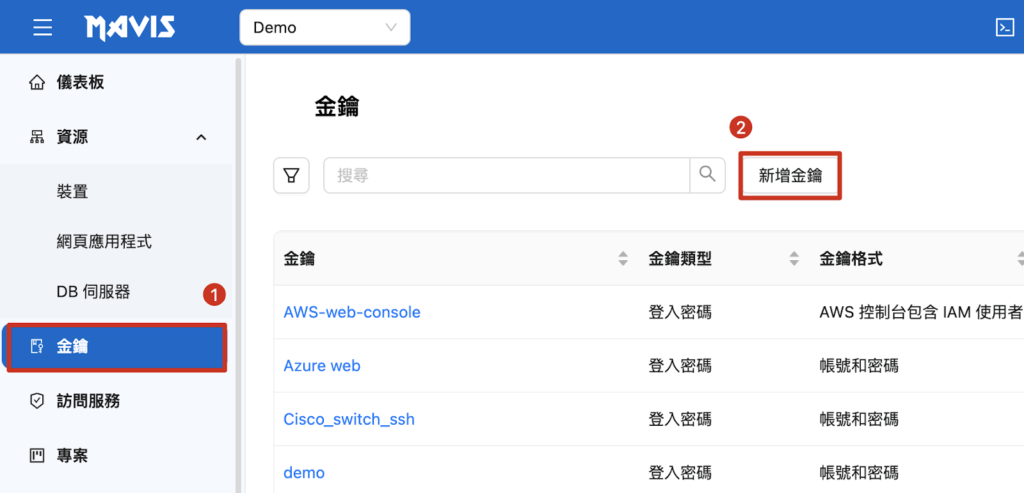
1. メインメニュー「キー」
2. 「キーの追加」をクリック
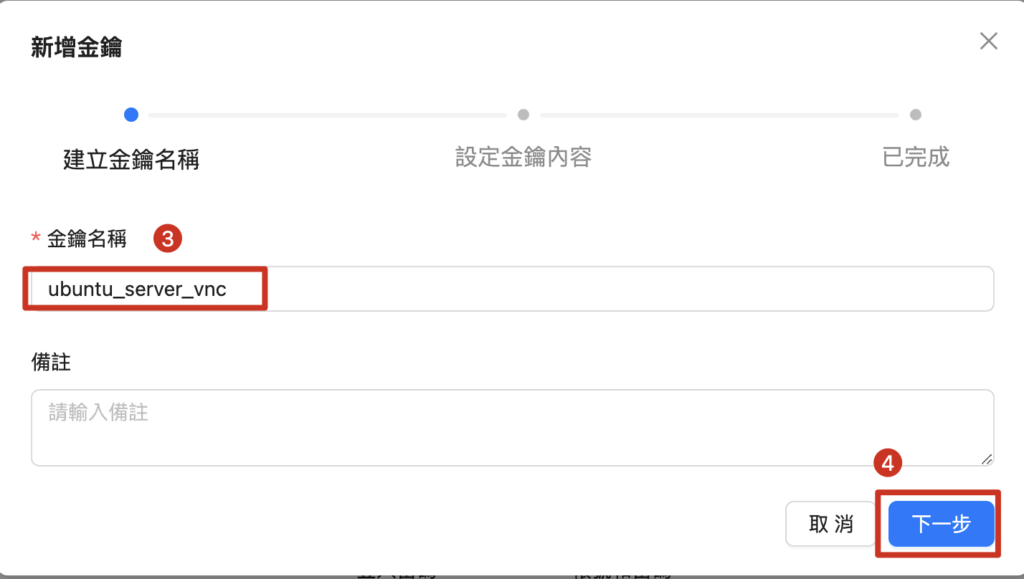
3. カスタムキー名を入力
4. 「次へ」をクリック
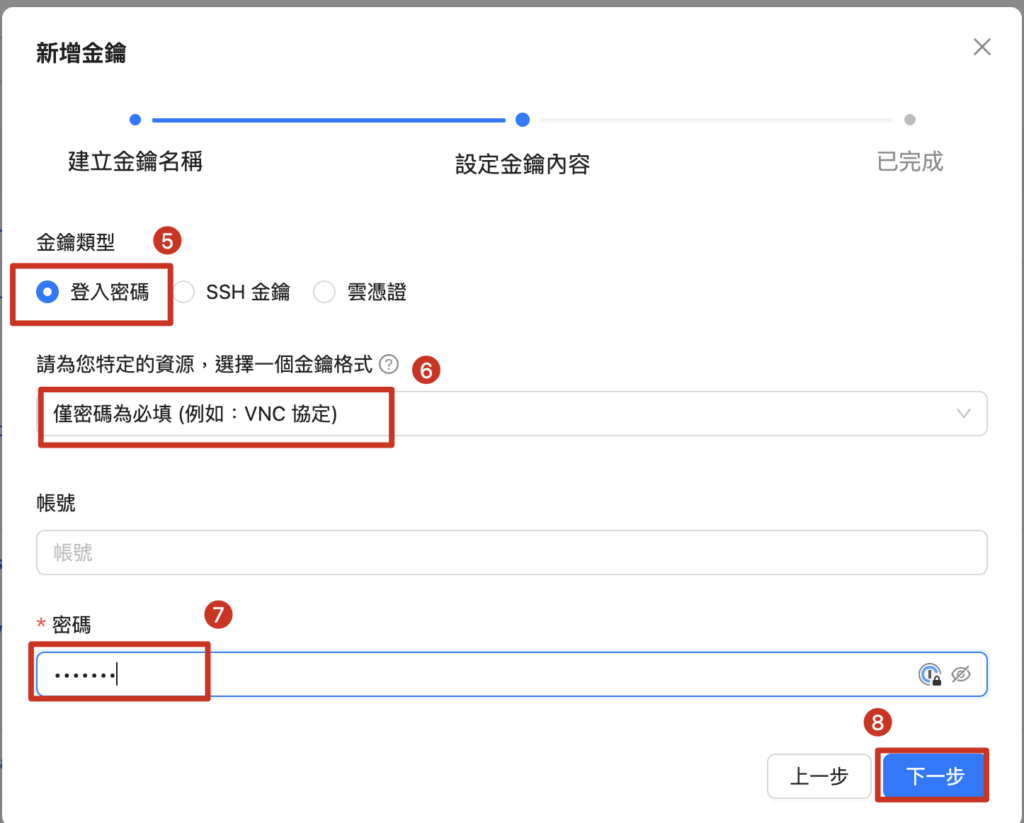
5. 「ログインパスワード」にチェック
6. キー形式で「パスワードのみ必須(例:VNCプロトコル)」を選択
7. パスワードを入力
8. 「次へ」をクリック
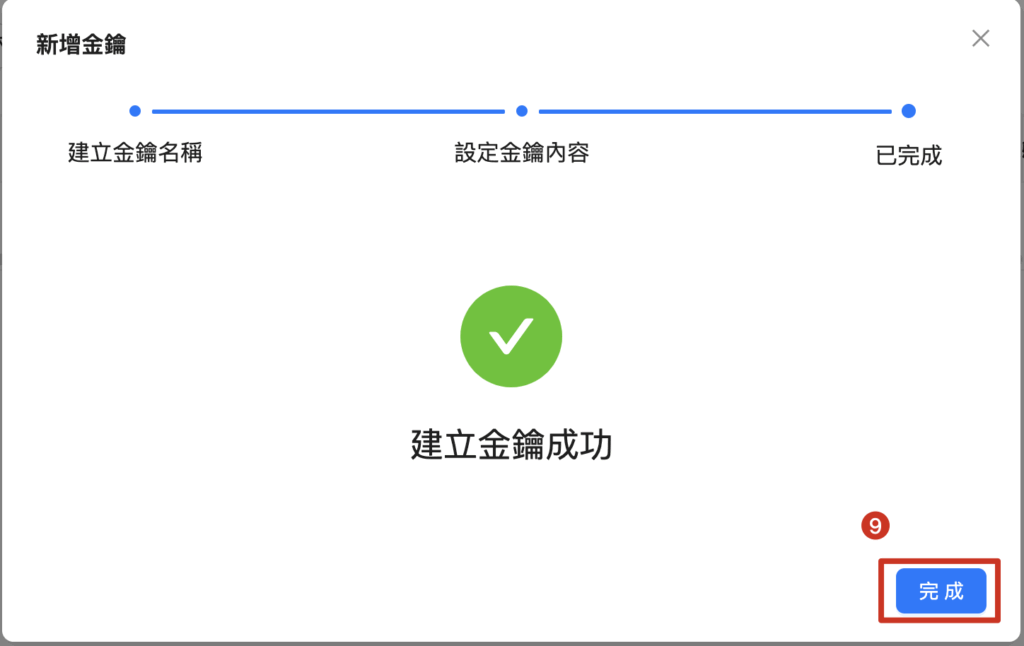
9. 「完了」をクリック
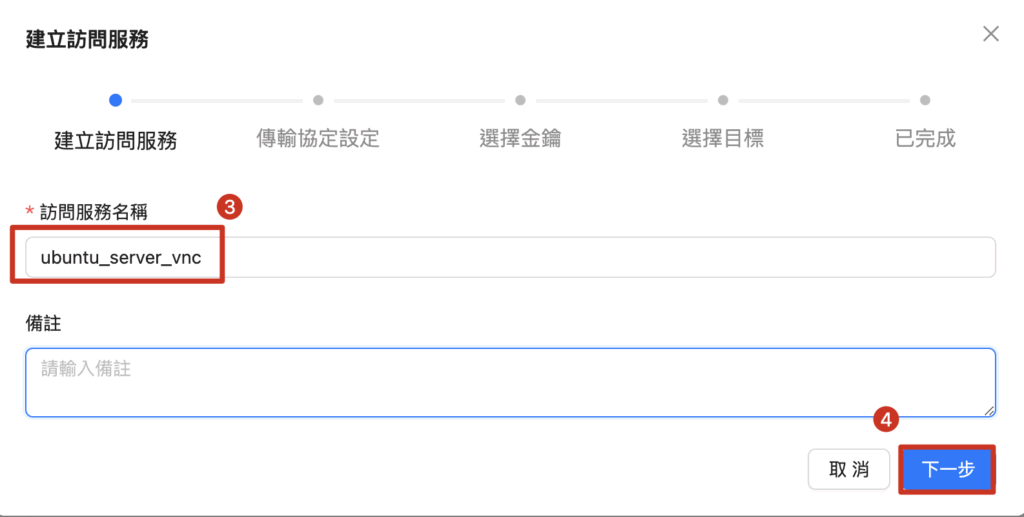
アクセスサービスの設定
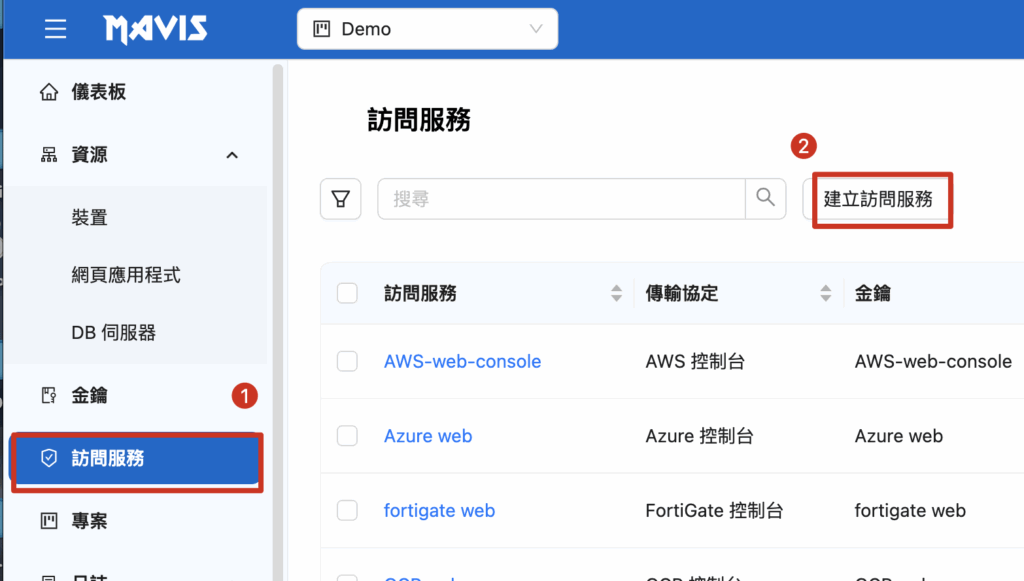
1. メインメニュー「アクセスサービス」に接続
2. 「アクセスサービスの作成」をクリック
3. カスタムアクセスサービス名を入力
4. 「次へ」をクリック
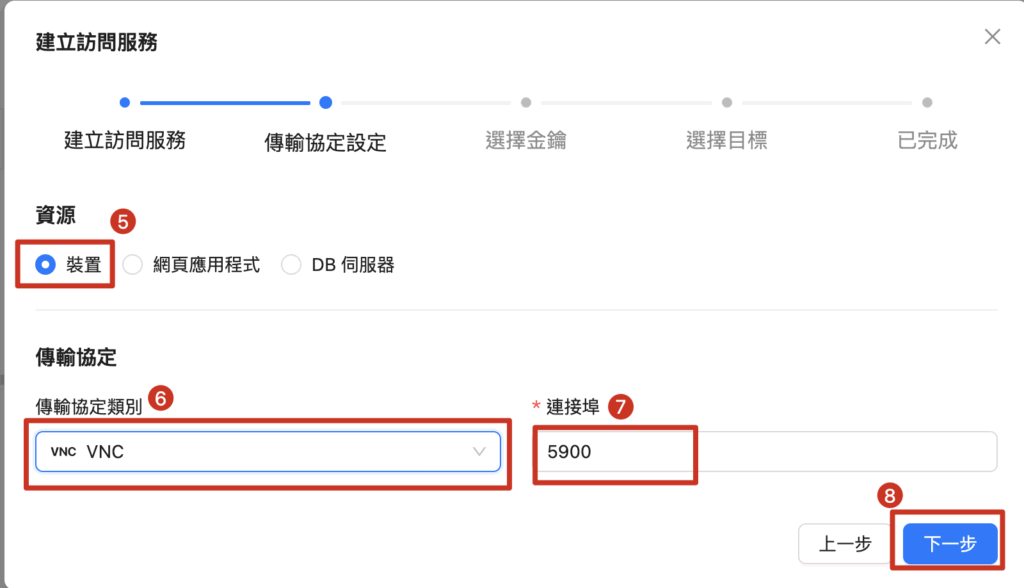
5. リソースで「デバイス」にチェック
6. 転送プロトコルタイプで「VNC」を選択
7. ポートにサーバーのVNCプロトコル通信用ポートを入力(デフォルト5900)
8. 「次へ」をクリック
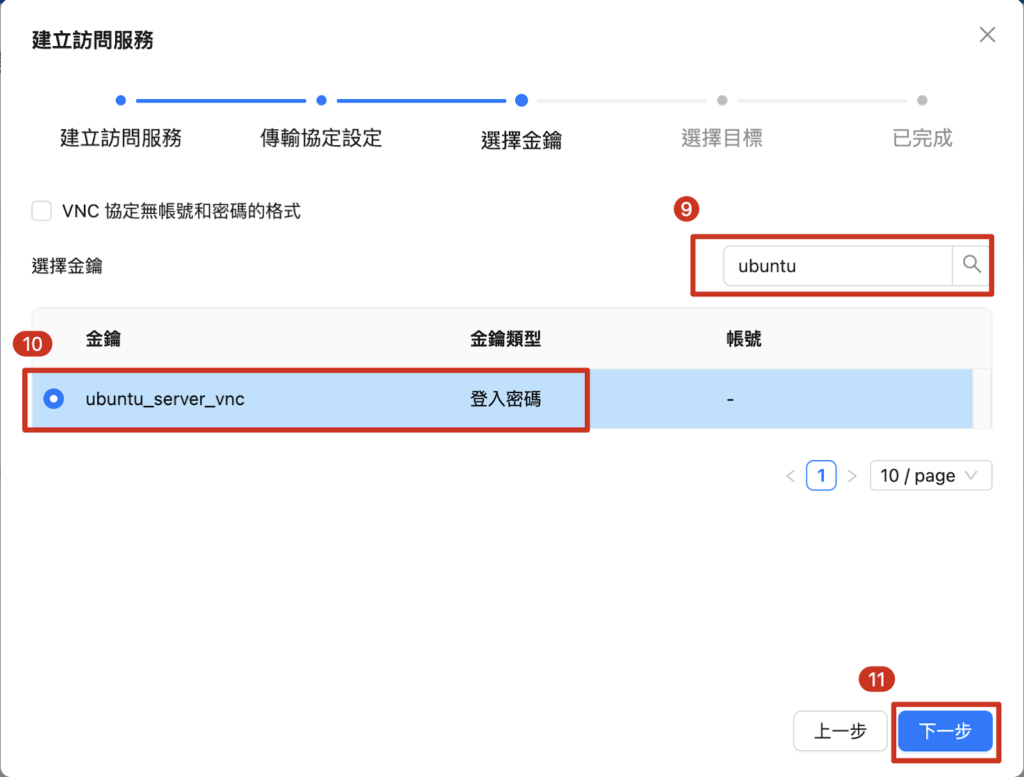
9. フィルターを使用して使用したいキーを見つける
10. 使用したいキーにチェック
11. 「次へ」をクリック
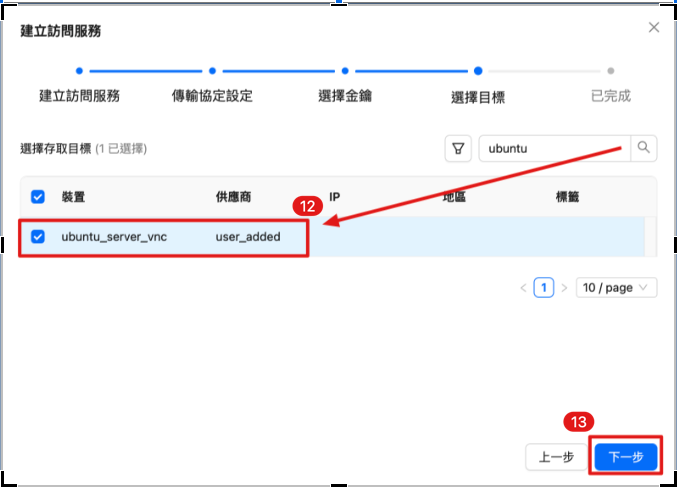
12. アクセスサービスにバインドしたいサーバーを選択
13. 「次へ」をクリック
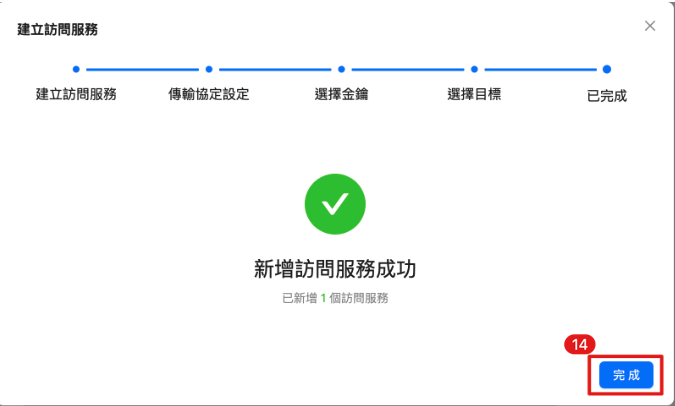
14. 「完了」をクリック
三、VNC接続を開始する
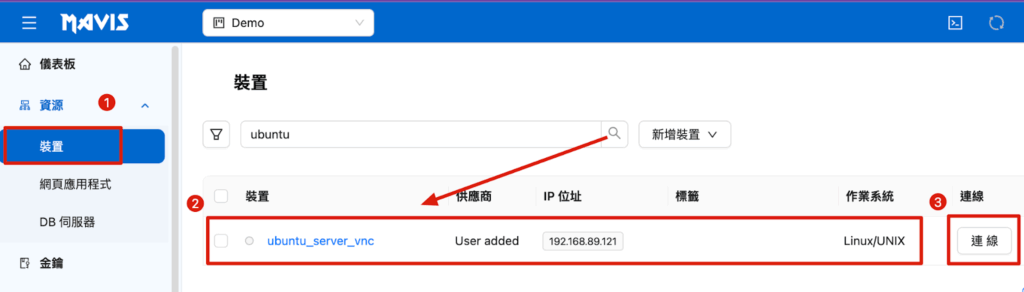
1. メインメニュー「デバイス」に入る
2. 検索を使用してデバイスを見つける
3. 「接続」をクリック
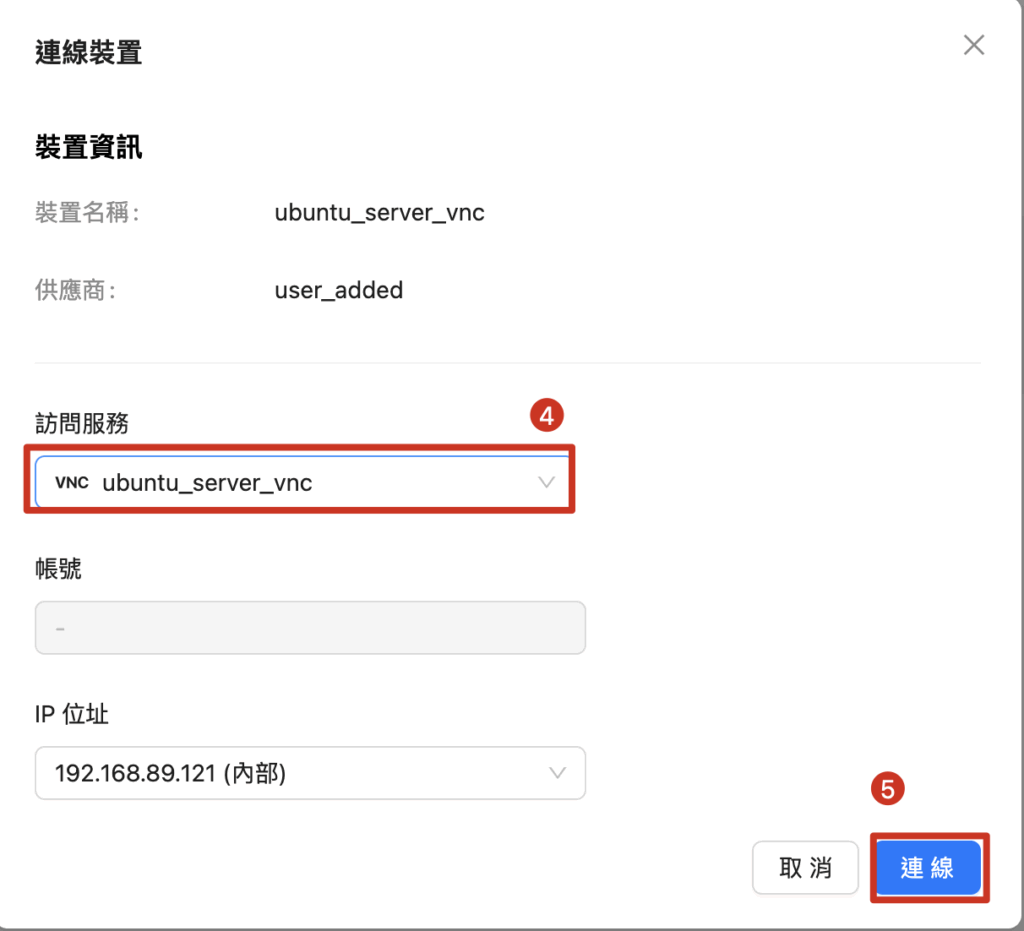
4. 設定したアクセスサービス(VNC)を選択
5. 「接続」をクリック
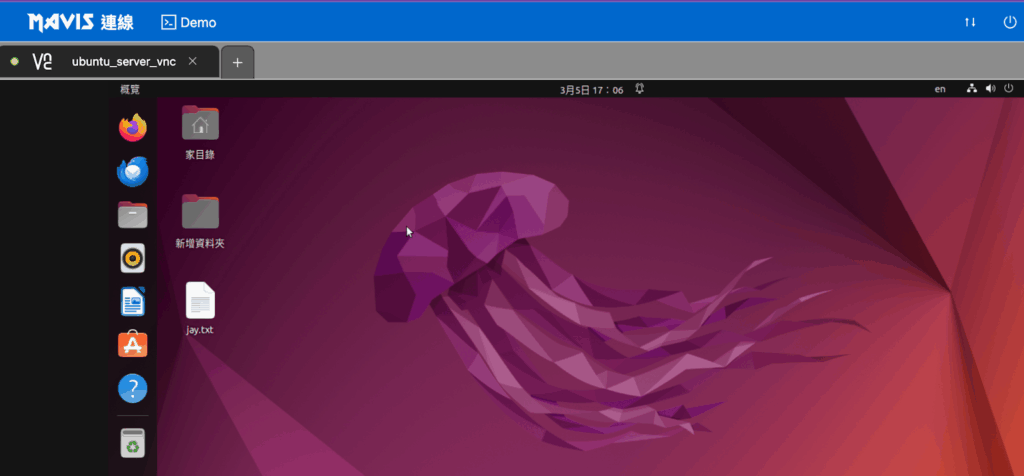
VNC接続成功