
前提条件
CentralOneでは、アプリケーションに直接アカウント/パスワードで接続することはできません。接続の機密情報を保存するためにアクセスサービスを設定する必要があります。
CentralOneは現在、AWS、Azure、GCP、Github、FortiGate、phpMyAdmin、Wordpress、DROPBOX、BOX、社労士製品、汎用コンソールへの接続のみをサポートしています。
接続を開始するには以下の手順があります:
- Webアプリケーションの追加
- キーの追加
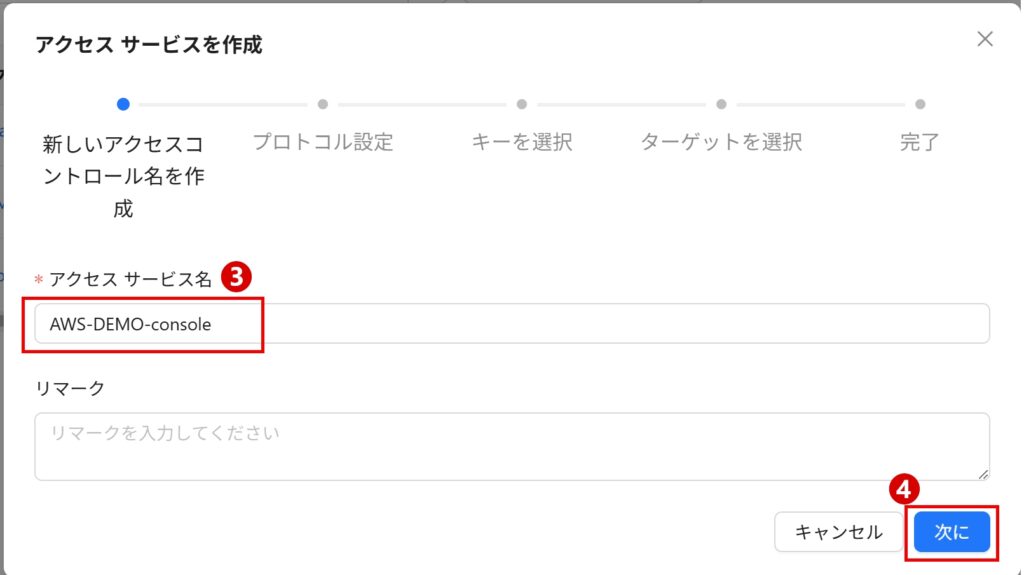
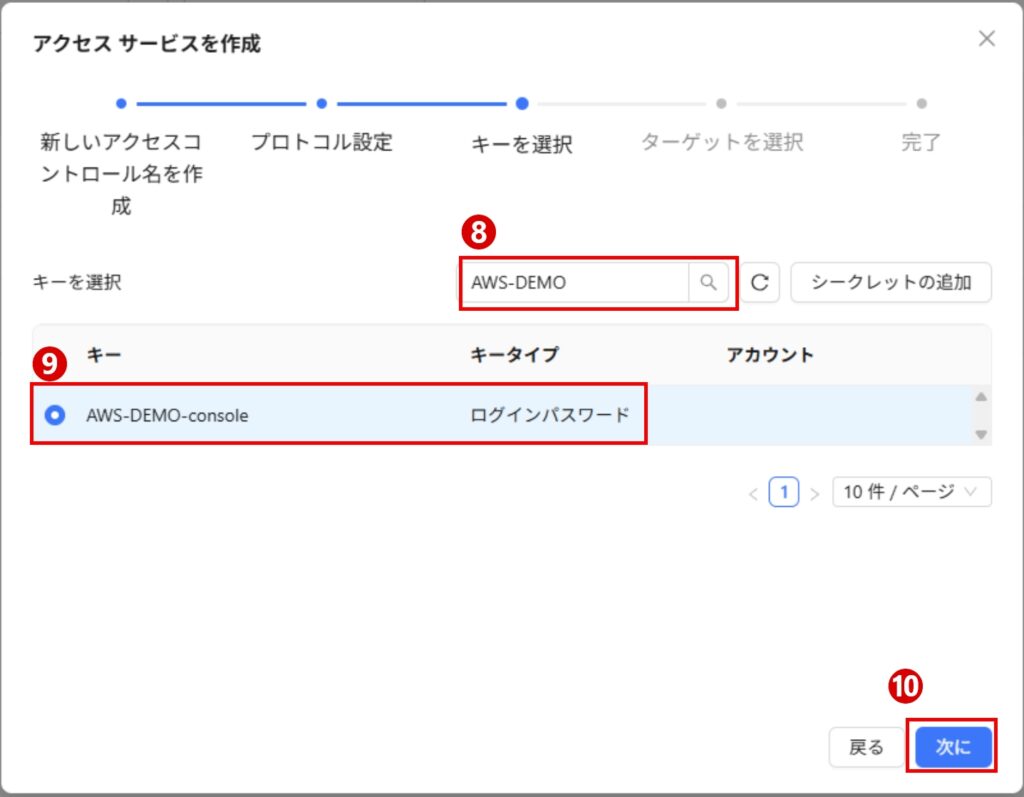
- アクセスサービスの設定
- Webアプリケーション接続の開始
推奨設定
以下は、Webアプリケーションの設定に関する推奨事項と備考です。
| Webアプリケーション提供者 | URL or Remark |
| AWS コンソール | https://console.aws.amazon.com/console/home?nc2=h_ct&src=header-signin |
| Azure コンソール | https://portal.azure.com/#home |
| GCP コンソール | https://console.cloud.google.com |
| Github | https://github.com/login |
| FortiGate コンソール | FortiGateコンソールは、Fortinetが提供するFortiGateネットワークセキュリティアプライアンスと関連インフラストラクチャを管理・操作するためのソフトウェアツールです。 |
| phpMyAdmin コンソール | phpMyAdminは、グラフィカルユーザーインターフェースを通じて様々な種類のリレーショナルデータベースを管理するためのWebベースのツールです。 |
| General コンソール | ログイン情報(ユーザー名、メールアドレス、その他のログイン詳細など)を含むWebページをCentralOne Web Applicationに追加して、一般的なWeb内容を閲覧・記録することができます。ただし、特定のWebページによっては、ユーザー名とパスワードの自動入力がサポートされていない場合があることにご注意ください。 |
一、Webアプリケーションの追加

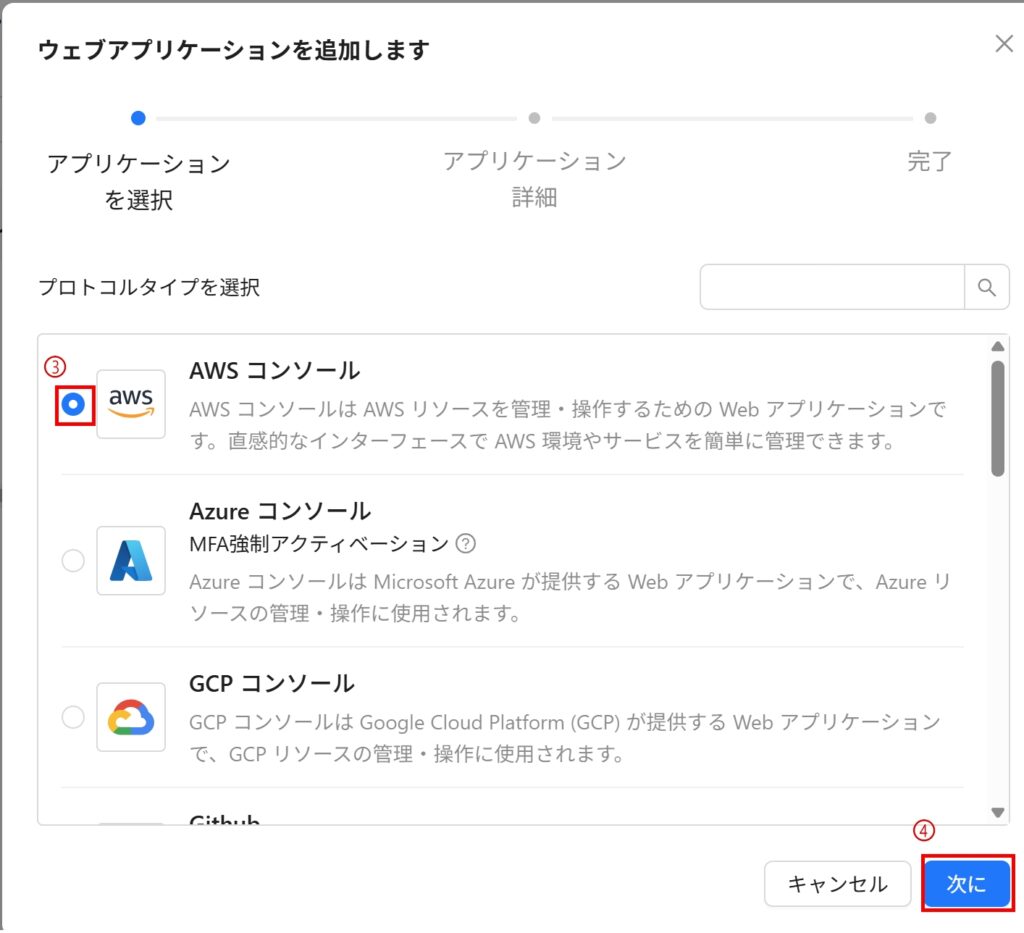
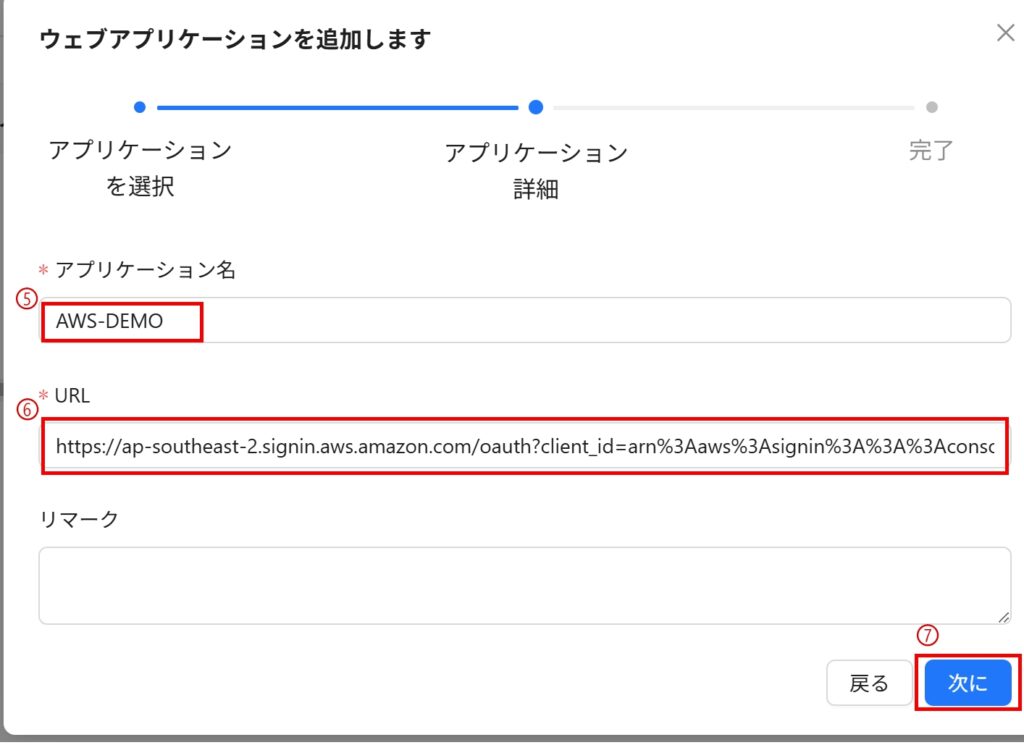
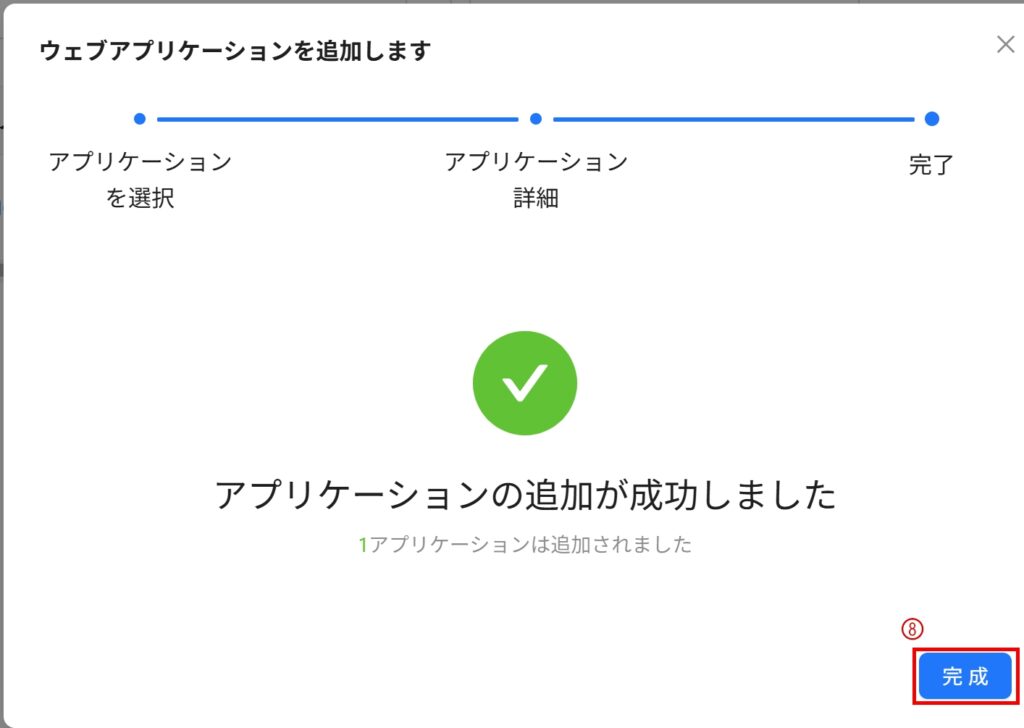
| 8. 「完了」をクリック |
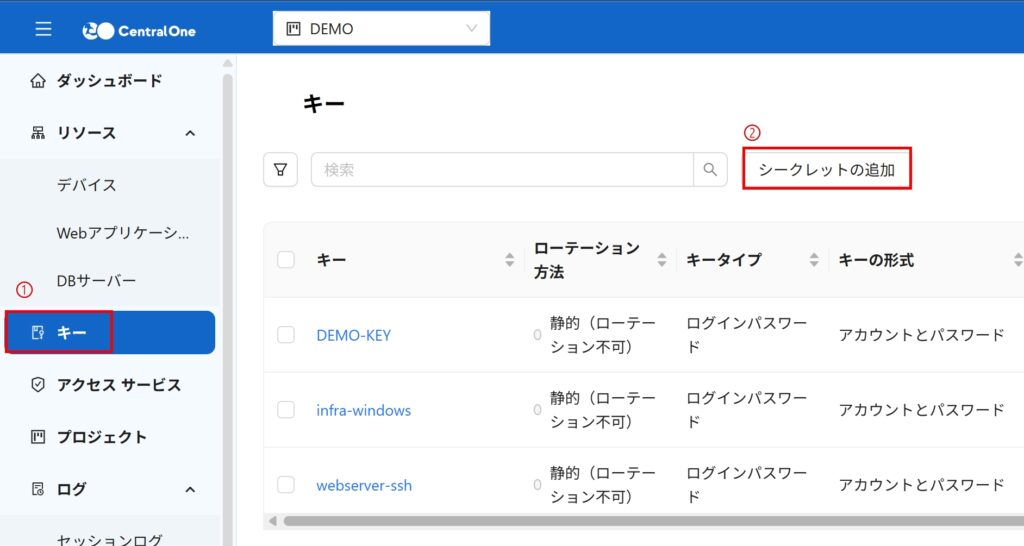
二、Web console接続用のログインアカウントとパスワードの追加
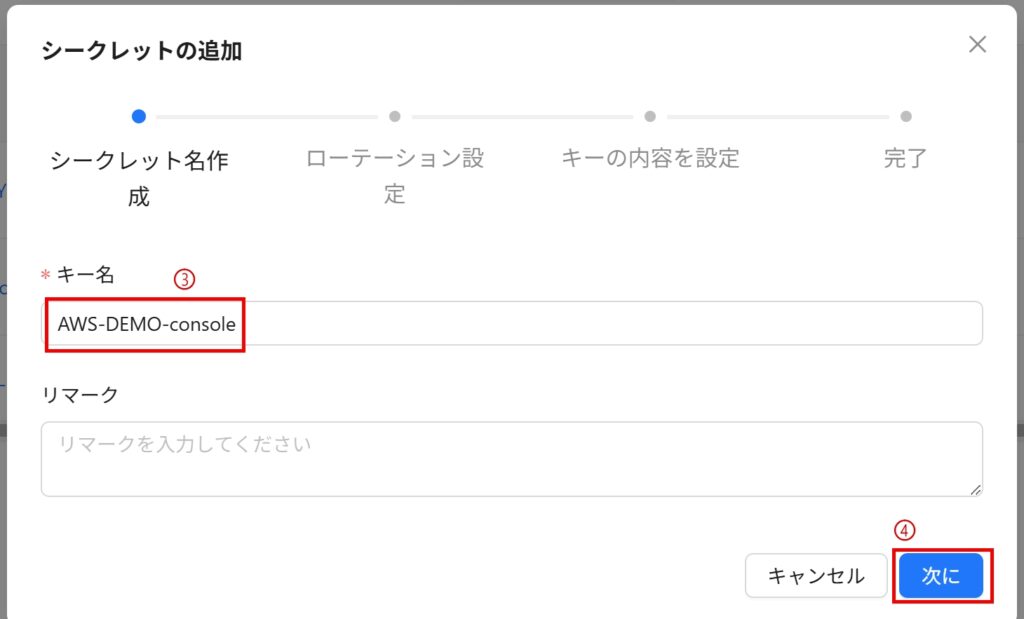

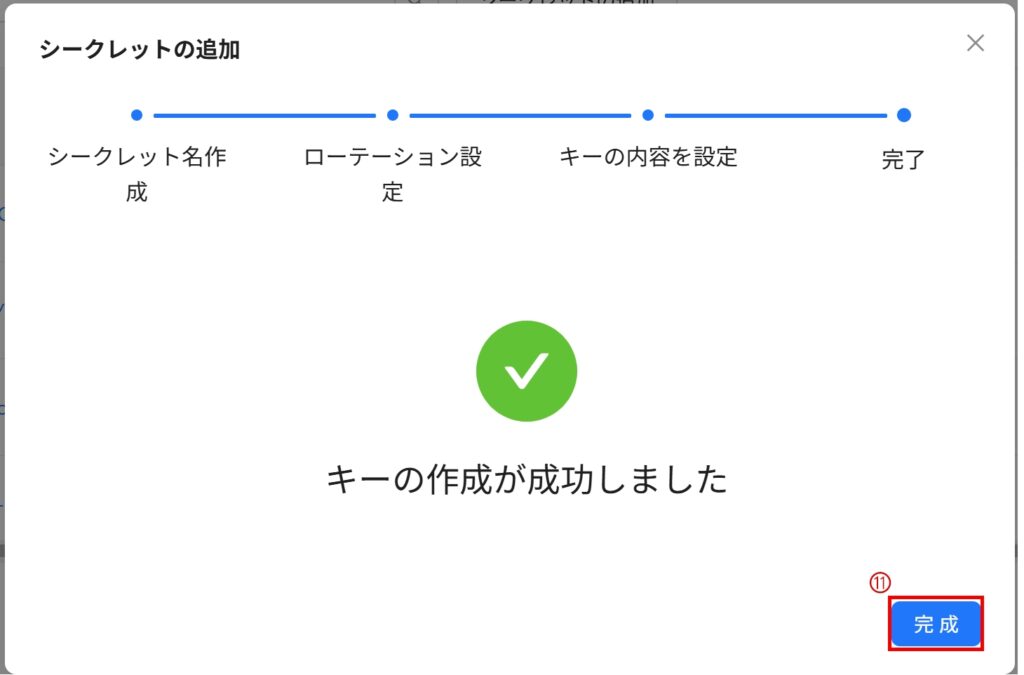
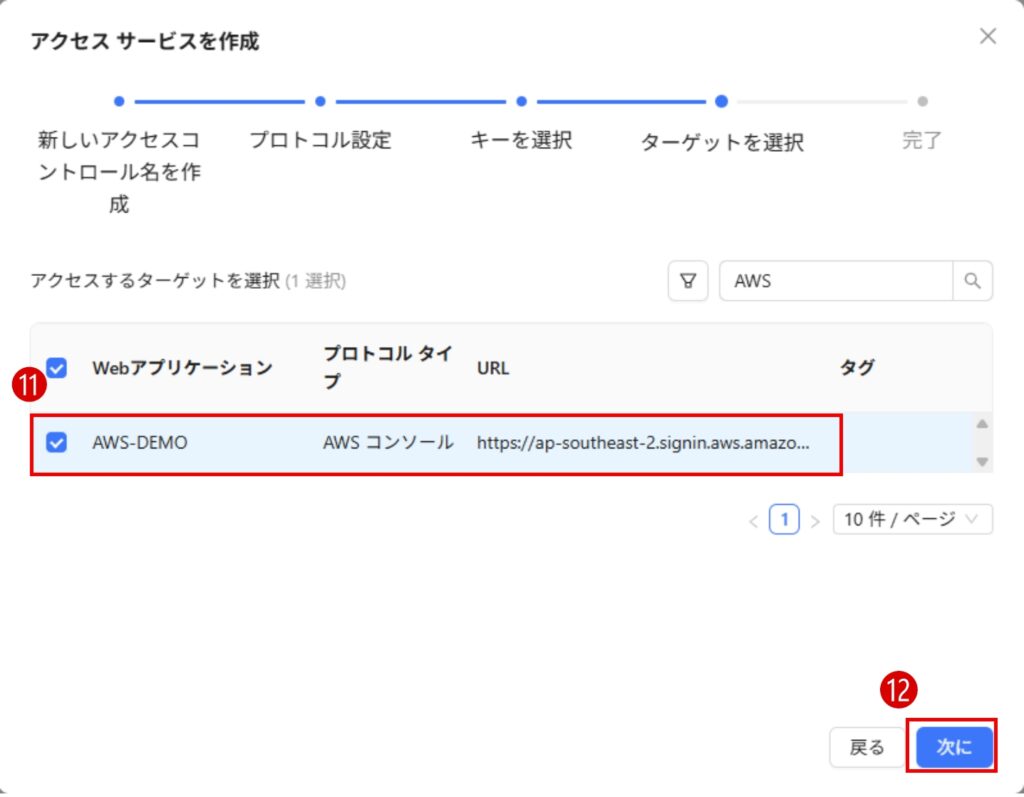
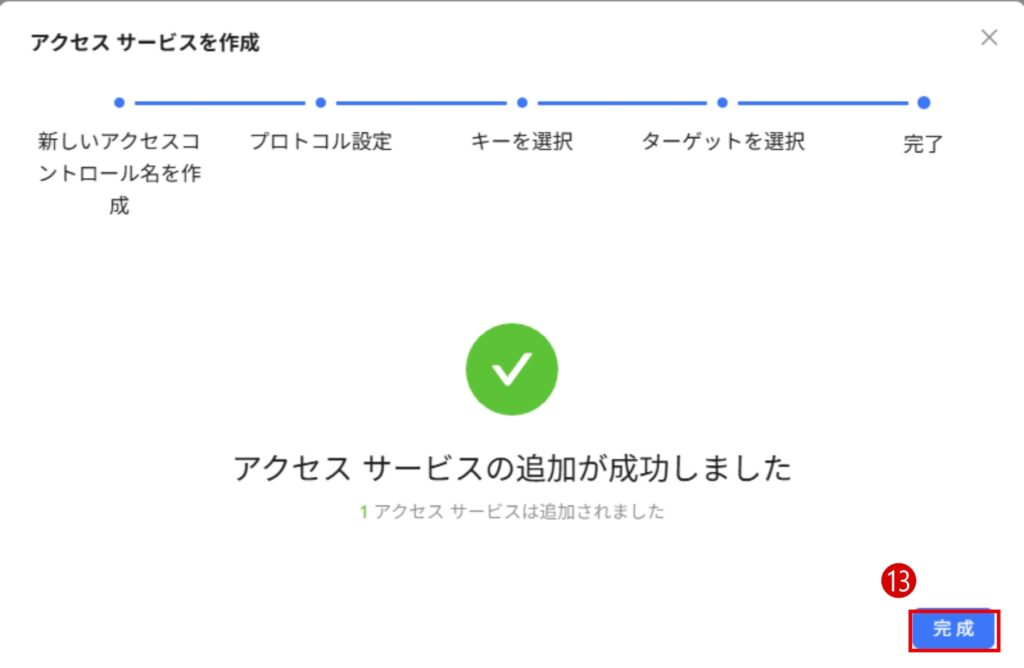
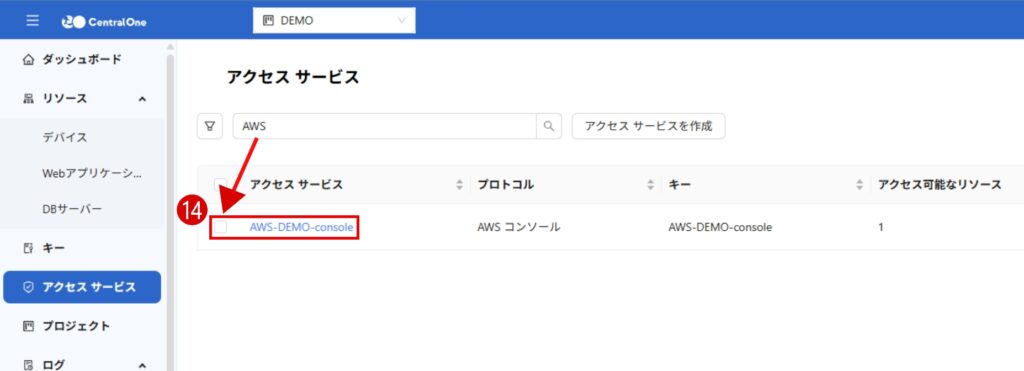
三、アクセスサービスの設定


四、Webアプリケーション接続の実行


