現在サポートされているデータベースの種類とバージョン情報については、以下をご参照ください:

サポートされているDBサーバーの種類と対応バージョン

CentralOneによるDB接続機能が追加され、特にPostgreSQL(MD5プロトコルを使用)の接続をサポートしています。以下は、CentralOneでPostgreSQLデータベースに接続する方法に関する情報です:

  • サポートされるデータベース接続: 現在、MD5プロトコルを使用したPostgreSQLデータベースへの接続をサポートしています。
  • サポートされる統合開発環境(IDE): この機能はpgwebとDBeaverでテストおよびサポートされています。
  • サポートされるライブラリ: Node pgとNode TypeORMとの互換性を確保しています。
  •  

一、DBサーバーの作成

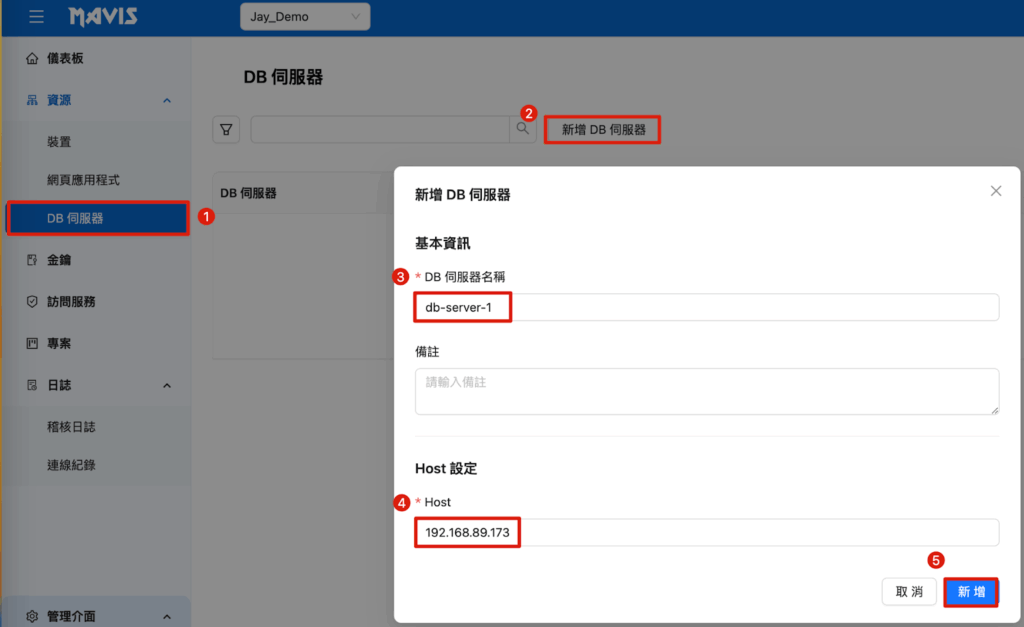
1. DBサーバーの追加

1. 「DBサーバー」をクリック
2. 「DBサーバーの追加」をクリック
3. カスタムDBサーバー名を入力
4. DBサーバーのホストIPを入力
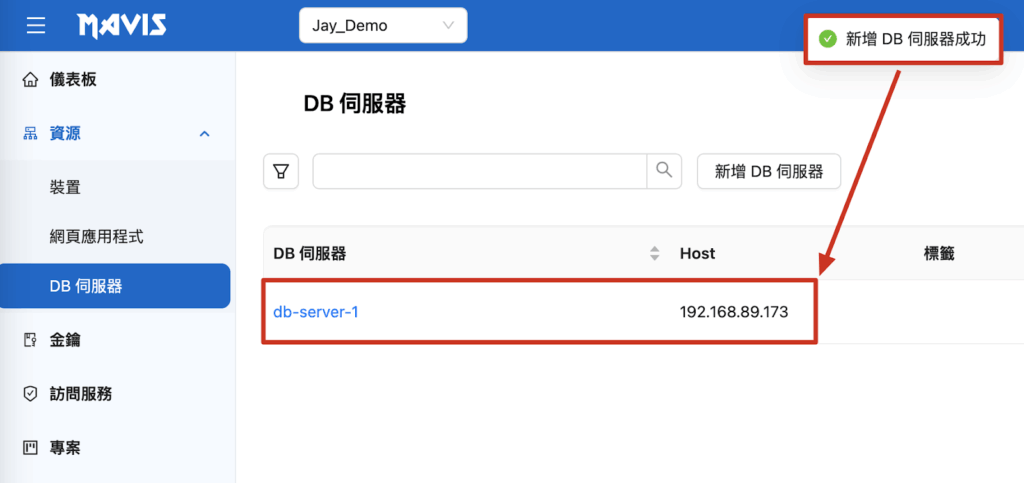
5. 確認後、追加

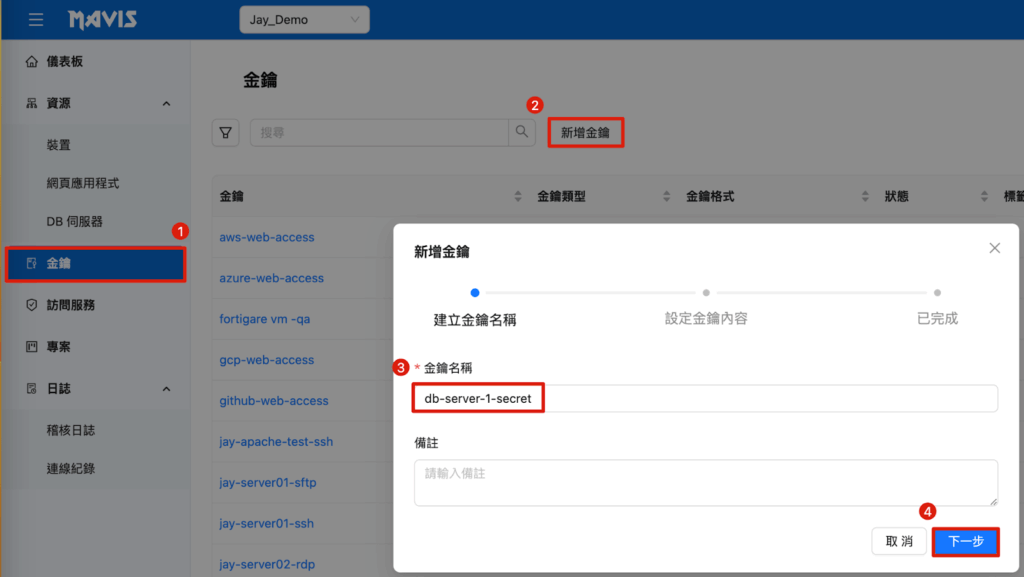
2. DBサーバーキーの追加

1. 「キー」をクリック
2. 「キーの追加」をクリック
3. カスタムキー名を入力
4. 次へ
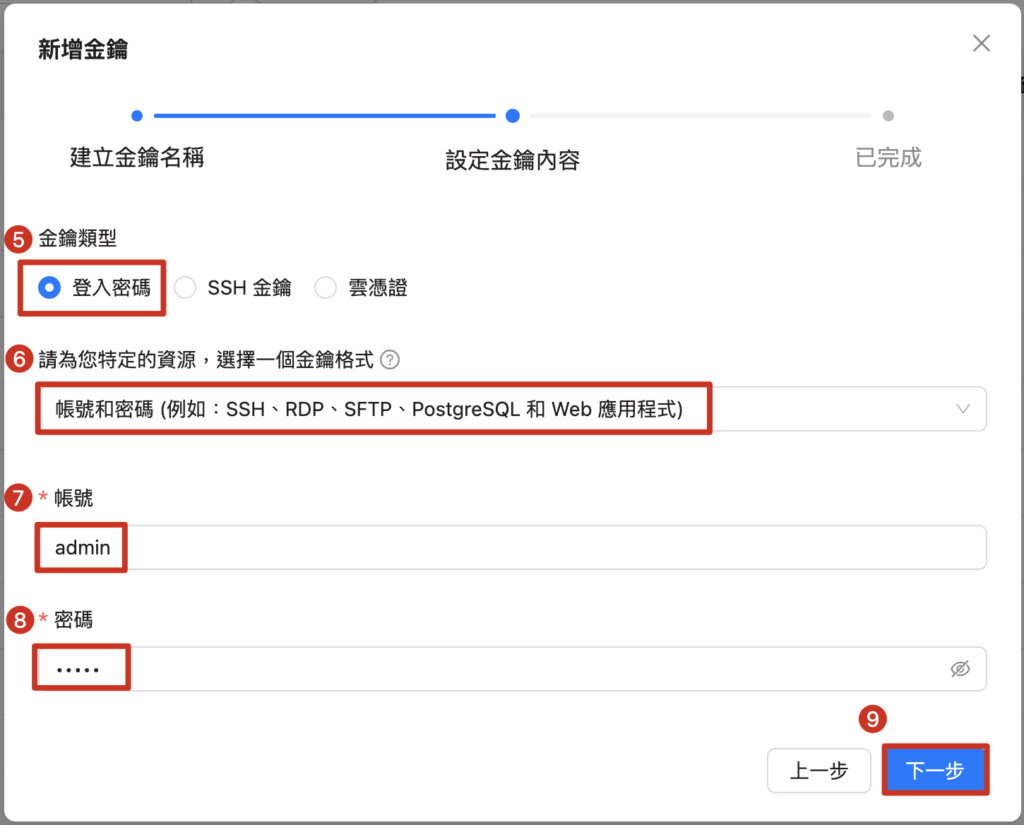
5. キーの種類を選択:PostgreSQLはログインパスワードを使用
6. 資産に紐づけるキーのフォーマットを選択:PostgreSQLはアカウントとパスワードを使用
7. PostgreSQLアカウントを入力
8. PostgreSQLパスワードを入力
9. 次へ
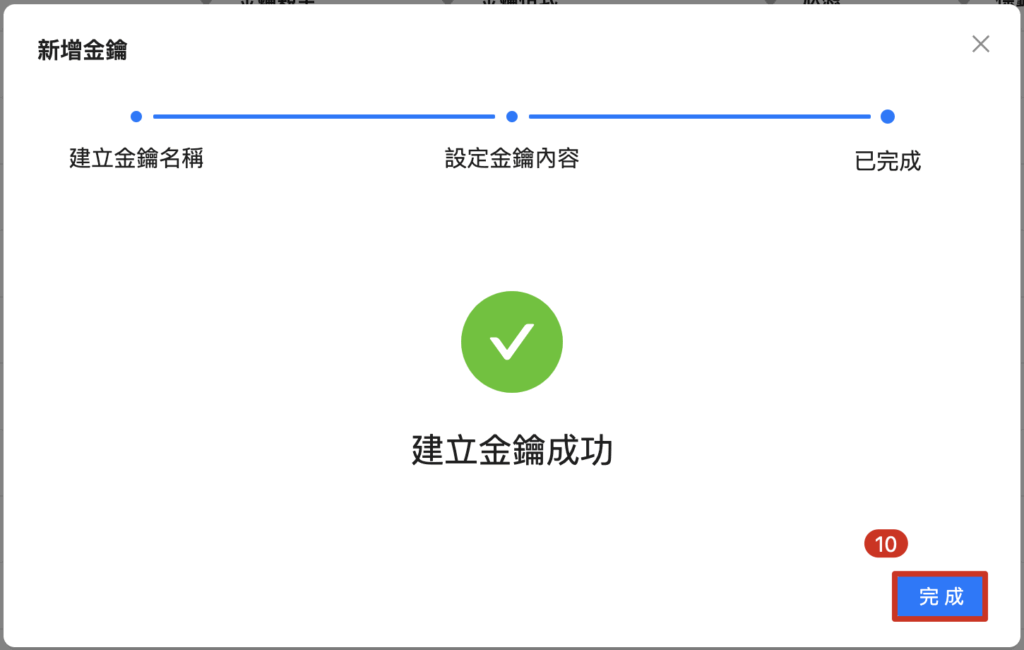
10. 完了

3. DBサーバー訪問サービスの作成

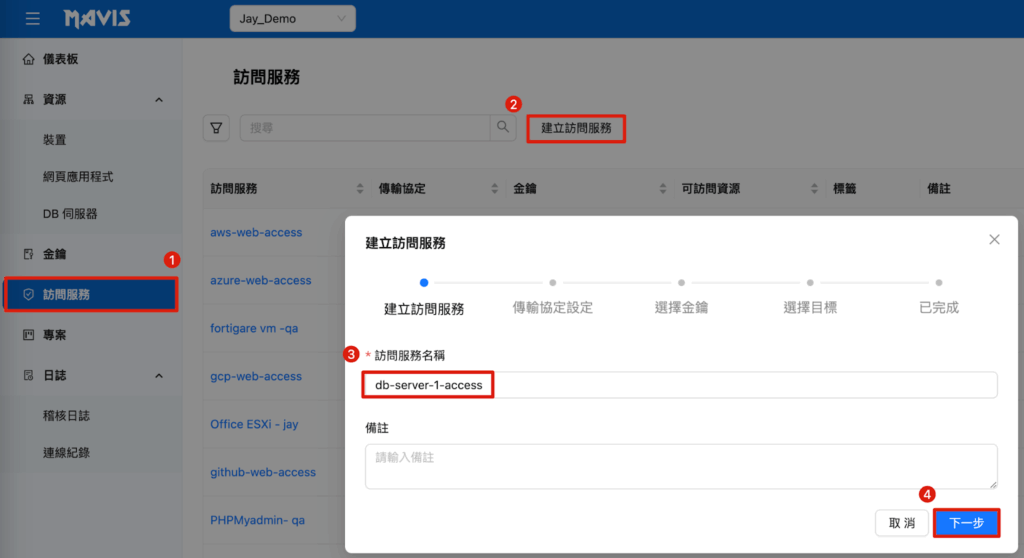
1. 「訪問サービス」をクリック
2. 「訪問サービスの作成」をクリック
3. カスタム訪問サービス名を入力
4. 次へ
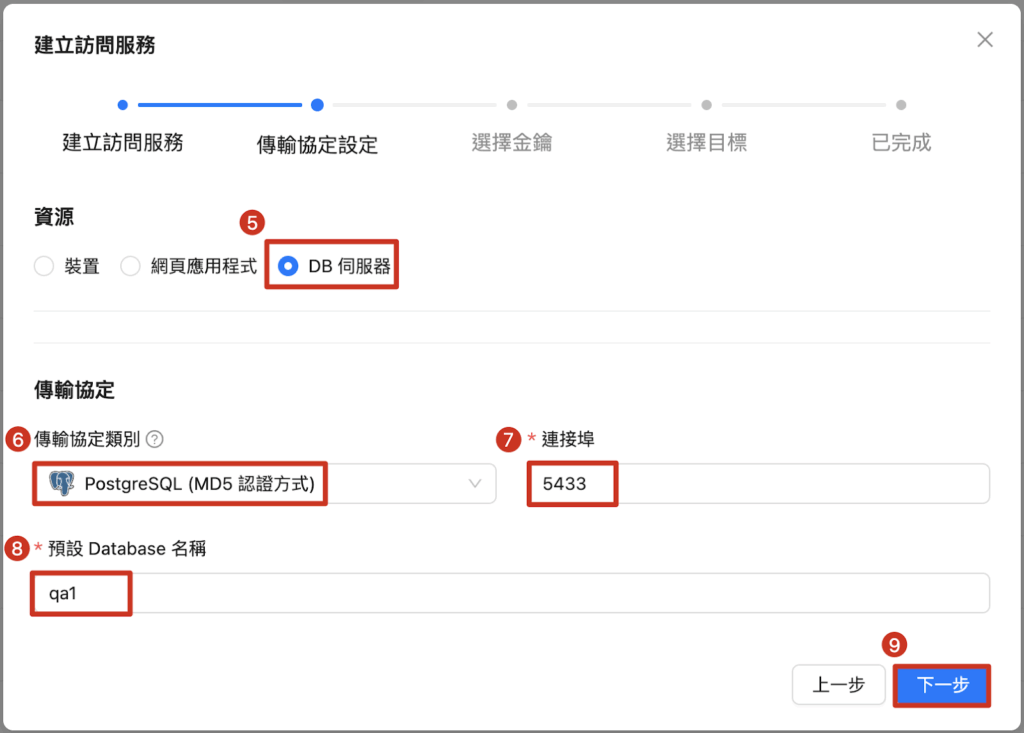
5. リソースとして「DBサーバー」を選択
6. 転送プロトコルの種類:現在はPostgreSQLバージョン13以下のMD5認証のみサポート
7. PostgreSQL接続ポートを入力
8. データベース名を入力
9. 次へ
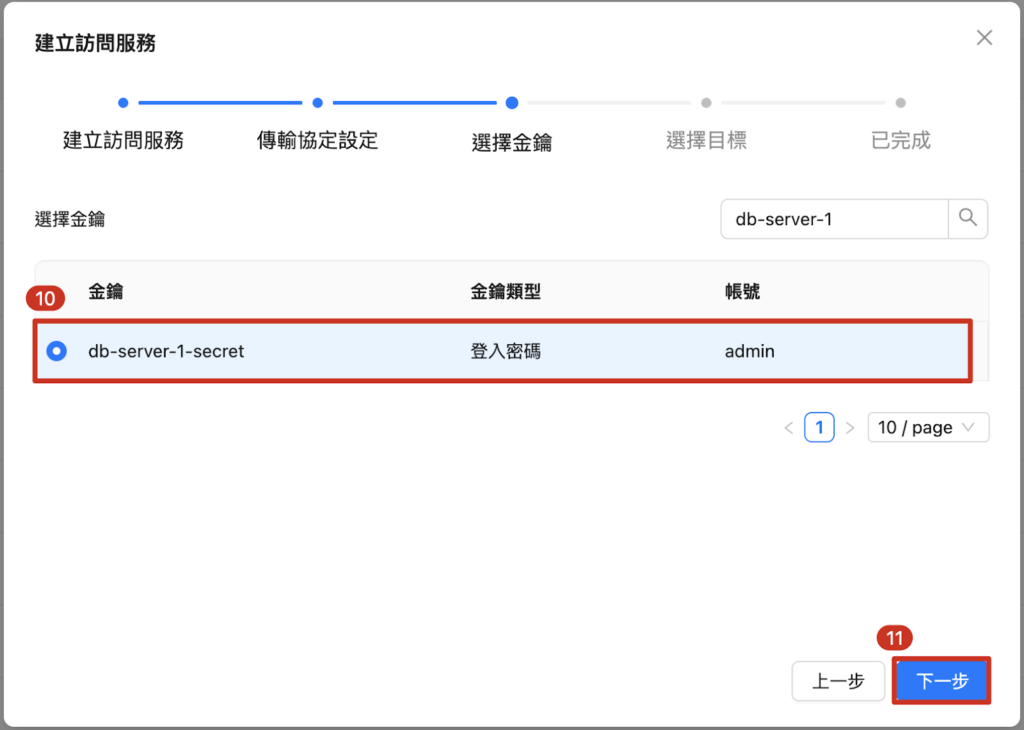
10.キー名、種類、アカウントを確認
11. 次へ
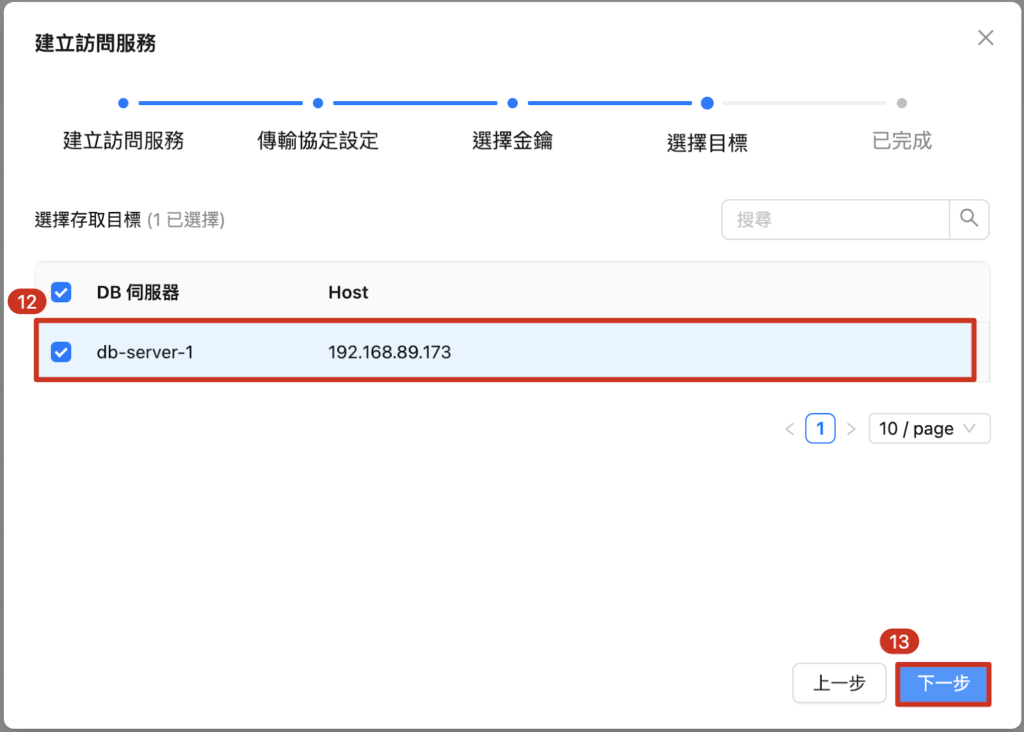
12. 紐づけるDBサーバーを選択
13. 次へ
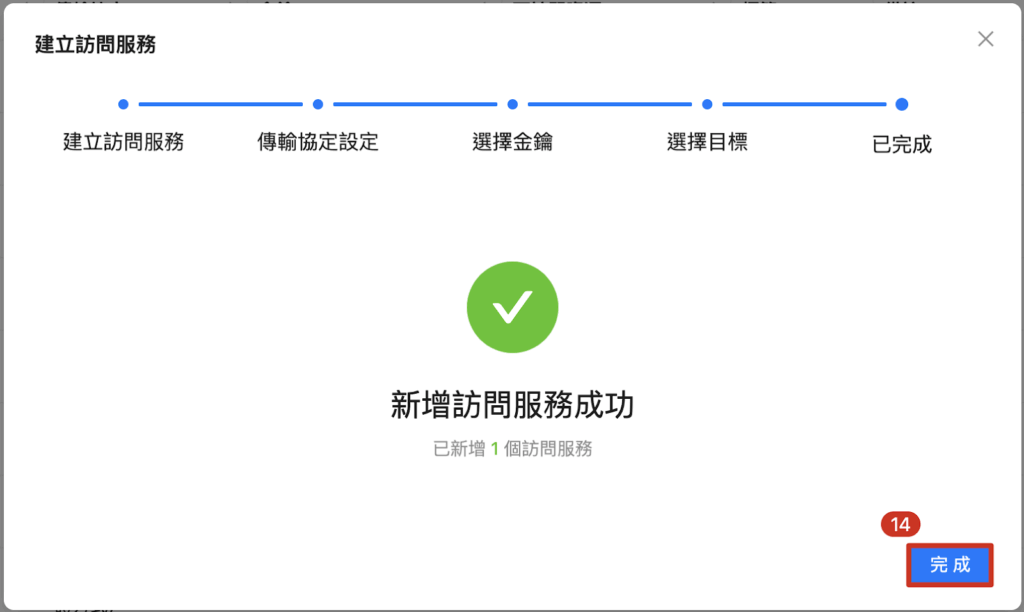
14. 完了

二、DBサーバー接続情報の取得

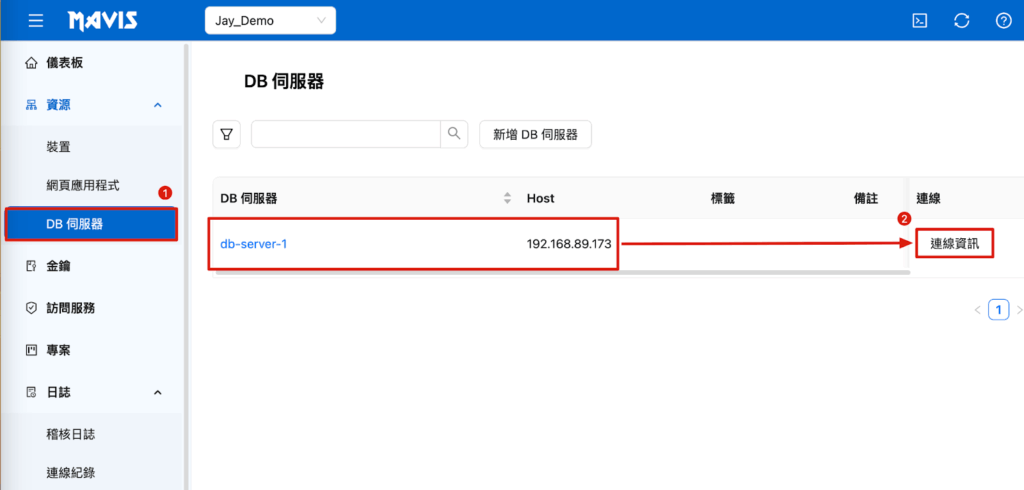
1. 「DBサーバー」をクリック
2. 訪問サービスが追加され紐づけられたDBサーバーのみ表示される接続情報をクリック
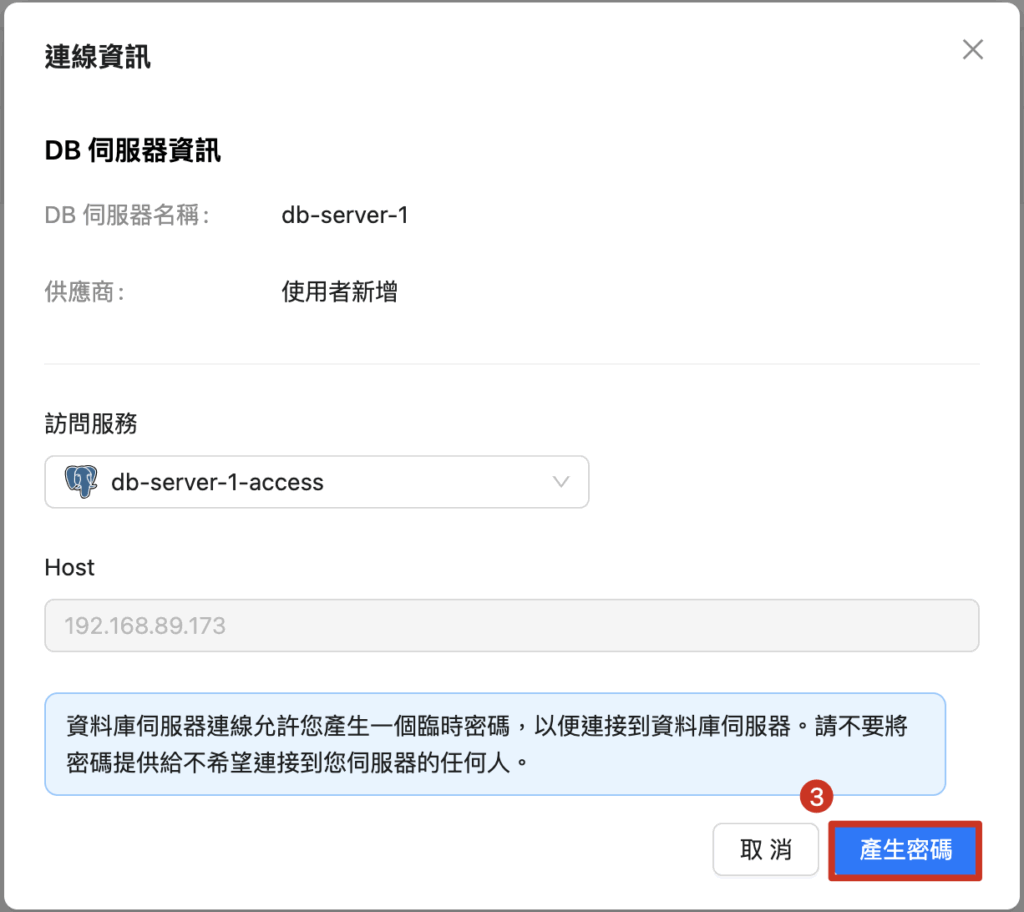
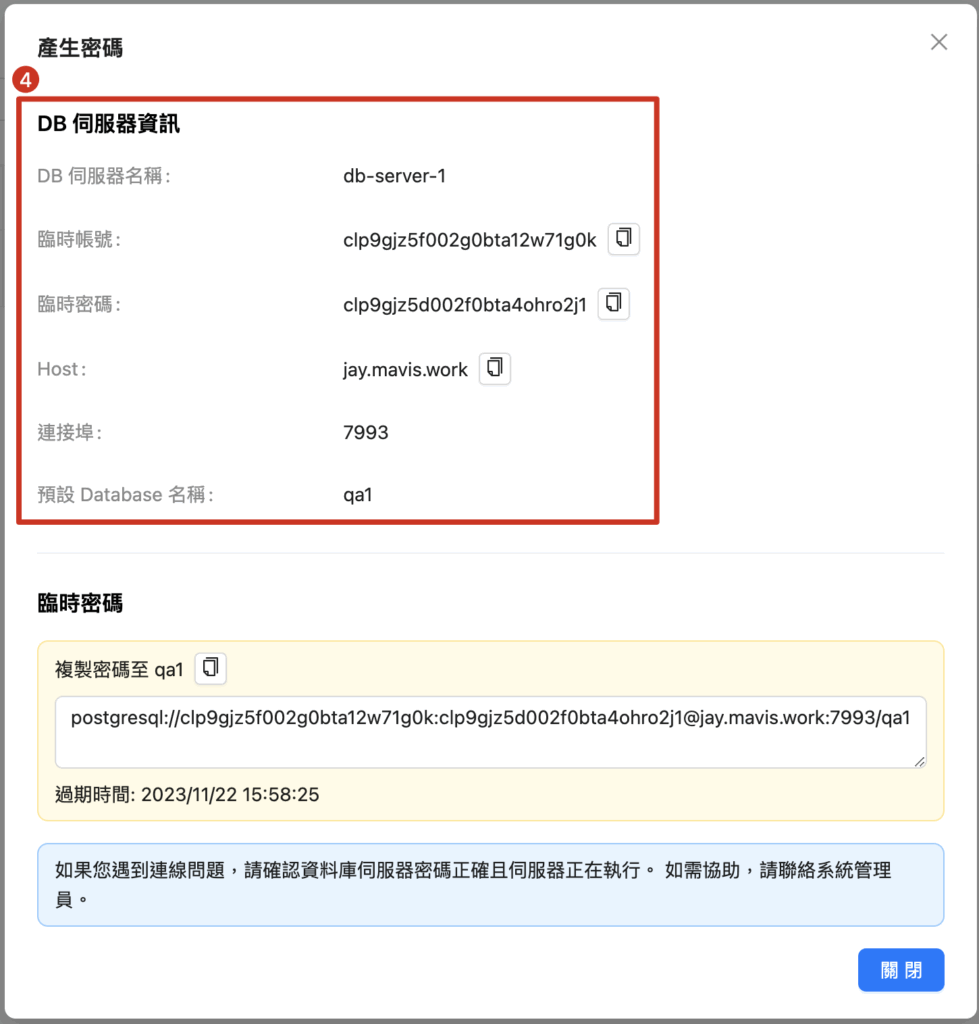
3. 「パスワードを生成」をクリック
4. DBサーバー接続情報と一時パスワードを取得

三、DBサーバー接続テスト

1. DBeaverデータベース管理ツールを使用した接続テスト
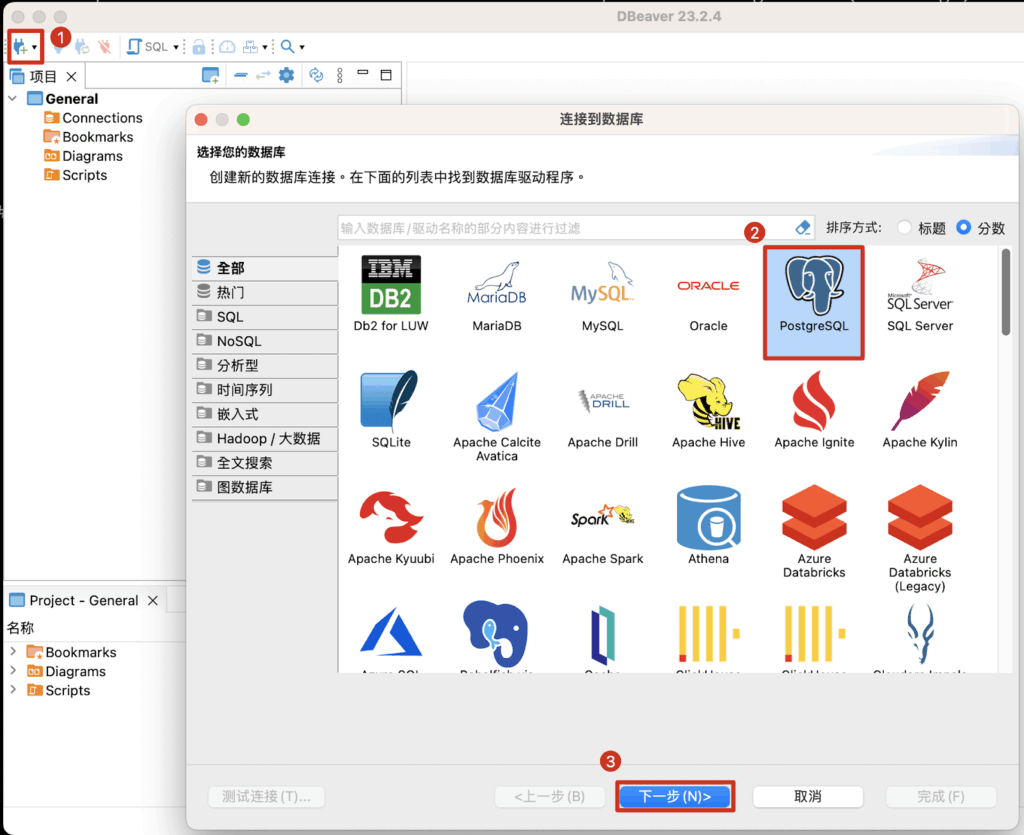
1. 「新規データベース接続」をクリック
2. 「PostgreSQL」を選択
3. 次へ
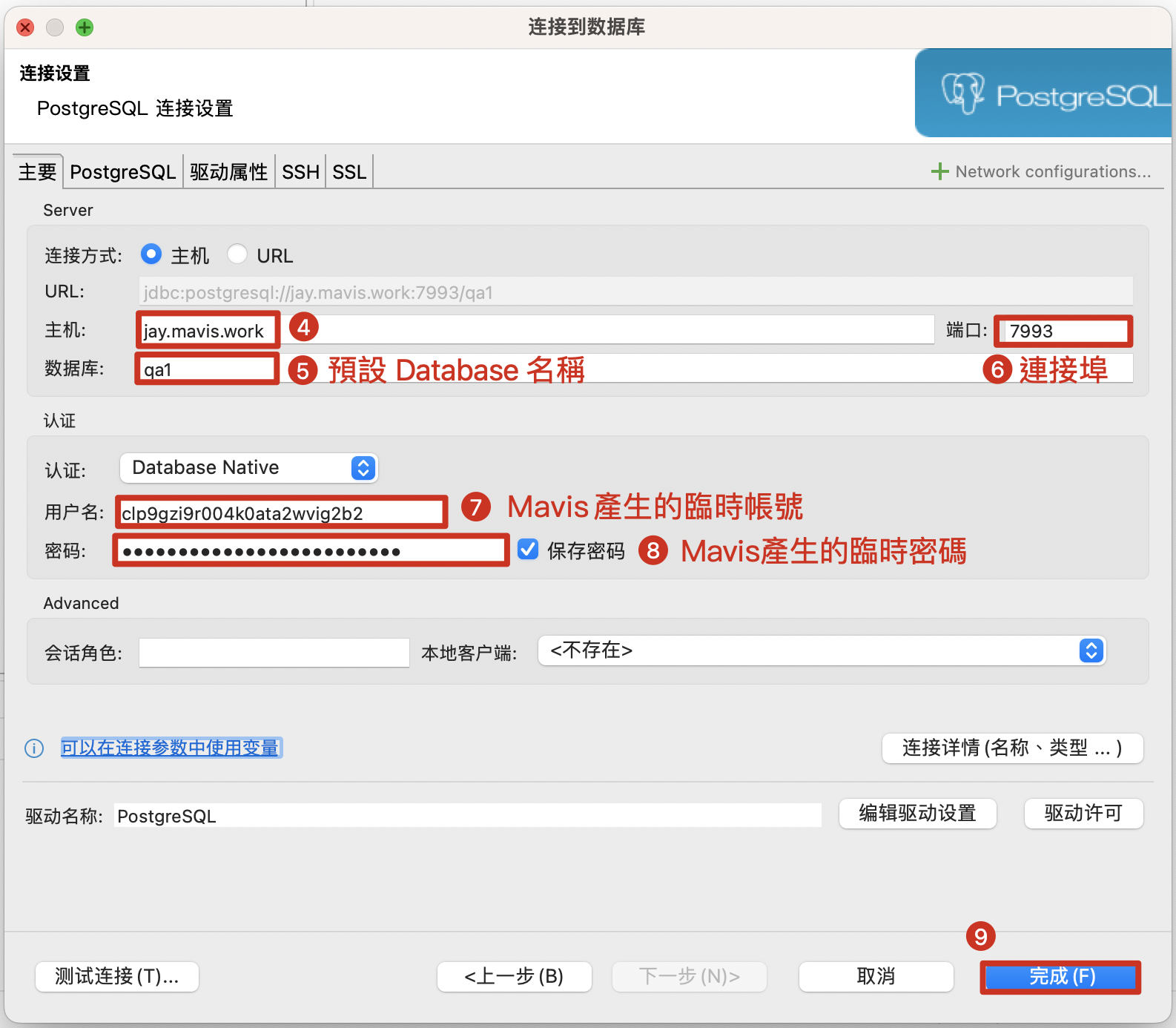
4. CentralOneが生成したDBサーバー情報のHostフィールドを入力(この例では jay.mavis.work)
5. デフォルトのデータベース名を入力
6. ポート番号を入力
7. CentralOneが生成した一時アカウントを入力
8. CentralOneが生成した一時パスワードを入力
9. 完了

DB接続成功

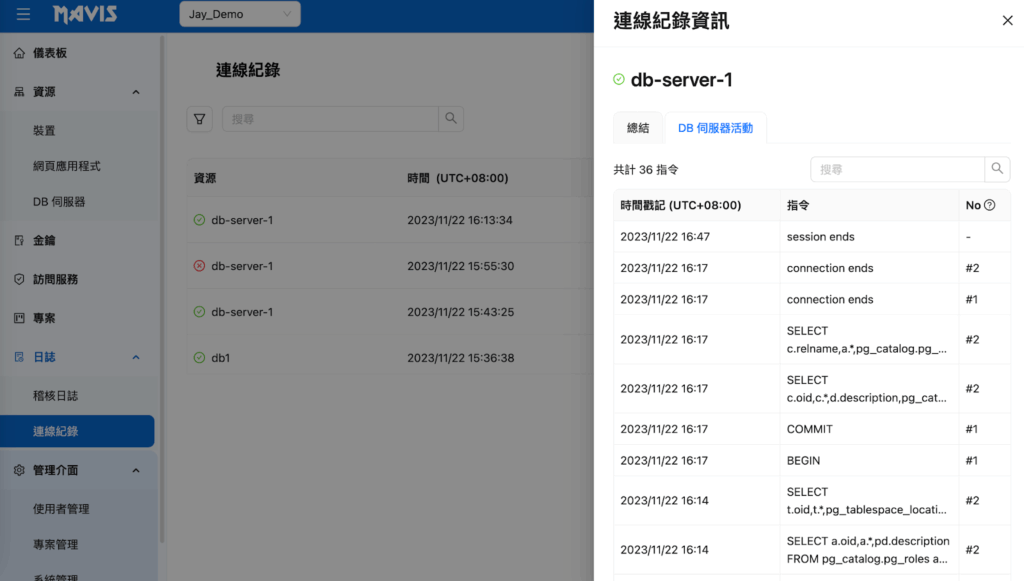
2. DBサーバー接続記録の確認

*DBサーバーの接続記録は、dbセッションが切断されてから30分後に生成されます。
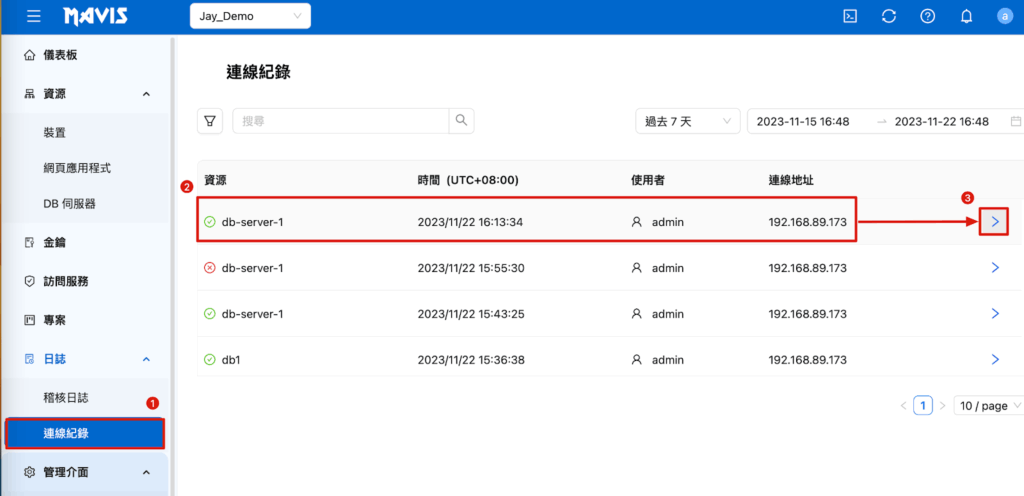
1. 「接続記録」をクリック
2. 接続が終了したDBサーバーを探す
3. 「>」記号をクリック