SFTPはSSH接続に基づいたファイル転送プロトコルです。SFTP転送を行う前に、サーバーがSSH接続でアクセスできることを確認してください。

Windowsサーバーに接続する場合、LinuxオペレーティングシステムはデフォルトでSSH/SFTPサービスを提供しています。以下の情報をご参照ください。

一、WindowsサーバーでSFTPサービスを開始する

Windows用OpenSSHのインストール
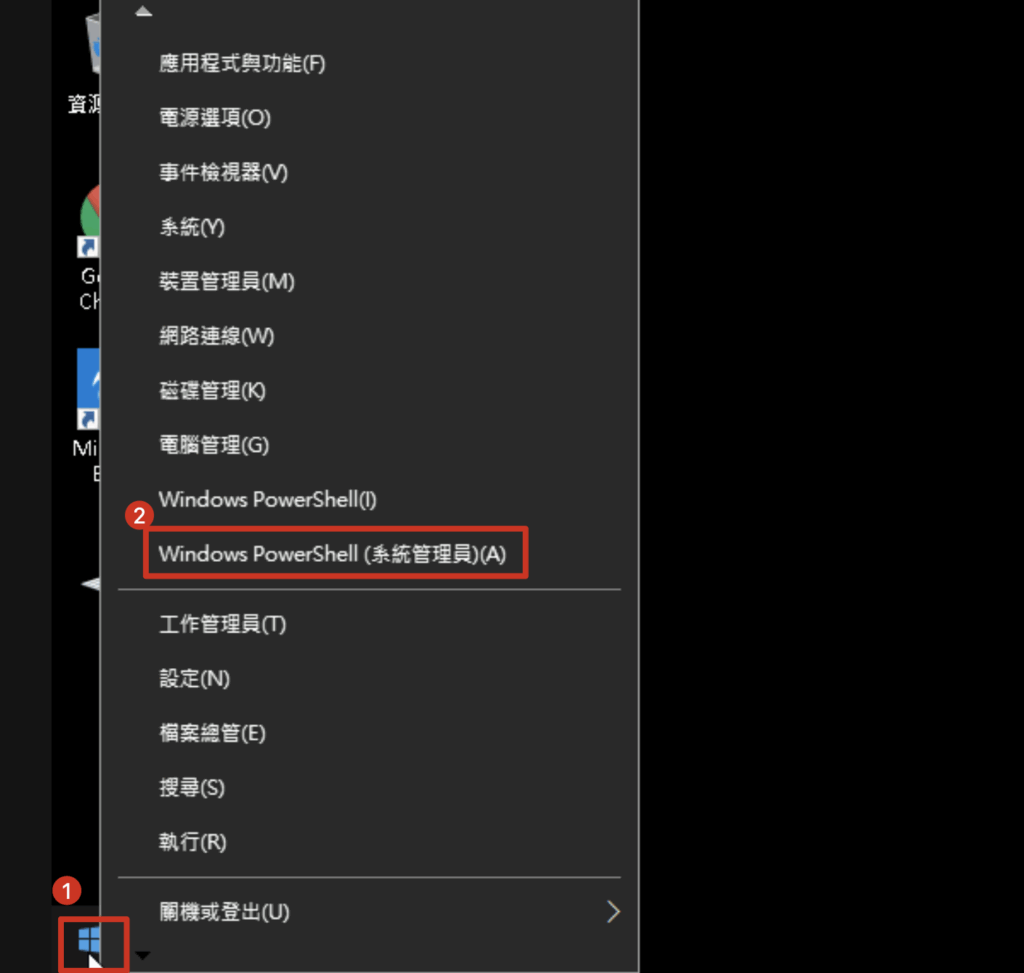
1. Windowsサーバーに接続し、機能アイコンをクリックします。
2. 管理者としてWindows PowerShellを開きます。
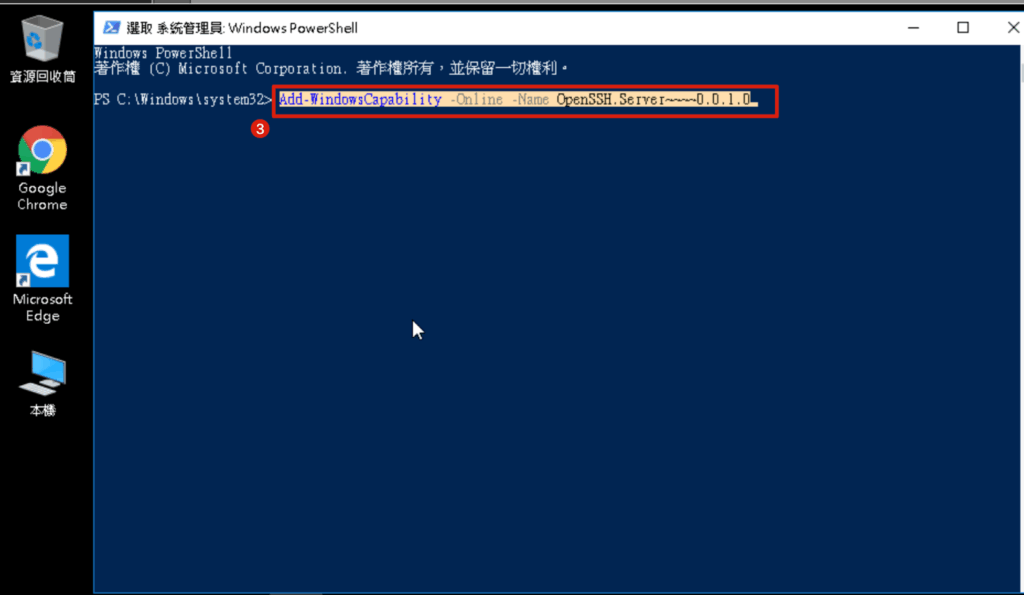
3. OpenSSH Serverをインストールします。以下のコマンドを入力します:
Add-WindowsCapability -Online -Name OpenSSH.Server~~~~0.0.1.0
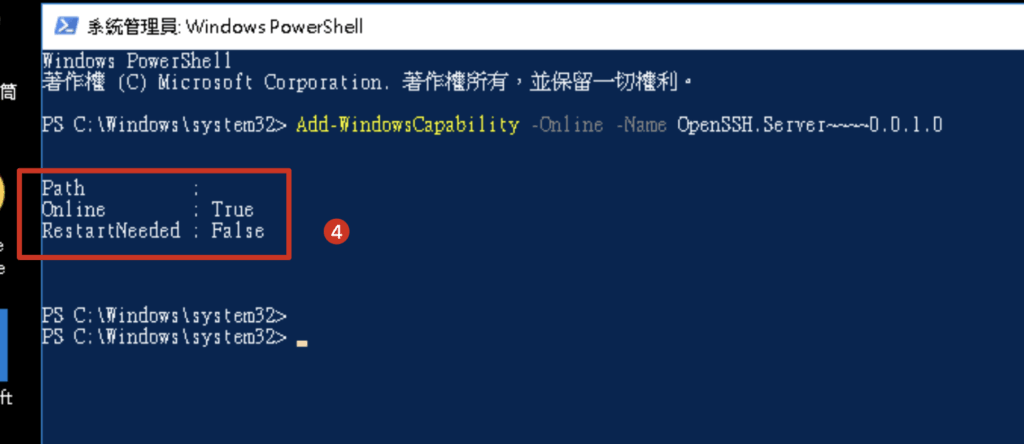
4. インストールが成功すると、以下の出力が表示されます。
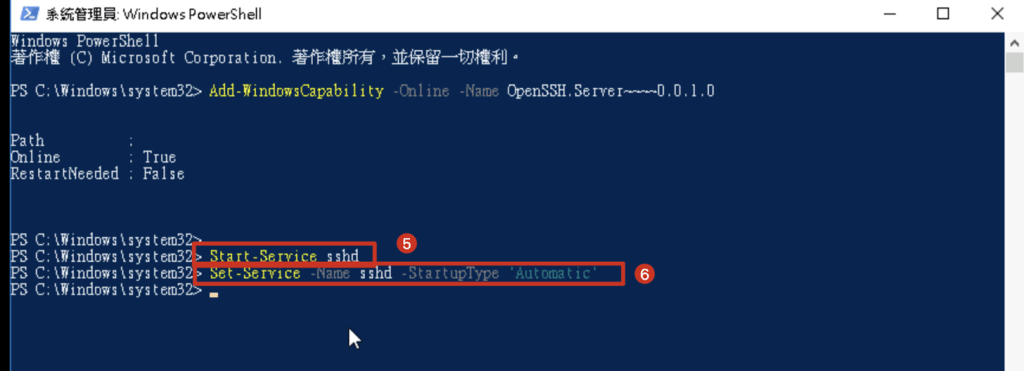
5. 以下のコマンドを実行してsshdサービスを開始します。
Start-Service sshd
6. 以下のコマンドを実行してsshdサービスを自動起動に設定します。
Set-Service -Name sshd -StartupType ‘Automatic’
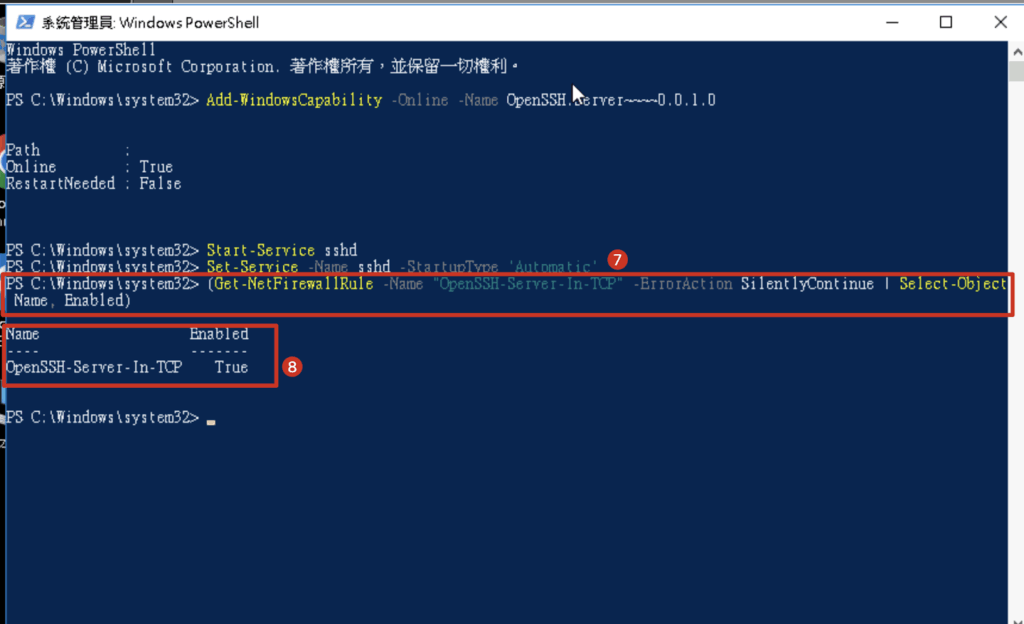
7. ファイアウォールルールが設定されていることを確認します。インストールプログラムによって自動的に作成されているはずです。以下のコマンドを実行して検証します。
(Get-NetFirewallRule -Name “OpenSSH-Server-In-TCP” -ErrorAction SilentlyContinue | Select-Object Name, Enabled)
8. OpenSSH-Server-In-TCPファイアウォールルールが設定されていることを示します(22番ポートを許可)。

SSHでWindowsサーバーに接続する

インストール後、OpenSSHクライアントがインストールされたWindowsまたはWindows ServerデバイスからOpenSSHサーバーに接続できます。PowerShellプロンプトで、以下のコマンドを実行します。
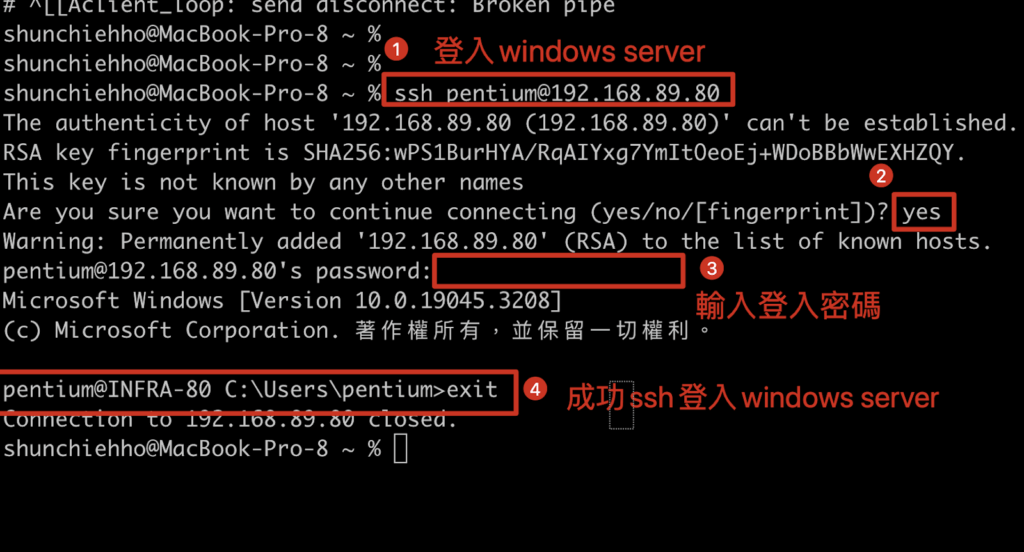
ssh domain\username@servername

PS: 詳細については 可參考官網安裝文件

二、アクセスサービスの設定

1. Windows SFTP接続キーを追加する
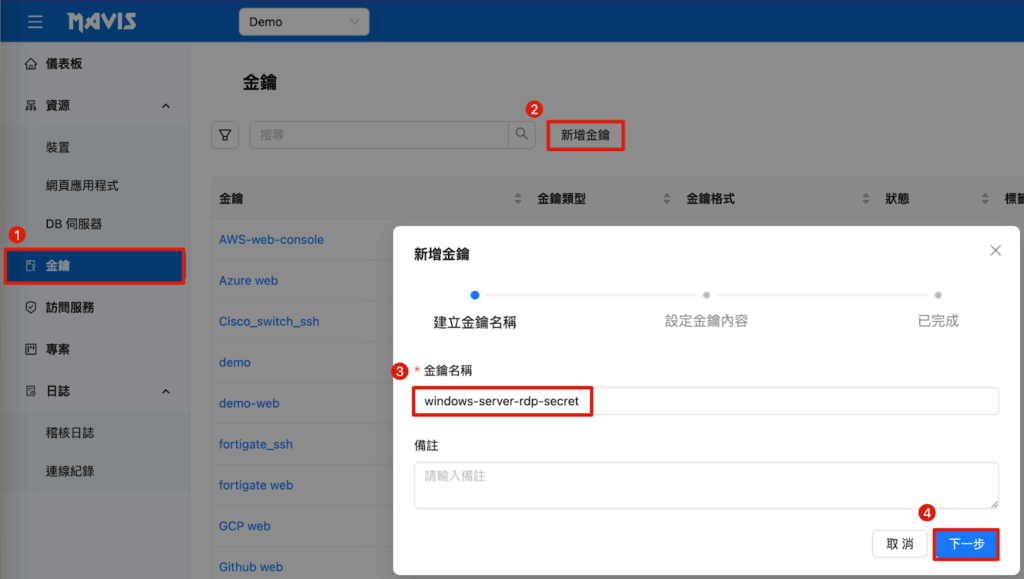
1. キーをクリック
2. 新規キーをクリック
3. カスタムキー名を入力
4. 次へ
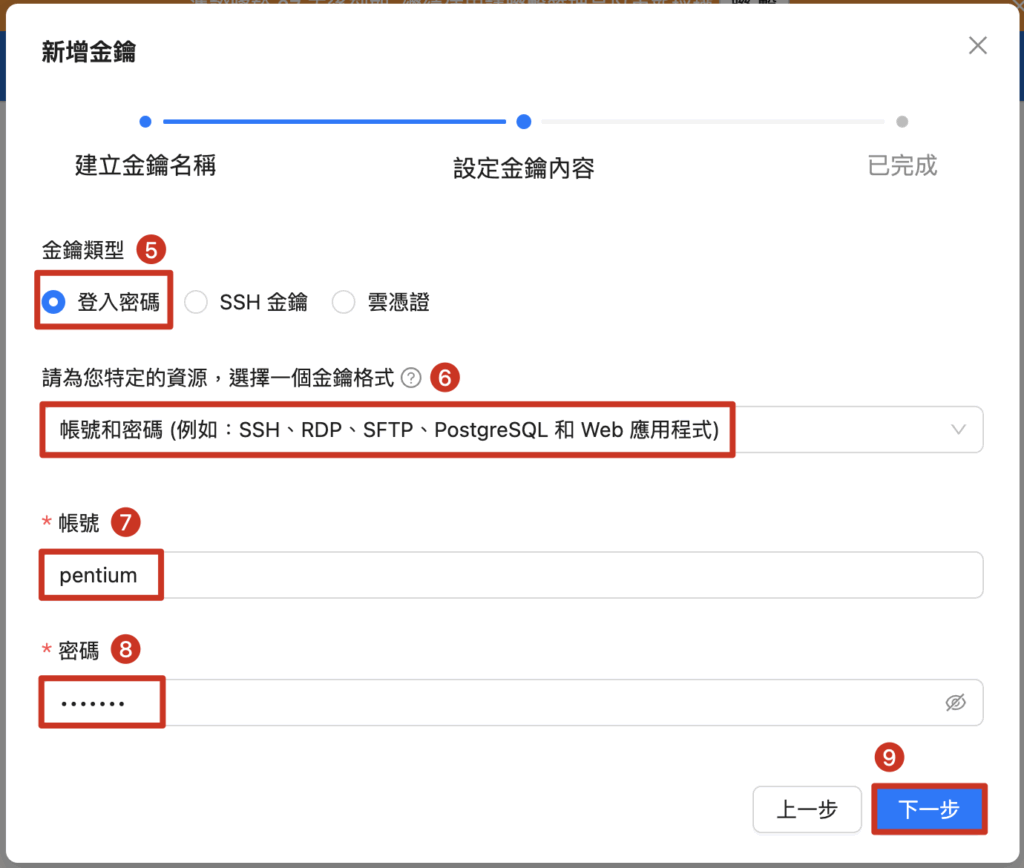
5. キーの種類を選択:デバイスのログイン方式に応じてパスワードまたはキーを選択。この例では、アカウントとパスワードを使用します。
6. バインドする資産のキー形式を選択:この例では、SFTPでアカウントとパスワードを使用します。
7. 輸SFTPアカウントを入力
8. 輸SFTPパスワードを入力
9. 次へ
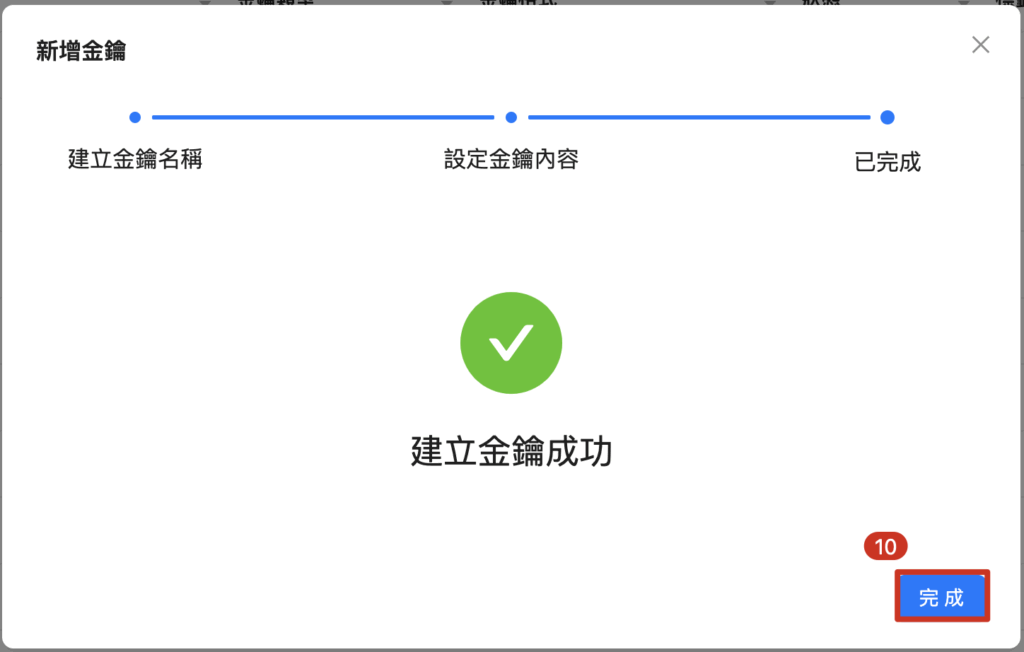
10. 完了

2. SFTPアクセスサービスを追加する

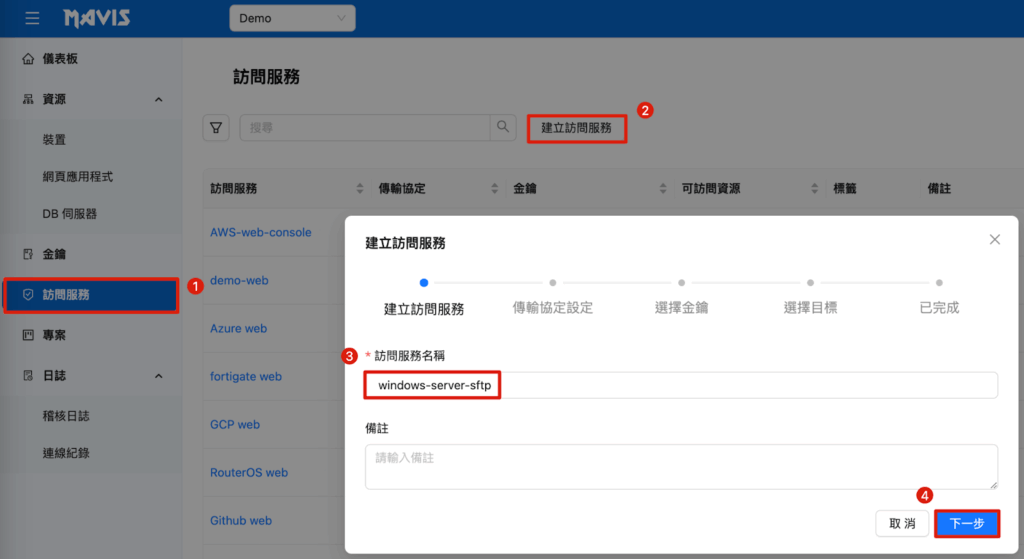
1. アクセスサービスをクリック
2. アクセスサービスの作成をクリック
3. カスタムアクセスサービス名を入力
4. 次へ
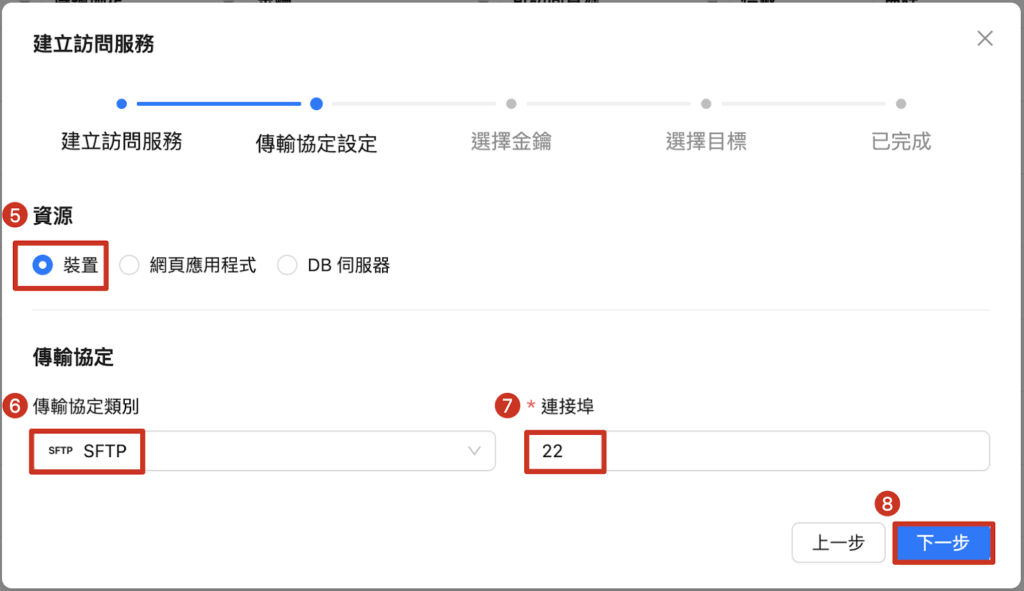
5. リソースとしてデバイスを選択
6. 転送プロトコルカテゴリ:SFTPを選択
7. SFTP接続ポートを入力
8. 次へ
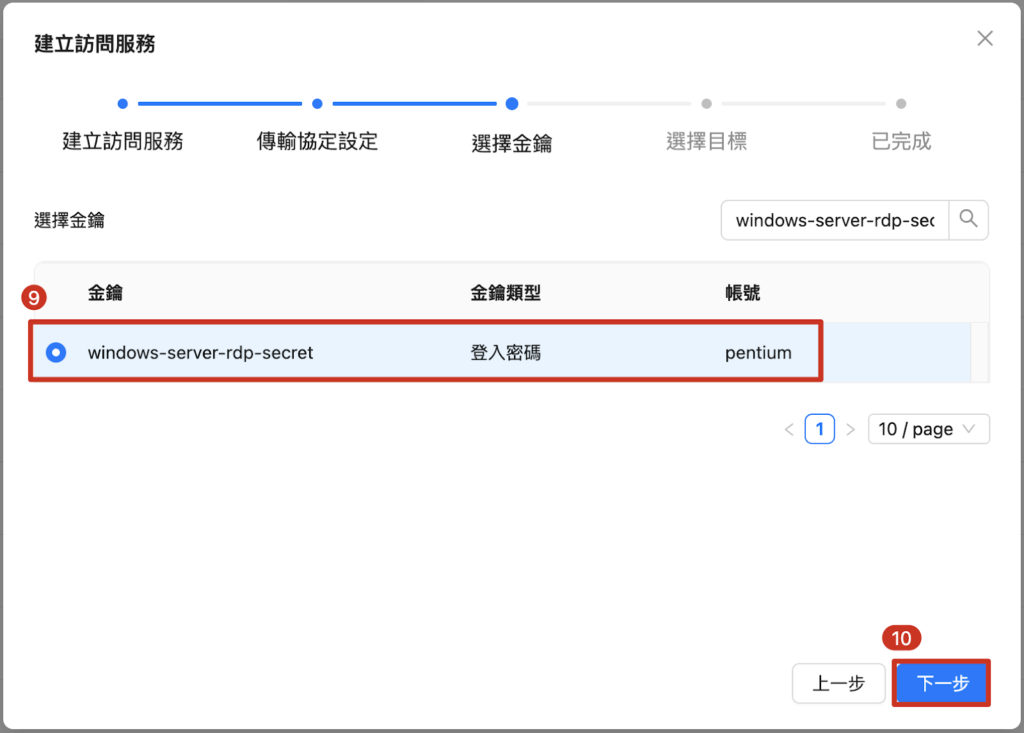
9. キーが作成済みの場合は、そのキーにチェックマークを付けます。
10. 次へ
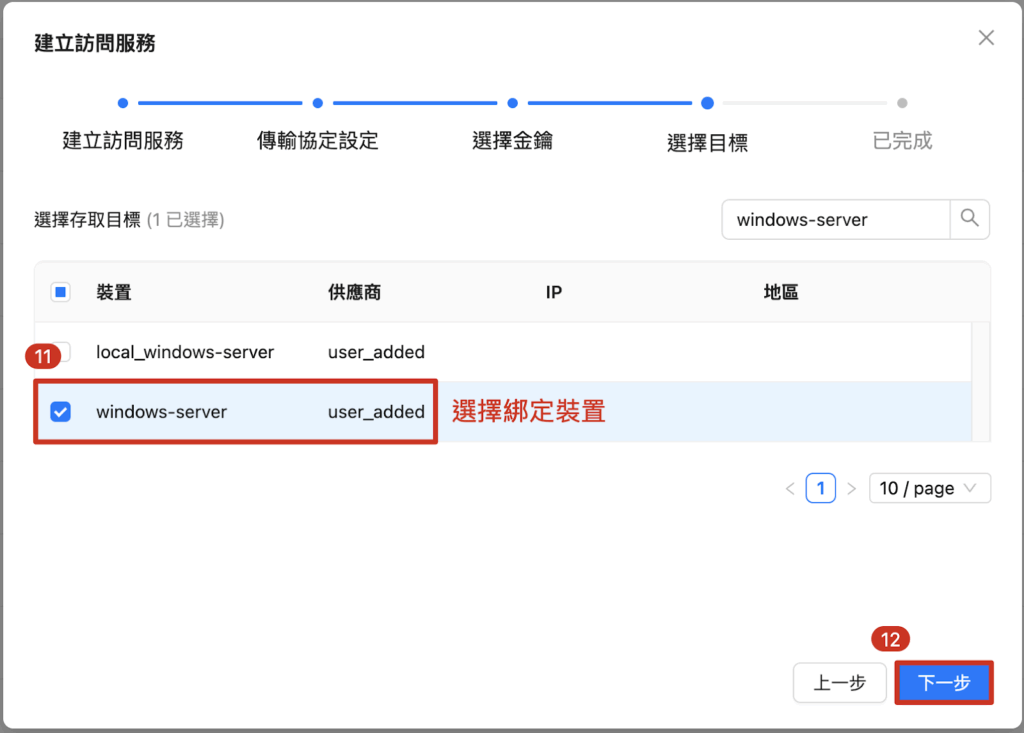
11. バインドターゲットを選択
12. 次へ
13. 完了

三、SFTPアップロード/ダウンロードの実行

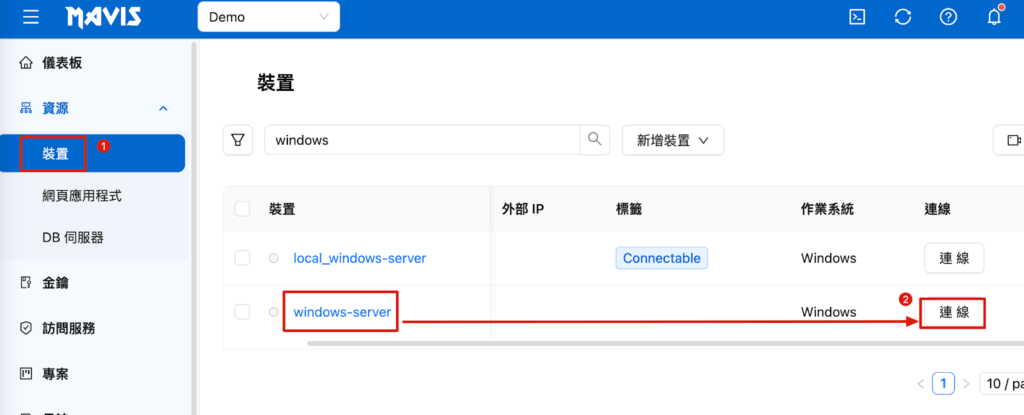
1. Windowsデバイスをクリック
2. デバイスに接続 > 接続を選択
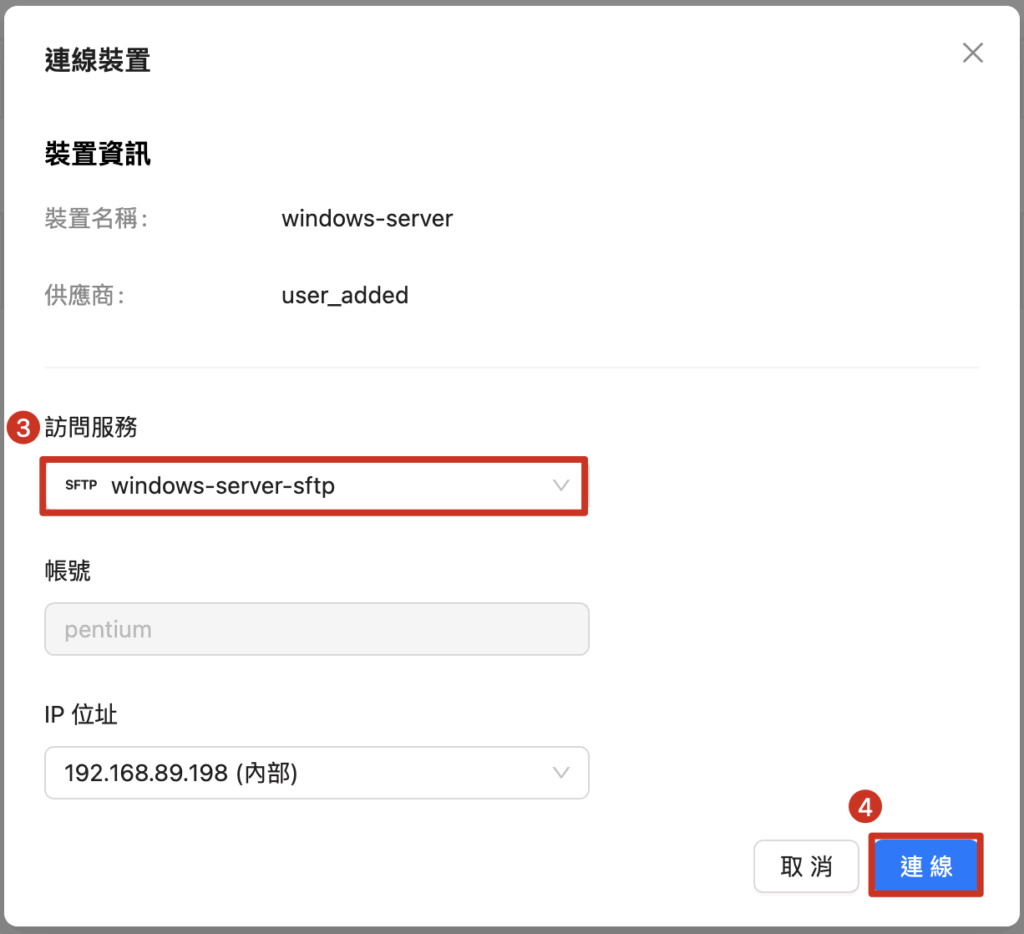
3. アクセスサービスで、バインドされているSFTPを選択します。
4. 接続をクリック

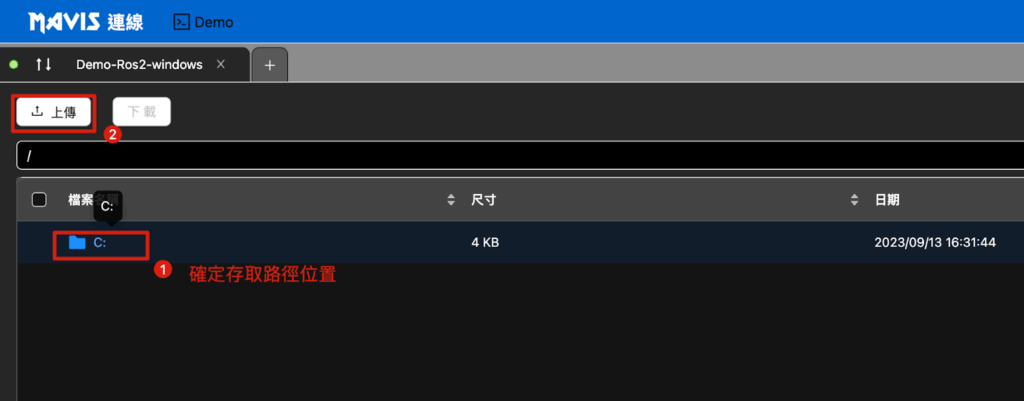
1. SFTPファイルのアップロード

1. アップロードするファイルの保存場所を選択します。
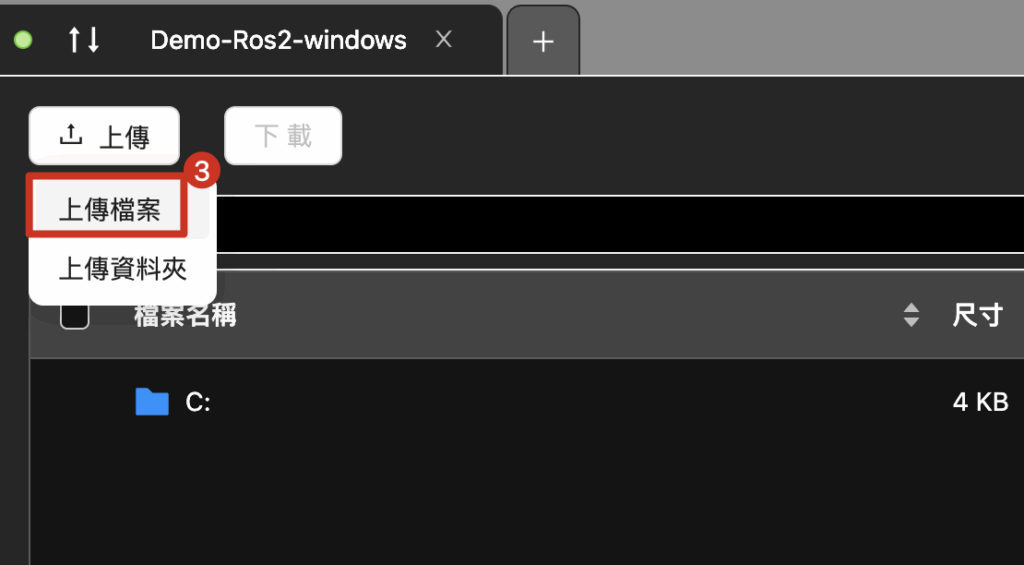
2. アップロードをクリック
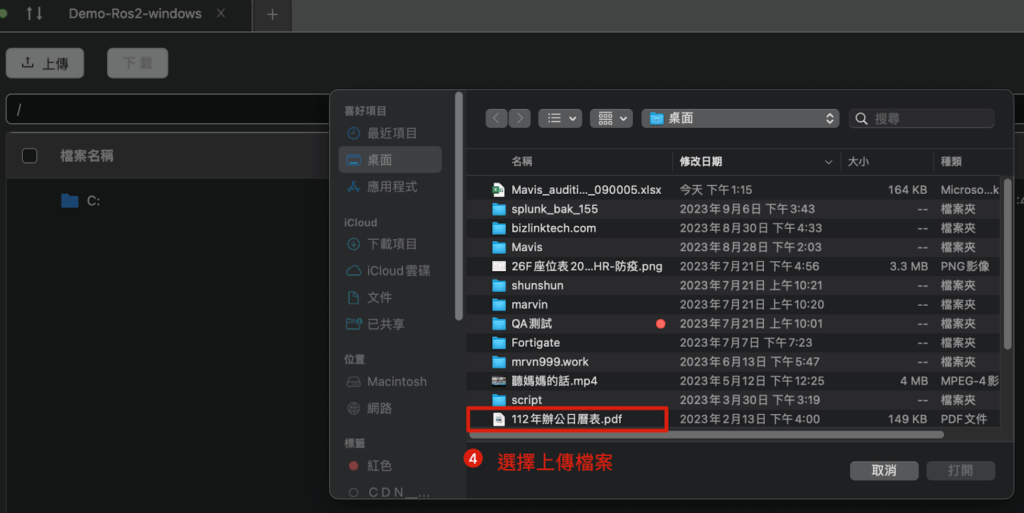
3. アップロードするファイルを選択します。
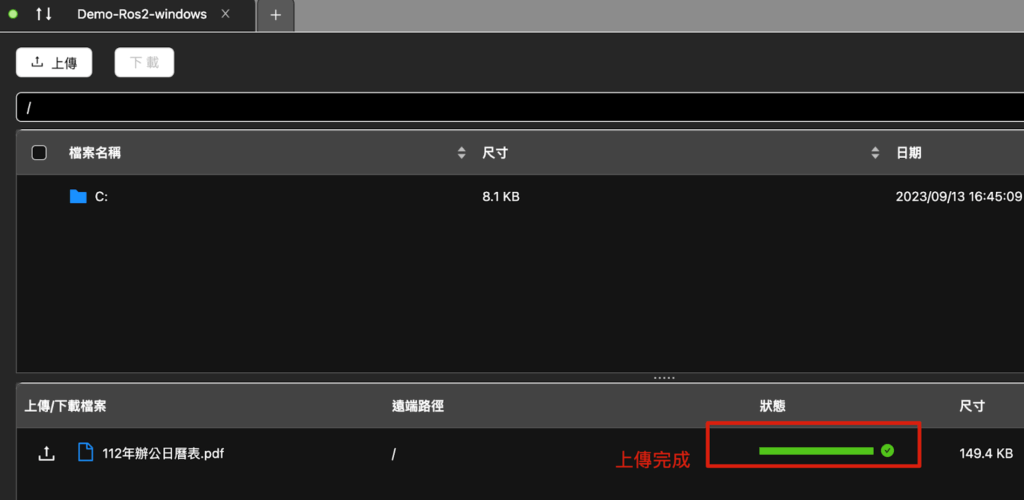
4. サーバーにアップロードするローカルファイルを選択します。

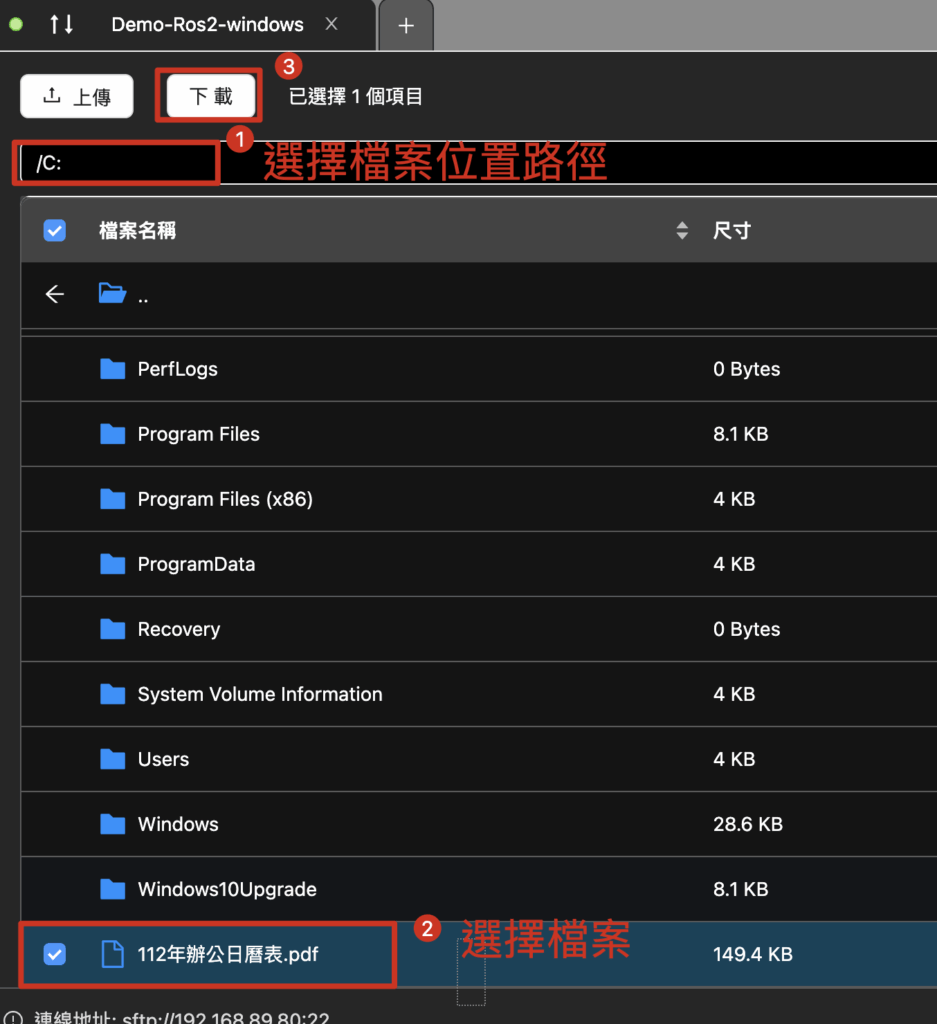
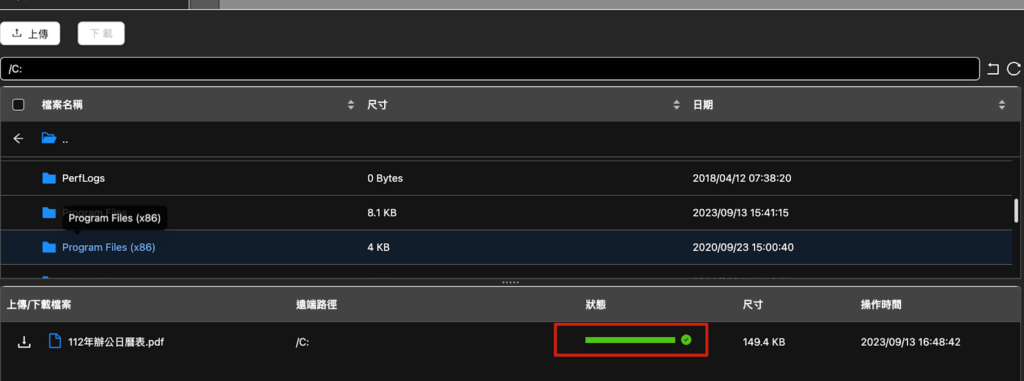
2. SFTPファイルのダウンロード

1. ダウンロードするファイルの保存場所を選択します。
2. ダウンロードするファイルを選択します。
3. ダウンロードをクリック
4. 保存をクリック