インストールと操作ガイド
操作マニュアルと動画チュートリアル
タグの一括追加とタグ検索の使用
タグの一括追加とタグ検索の使用
一、タグの追加
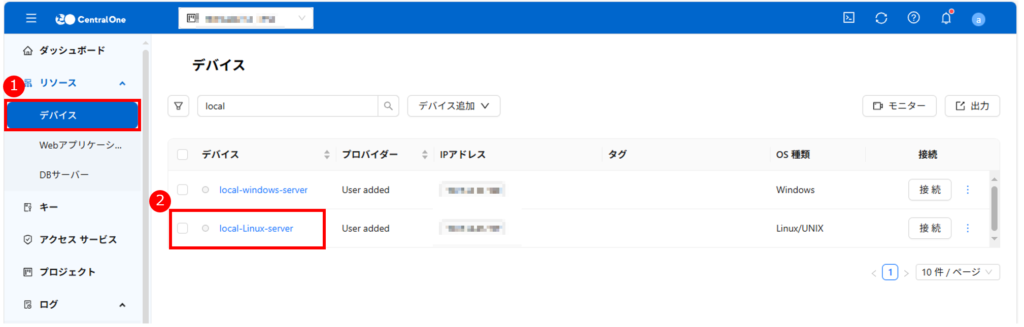
リソース内の資産にアクセスします(この例ではデバイスを使用します)。
1. デバイス機能にアクセスします。
2. デバイスの1台に進みます。
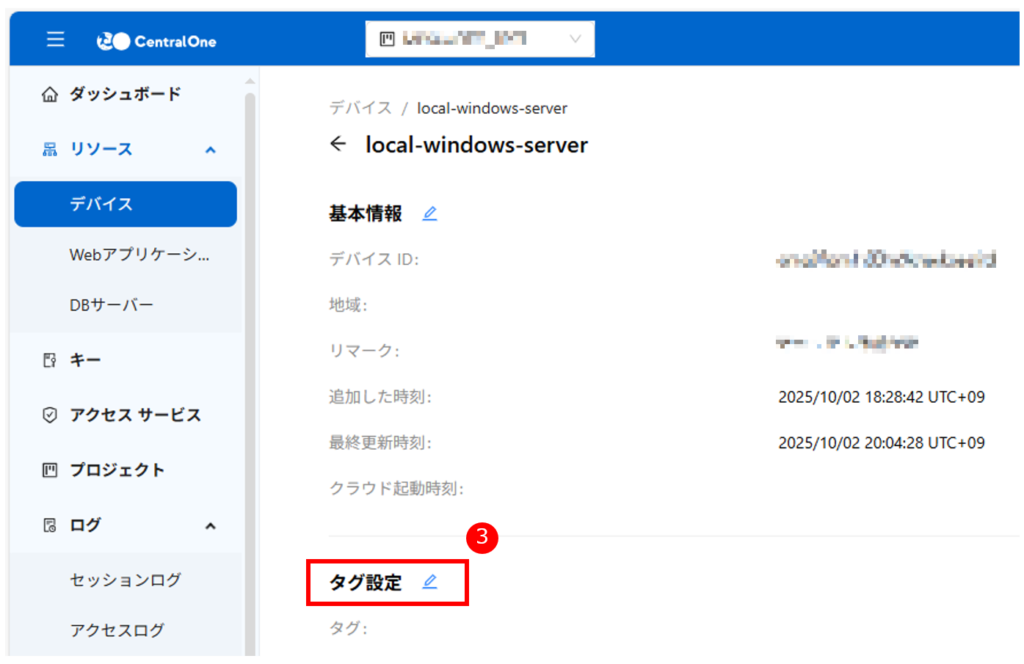
3. タグ欄で編集アイコンをクリックします。
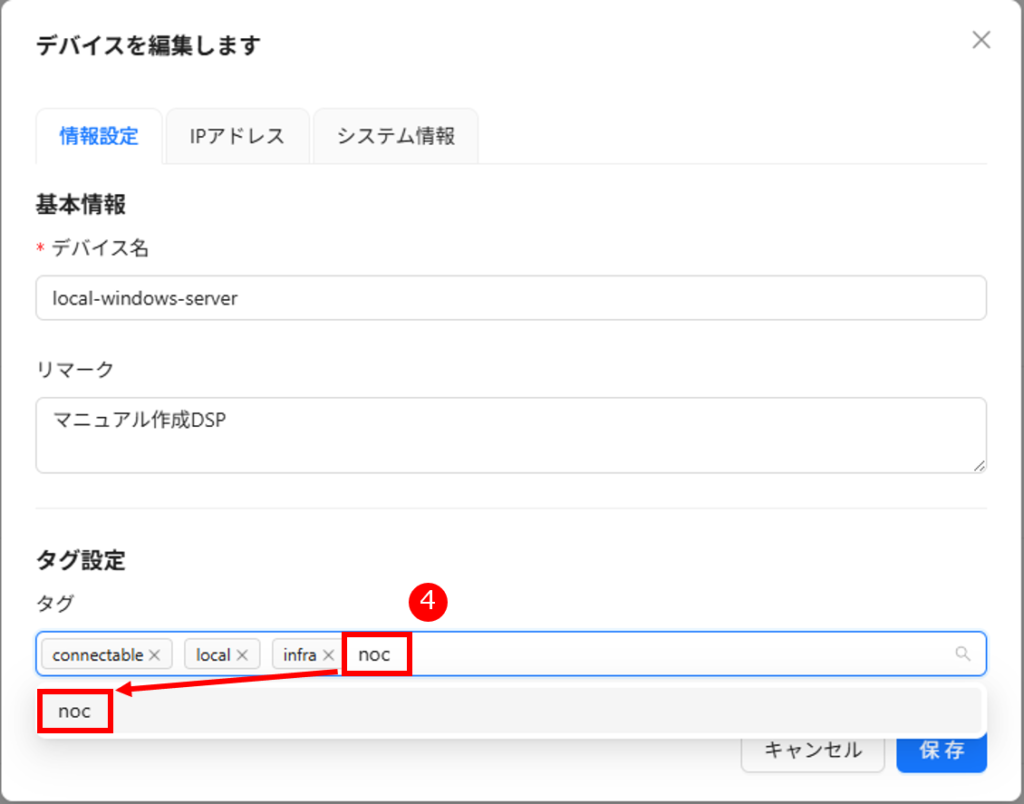
4. タグを選択するか、タグ文字を直接入力してチェックを入れます。この例では「noc」と入力してチェックを入れます。
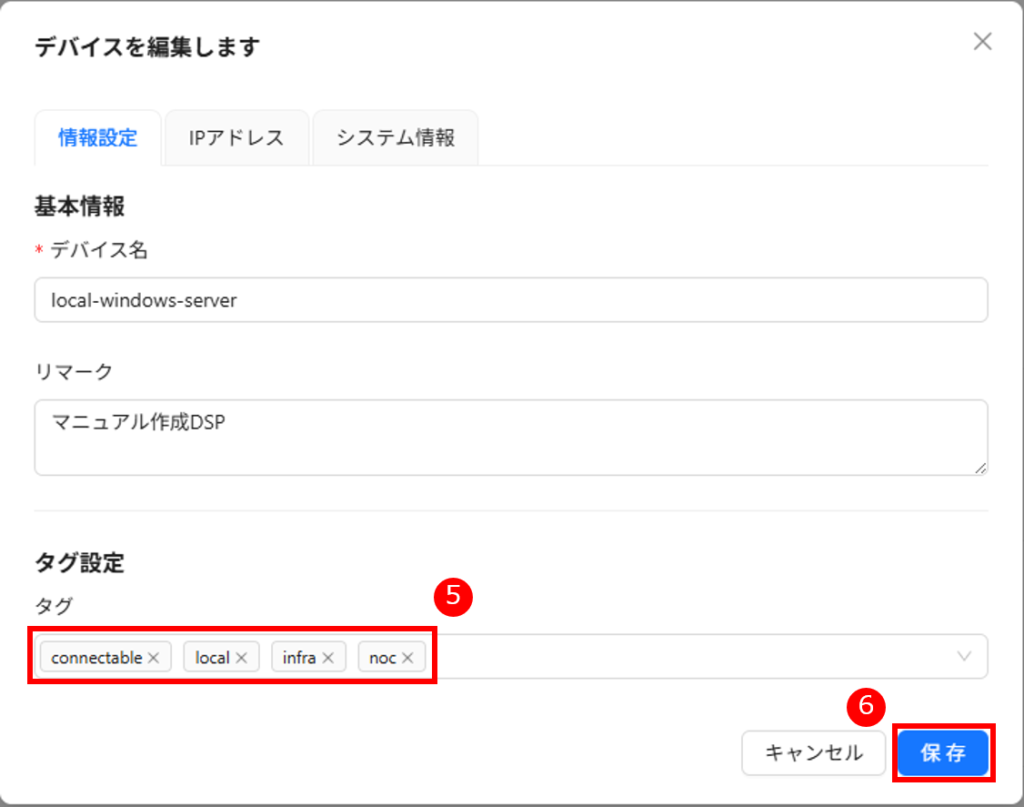
5. 設定済みのタグを確認し、削除したい場合はタグの「×」を選択して削除します。
6. 「保存」をクリックします。
二、一括タグの追加
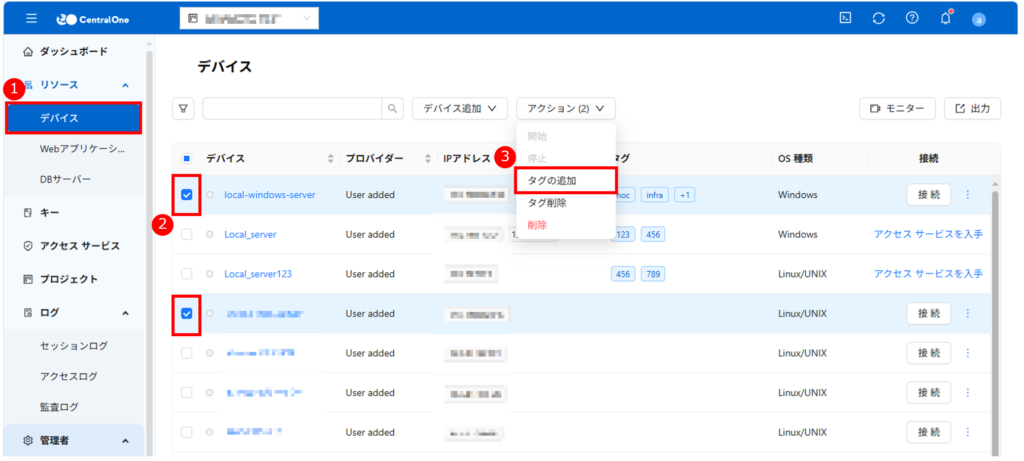
1. デバイス機能にアクセスします。
2. 複数のデバイスをチェックします。
3. 「アクション」メニューをクリックし、「タグの追加」を選択します。
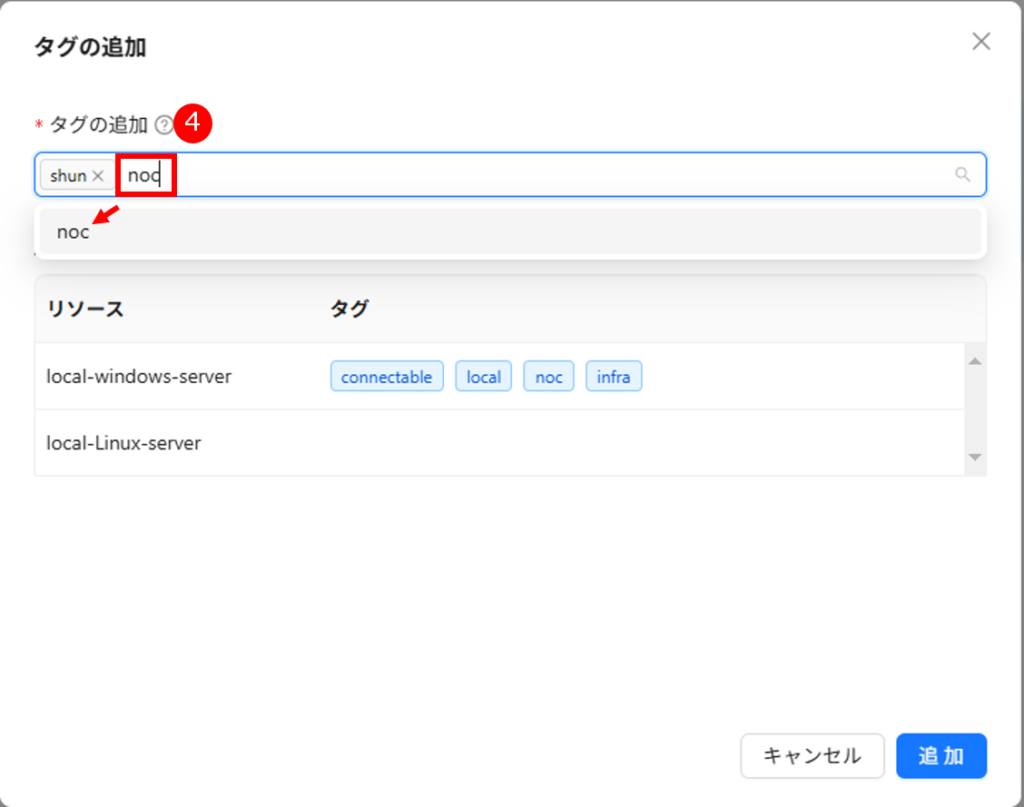
4. タグを選択するか、タグ文字を直接入力してチェックを入れます。この例では「noc」と入力してチェックを入れます。
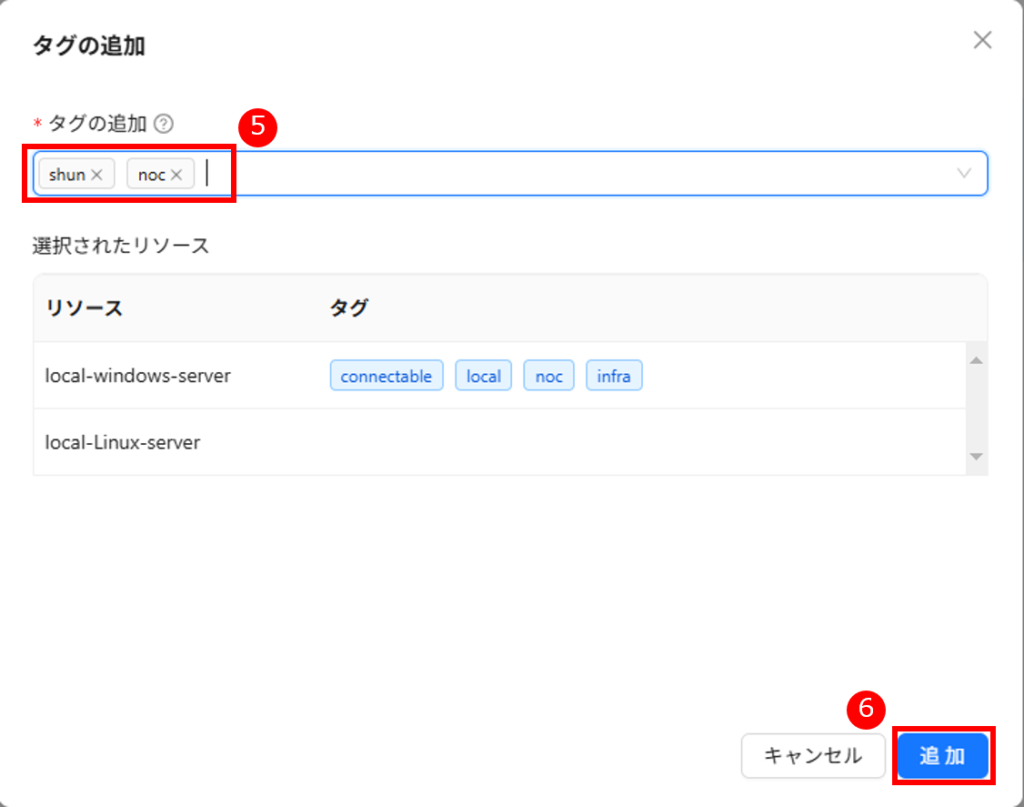
5. 設定済みのタグを確認し、削除したい場合はタグの「×」を選択して削除します。
6. 「追加」をクリックします。
三、タグを使った迅速な検索
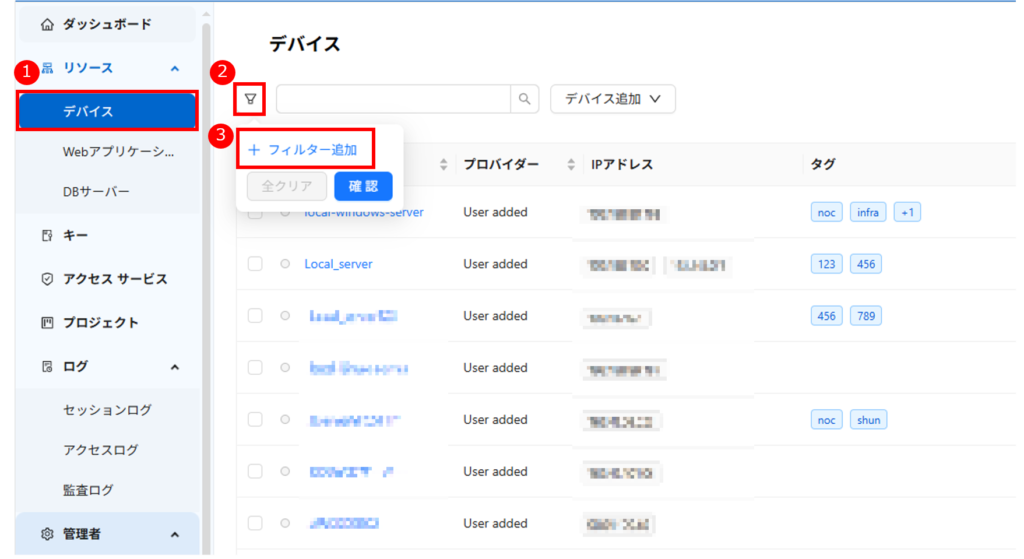
1. デバイス機能にアクセスします。
2. 検索アイコンをクリックします。
3. 「フィルターの追加」をクリックします。
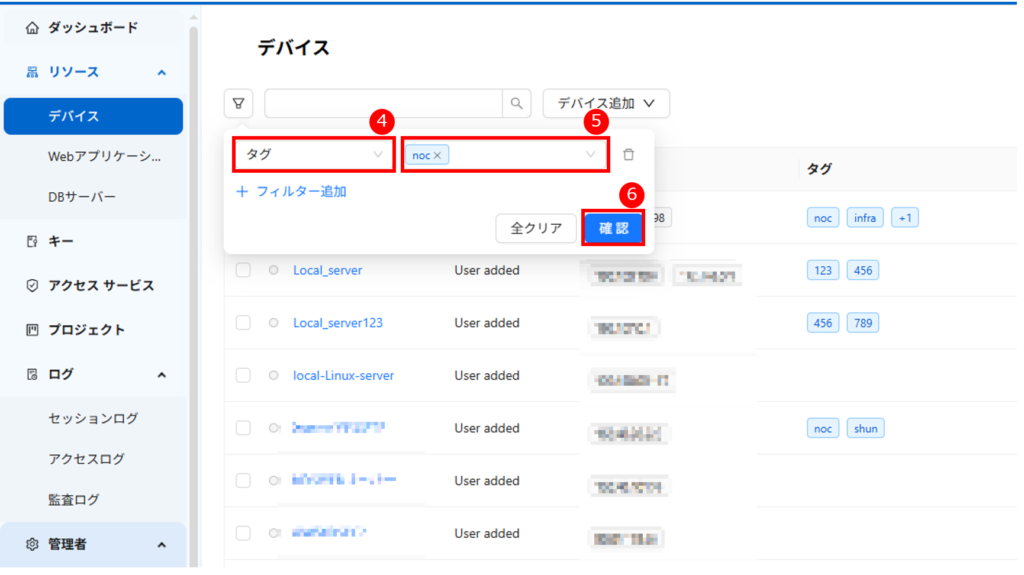
4. 「タグ」でフィルターを選択します。
5. タグ名を選択します。この例ではタグ名が「noc」となります。
6. 「確認」をクリックします。
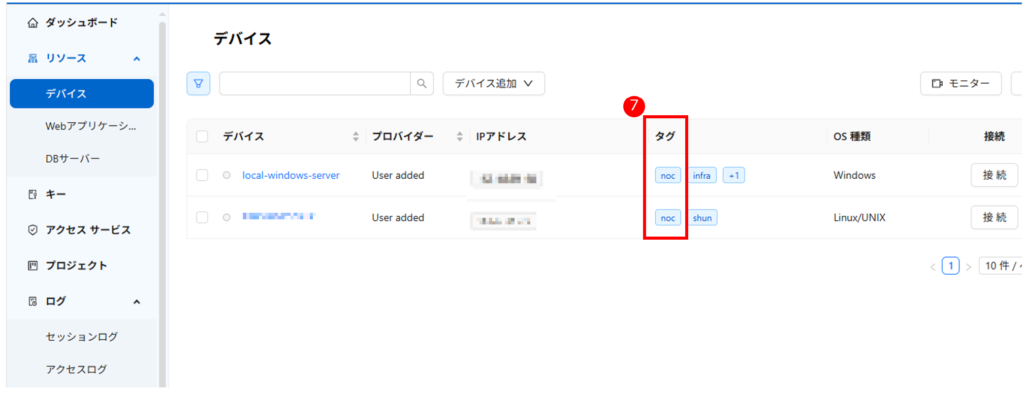
7. 「noc」タグが付いたデバイスを迅速にフィルタリングして表示します。