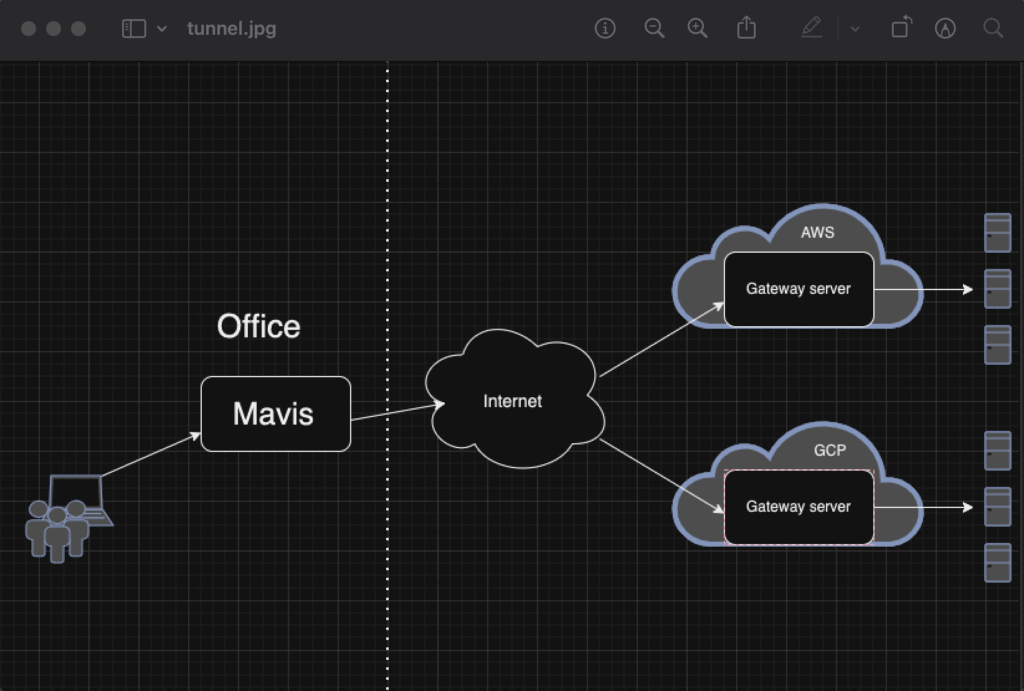
企業内部に集中管理されたゲートウェイインターフェイスを提供します。このインターフェイスを通じて、企業管理者は外部サーバーのプロキシアドレスを簡単に追加・管理でき、内外ネットワーク間の安全な接続構造を確立できます。CentralOneを利用することで、企業はコンプライアンスを確保し、データの安全性を保護できます。
使用シナリオ
CentralOneは企業内部に設置され、AWS上にCentralOne GatewayをインストールしたUbuntuマシンをゲートウェイサーバーとして設定します。ユーザーはCentralOneを通じて安全にゲートウェイサーバーに接続し、同一VPC内の内部リソースに直接アクセスできます。
詳細は以下を参照してください:Gateway Management および Tunnel機能
一、環境準備:
1.Gatewayサーバーのハードウェア要件
| サーバー | CPU要件 | メモリ要件 | ストレージ要件 | OS要件 |
|---|---|---|---|---|
| Gatewayサーバー | 2 Core | 4 GB | 20 GB以上 (/) | Ubuntu 16.04, 18.04, 20.04, 22.04, 23.10, 24.04 (sudo権限が必要) |
2. ドメインを含むSSL証明書を準備し、対応するDNSサブドメインを設定
CentralOneサーバーとゲートウェイサーバー間の接続はHTTPSで行われるため、完全なドメインと対応する設定が必要です。
例: aws-tunnel01.mavisdemo.com
| サブドメイン | レコードタイプ | 解決先 | 説明 |
|---|---|---|---|
| taws-tunnel01 | A | GatewayサーバーのIPアドレス | CentralOneサーバーとGatewayサーバー間の接続用 |
3 ネットワーク環境の構成
Gatewayサーバーは、必要なコンポーネントのダウンロードとインストールを行うため、インターネットアクセスが必要です。また、CentralOneサーバーとの接続もサポートする必要があります。
| 項目 | 送信元 | 宛先 | プロトコル/ポート番号 | ルール | 説明 |
|---|---|---|---|---|---|
| 1 | GatewayサーバーのIPアドレス | 0.0.0.0/0 (インターネット) | ALL | 許可 | プロキシサーバープラットフォームがインターネットにアクセスし、必要なコンポーネントをダウンロードおよびインストールします。 |
| 2 | CentralOneサーバーのIPアドレス | GatewayサーバーのIPアドレス | https/443 | 許可 | CentralOneサーバーがGatewayサーバーに接続できるようにします。 |
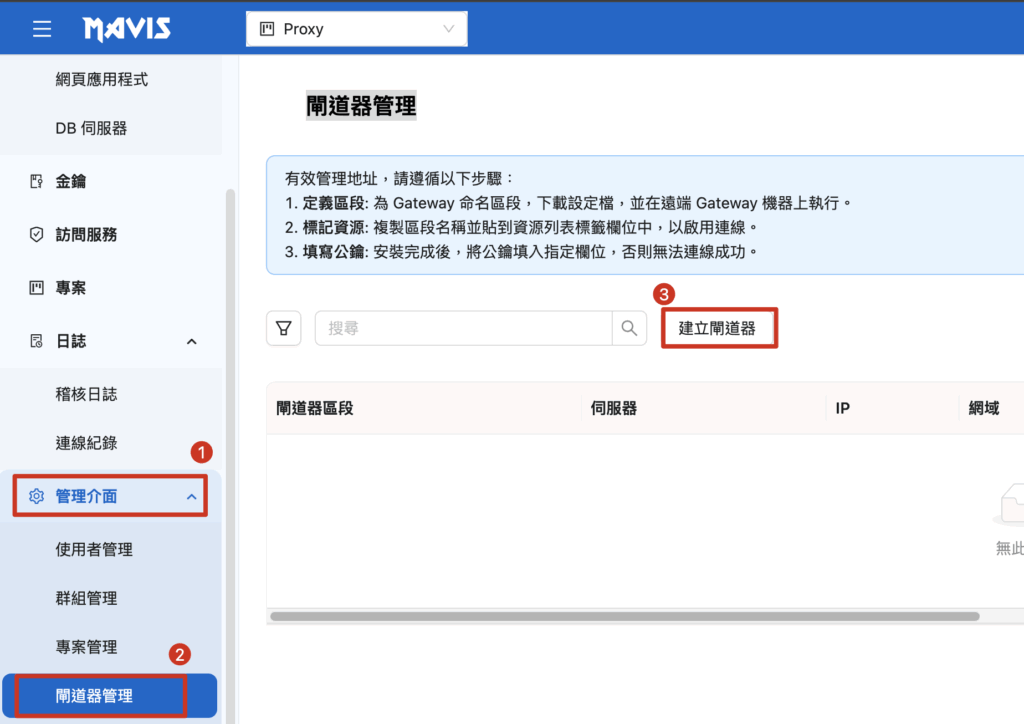
二、Gateway Managementの作成
管理者アカウントのロールが必要です。「管理インターフェイス」から設定を行います。
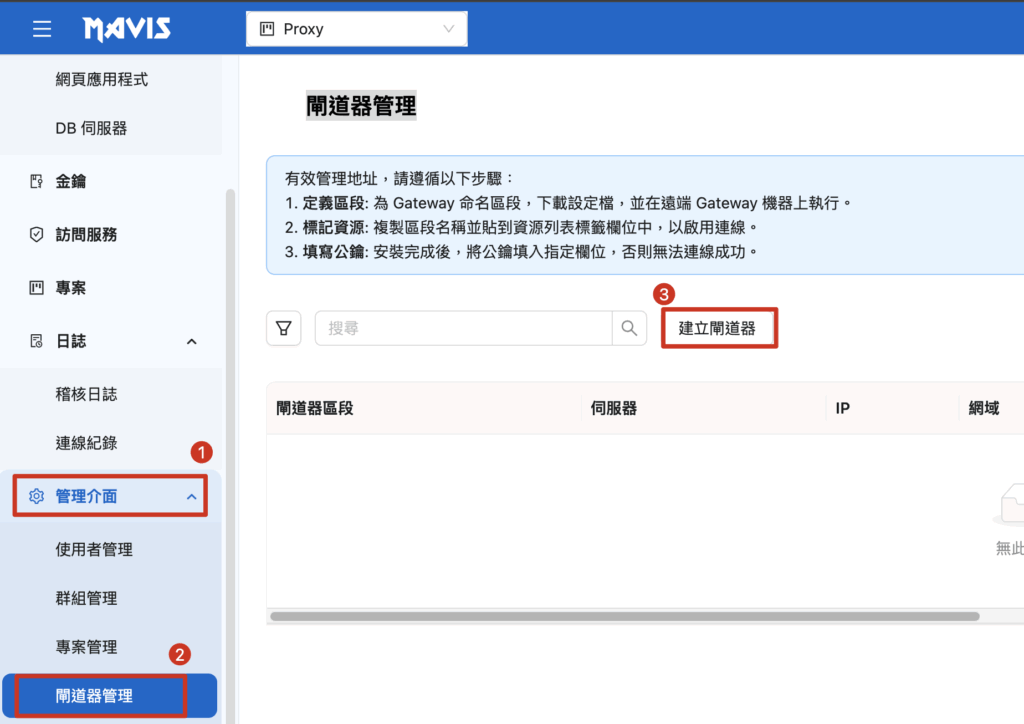
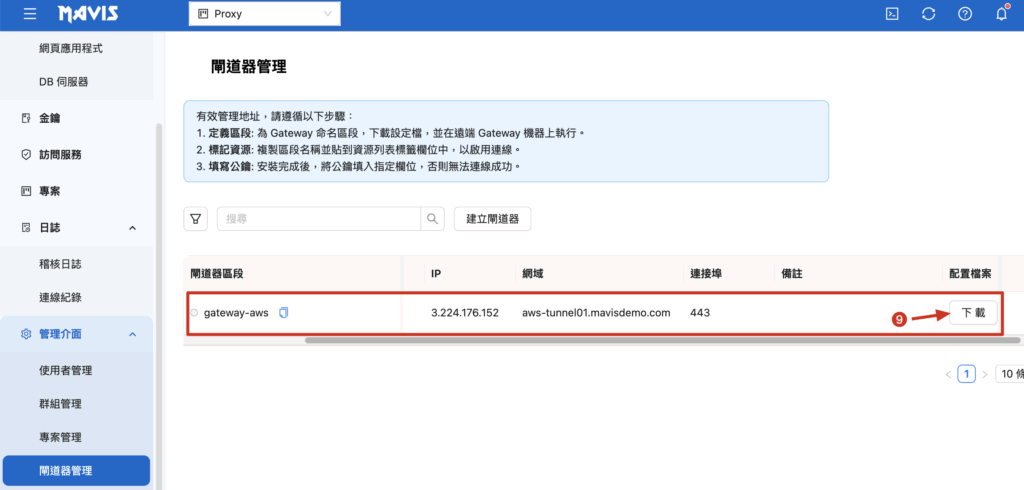
二、Gateway サービスのインストール
Gateway サーバーにログインし、sudo 権限を持つモードに切り替えて、サービスのインストールコマンドを実行します。
まず、Gateway の設定ファイルと証明書(.crt と .key ファイル)をアップロードしたか確認してください(これらをそれぞれ tls.crt と tls.key にリネーム)。
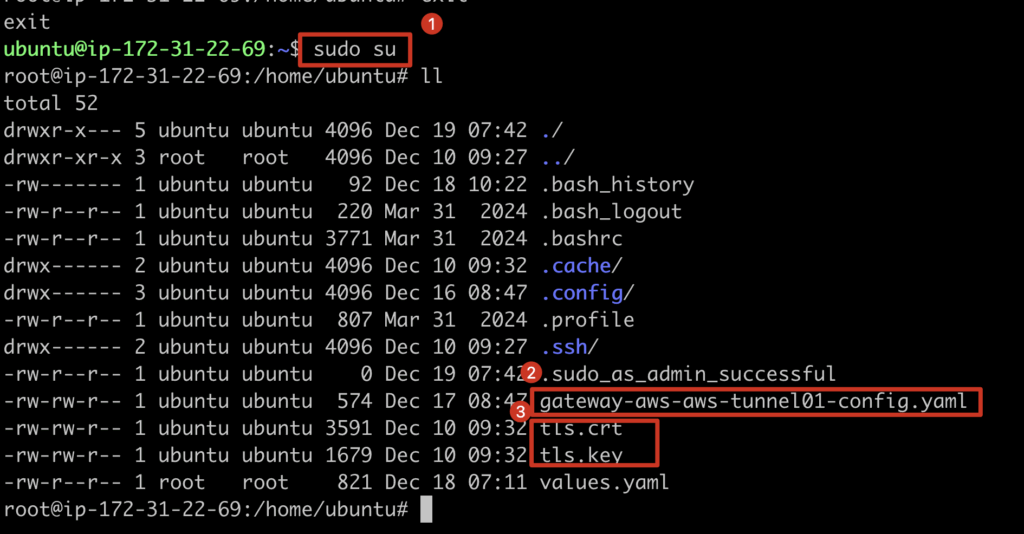
- Gateway サービスのインストールコマンドを実行します(PROXY_CONFIG はあなたの Proxy 設定ファイル名に置き換えてください)。
- インストールが成功すると、システムに Public Key が生成されます。
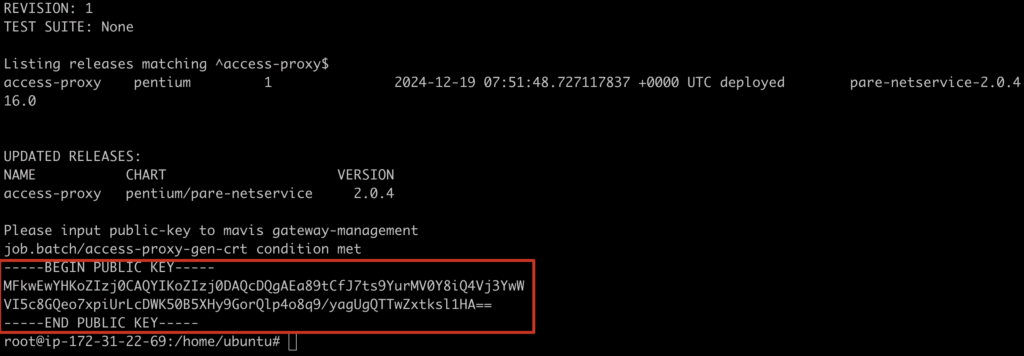
- Public Key をコピーして、Gateway 管理に貼り付けます。
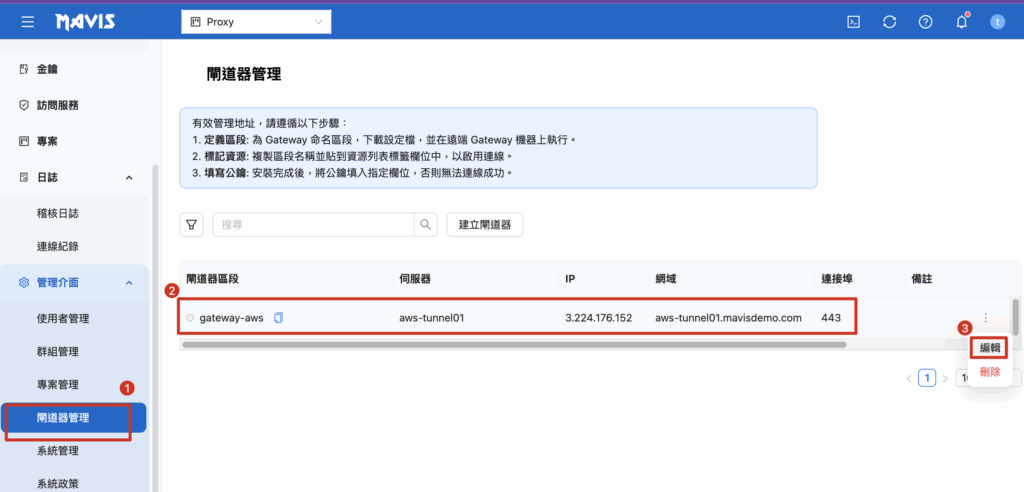
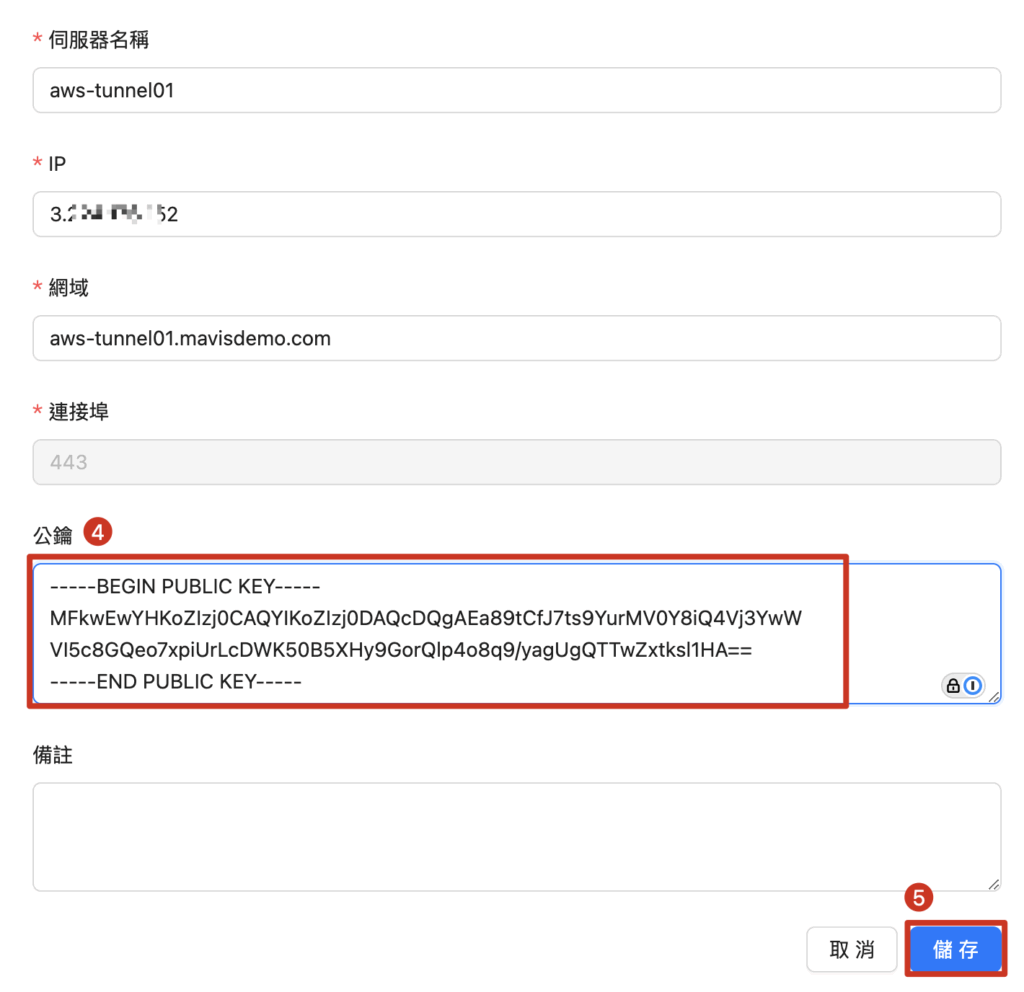
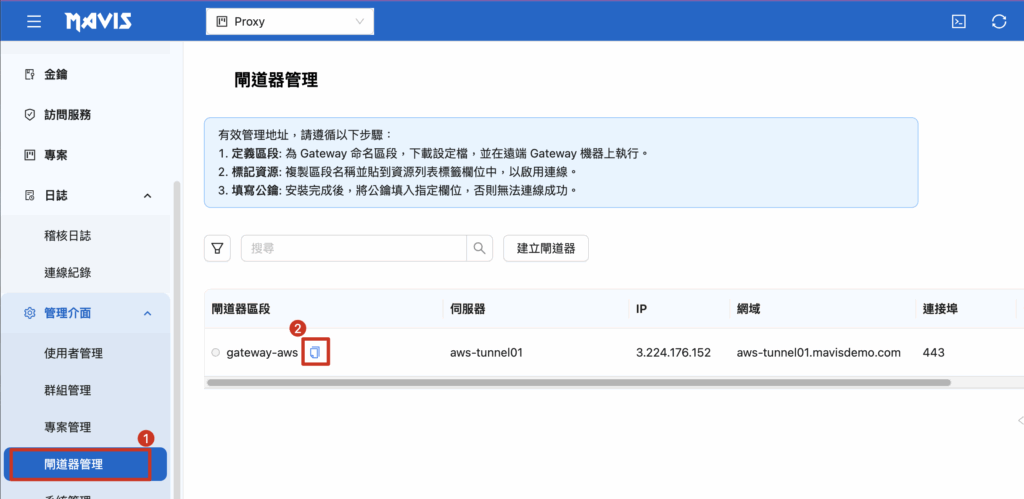
三、Gateway サーバーを通じて同じ VPC 内の機器に接続します。
- Gateway セグメント情報をコピーします。
- デバイスに Gateway セグメントラベルを追加します。
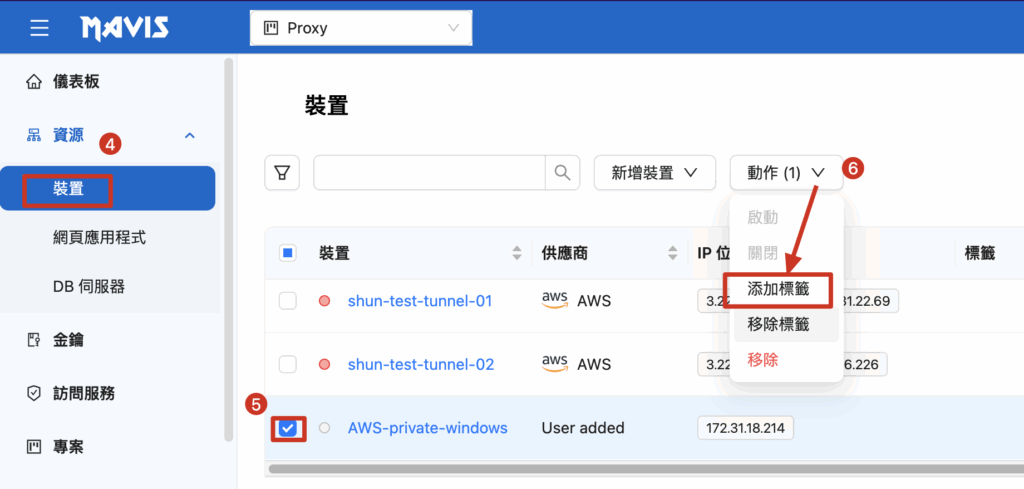
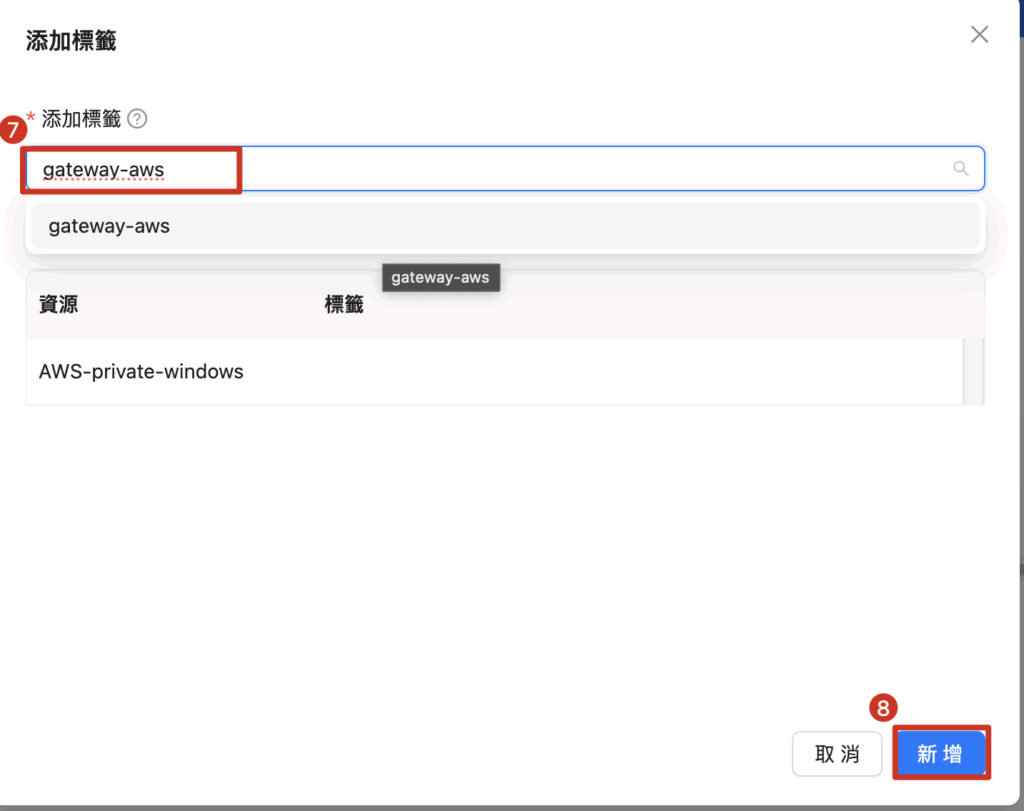
- 接続(このデバイスは Gateway サーバーを通じて接続されます)
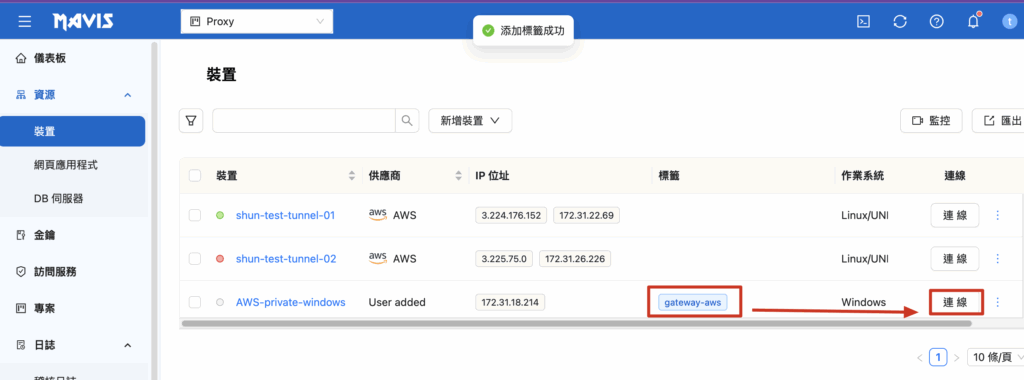
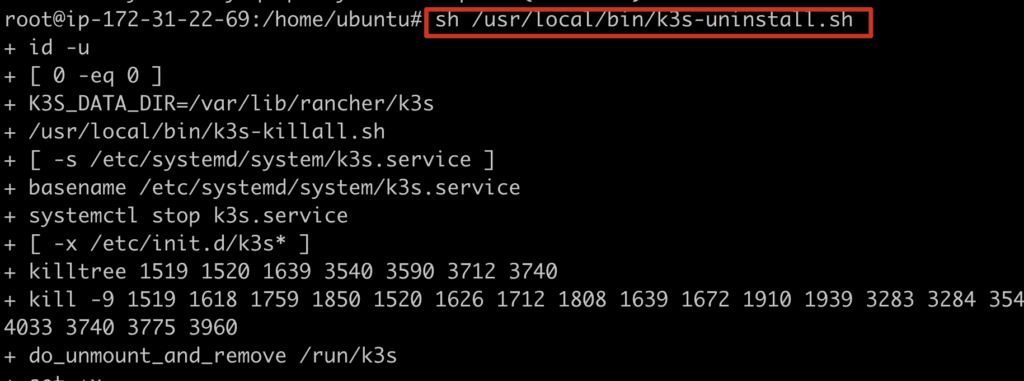
四、Gateway サーバーのサービスと設定を削除する
- 最初に Gateway サーバーにログインし、削除コマンドを実行します。
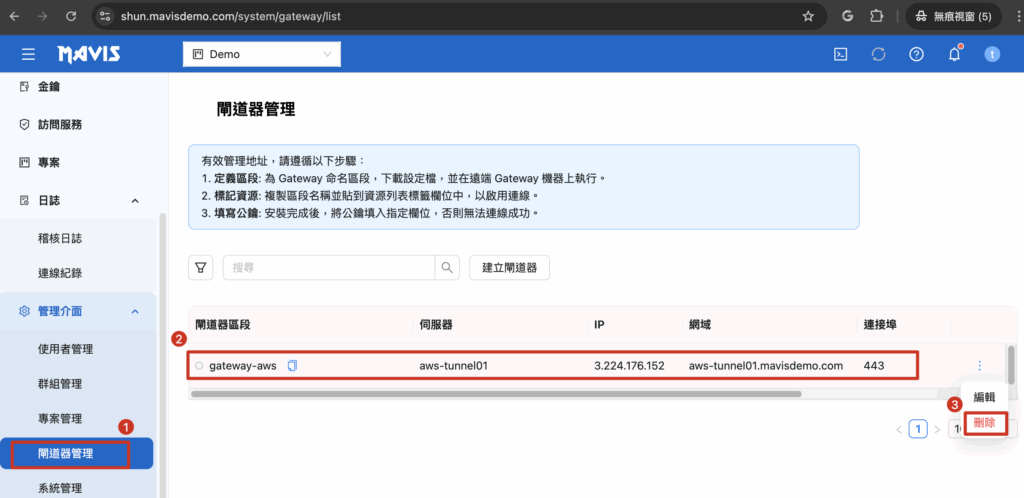
- Gateway 管理設定を削除します(管理インターフェースから設定を削除するだけでは、物理的な Gateway サーバーやその内部の代理設定は削除されません。前のステップで Gateway サーバーにログインし、削除を実行する必要があります。)
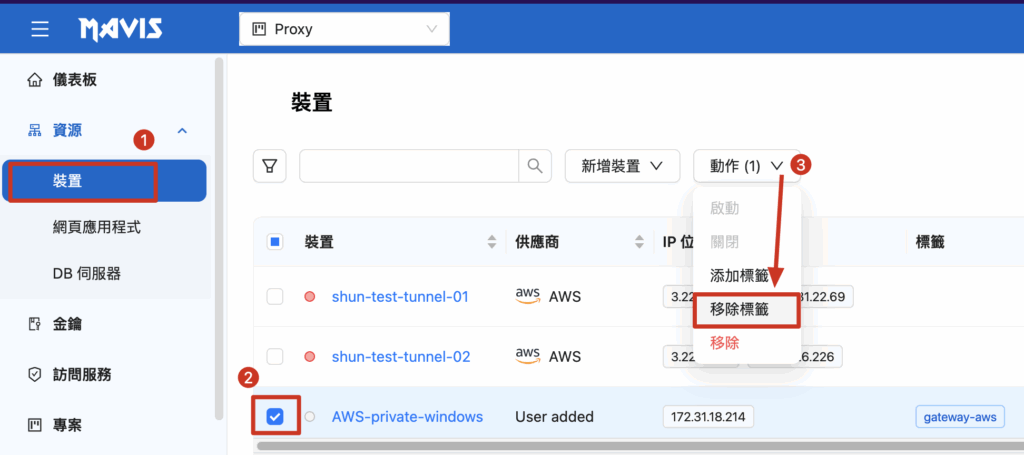
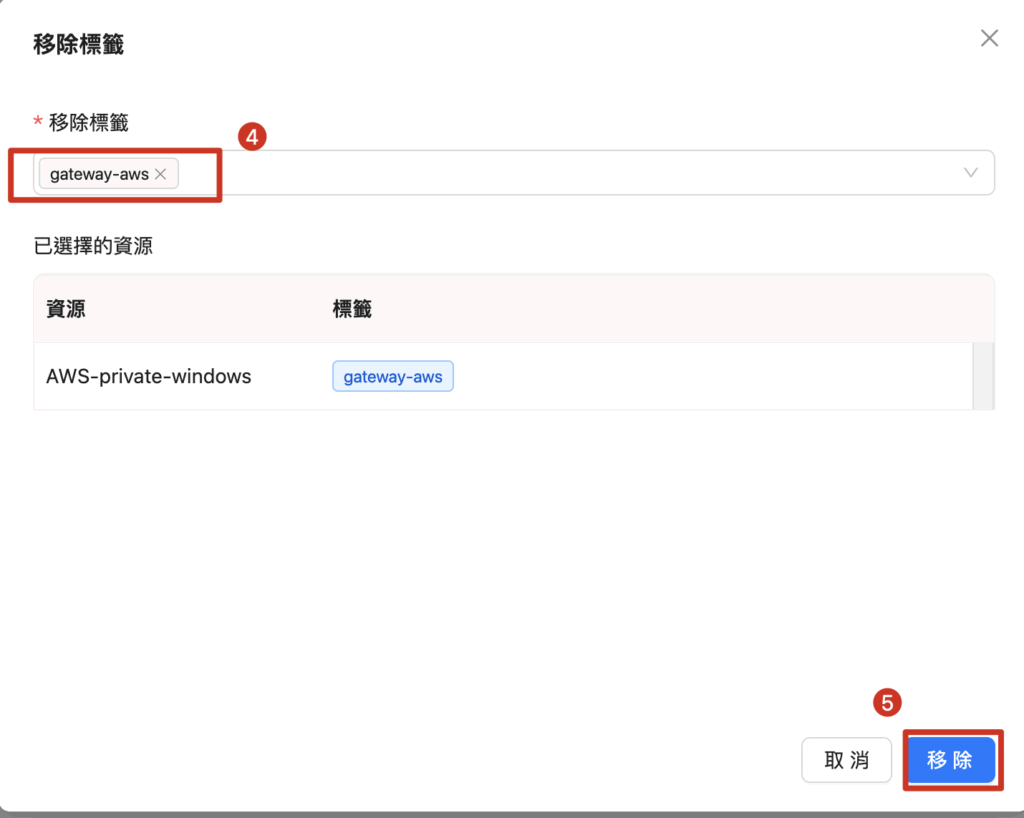
- デバイスから Gateway セグメントラベルを削除します。