CentralOne 破窓メカニズムの設定方法
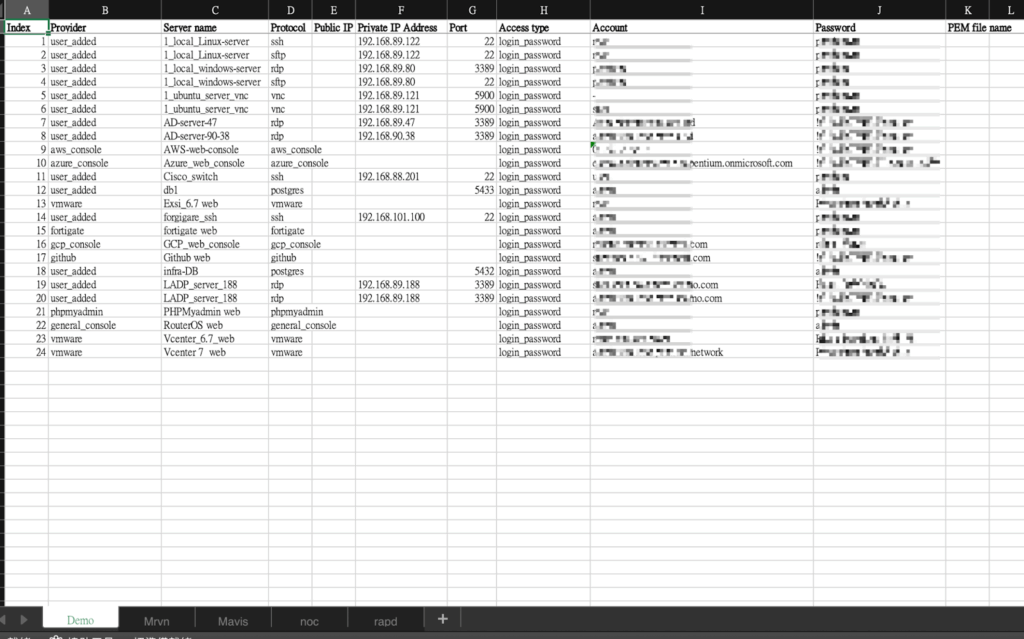
CentralOne プラットフォームの破窓メカニズム機能は、システムの信頼性と可用性を向上させることを目的としています。この機能は、CentralOne上のデバイスの接続情報をS3のストレージ空間に自動的にバックアップします。CentralOneプラットフォームに障害が発生した場合、これらのバックアップデータは、緊急にサーバーにアクセスするための重要な情報となり、緊急ログインを行い、正常な動作を復元することができます。
関連の説明とFAQについては:CentralOne破窓メカニズム機能解説を参照してください。
バックアップ破窓データスペースを設定するための3つの方法を以下に示します。
一、クラウドのS3ストレージを使用する方法 (例: AWS)
- AWSバケットを作成する
- バケットポリシーを設定する
- 破窓メカニズム専用のCredential Keyを作成する
- CentralOneで破窓メカニズムのバックアップ設定を行う
- 接続情報を取得して緊急接続に使用する
二、内部ネットワークのストレージを使用する方法 (例: Minio)
- 内部で1台のマシンを用意する(CentOS 7を例とする)
- Minioをインストールする
- バケットを作成する
- CentralOneで破窓メカニズムのバックアップ設定を行う
- 接続情報を取得して緊急接続に使用する
- ストレージアカウントを追加する
- コンテナを作成する
- ストレージアカウントキーを取得する
- CentralOneで破窓メカニズムのバックアップ設定を行う
- 接続情報を取得して緊急接続に使用する
一、クラウドS3のストレージ空間を使用する(AWSを例とする)
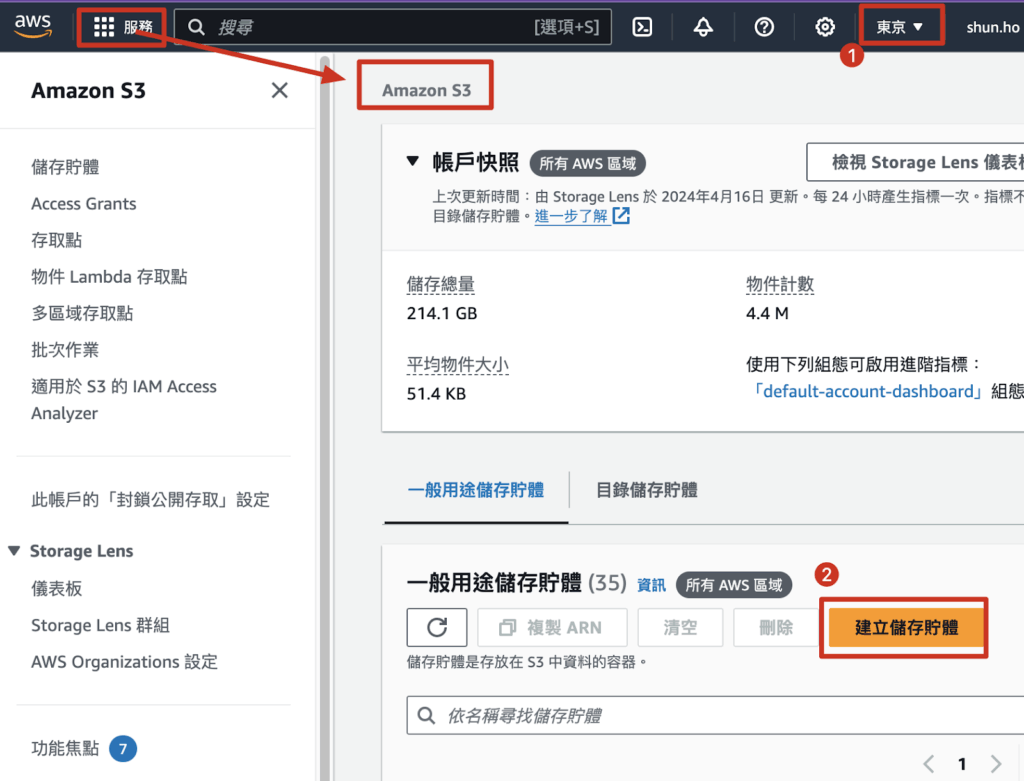
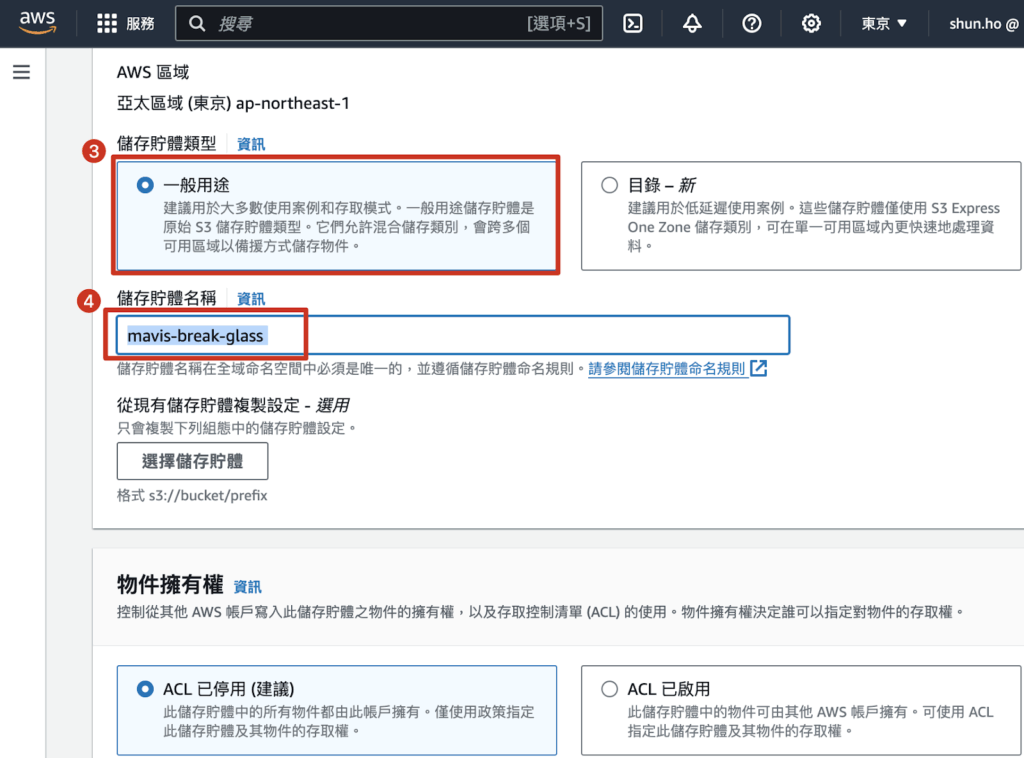
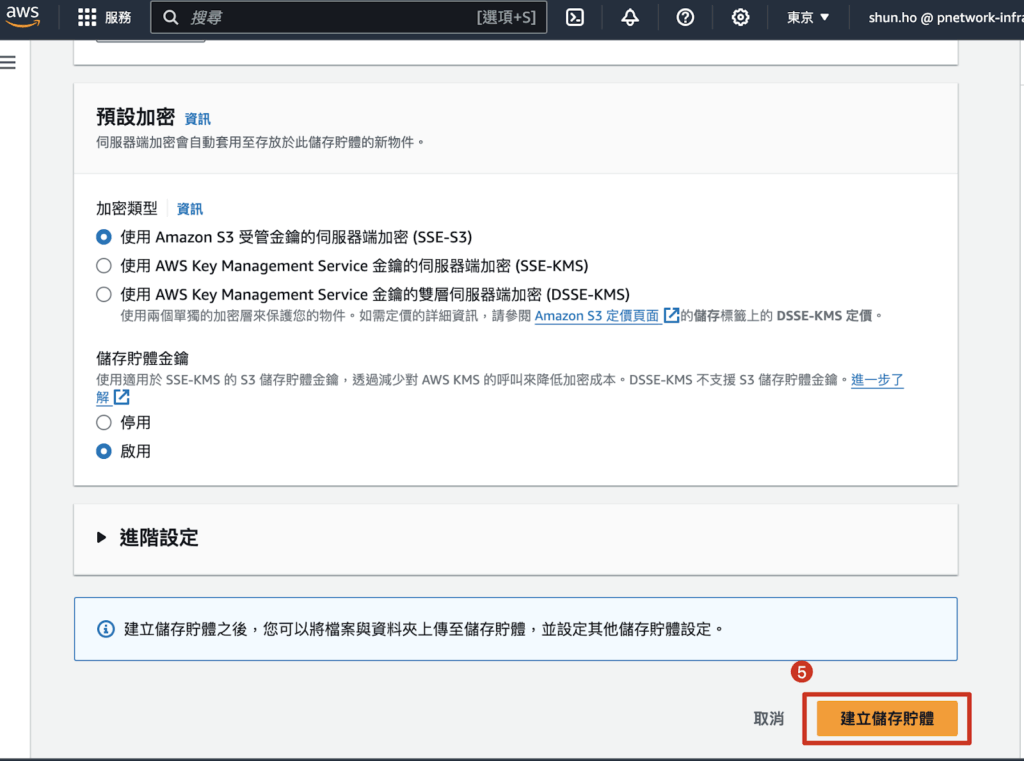
1、S3 bucket を作成する
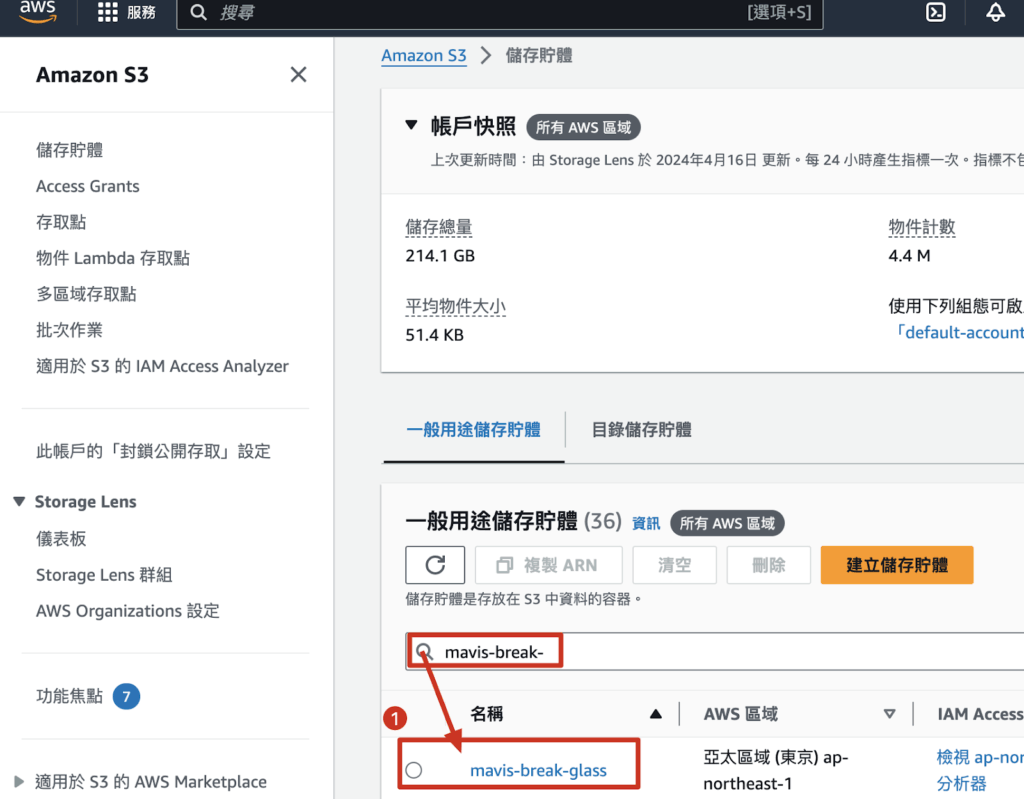
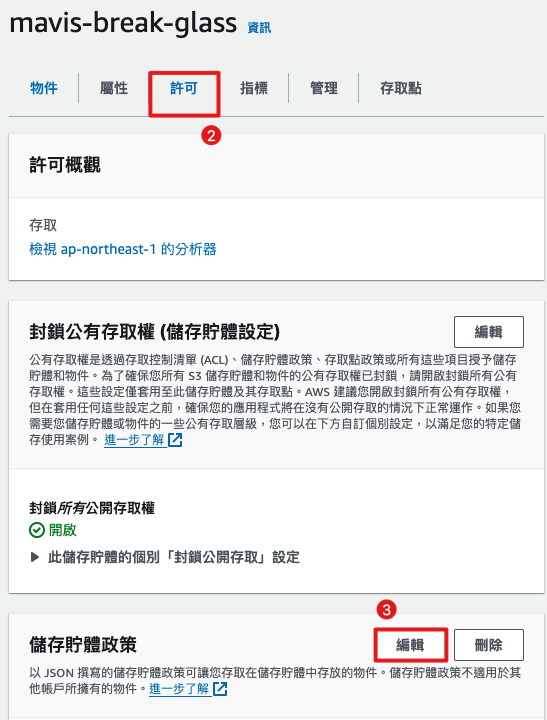
2、Bucket Policy の設定
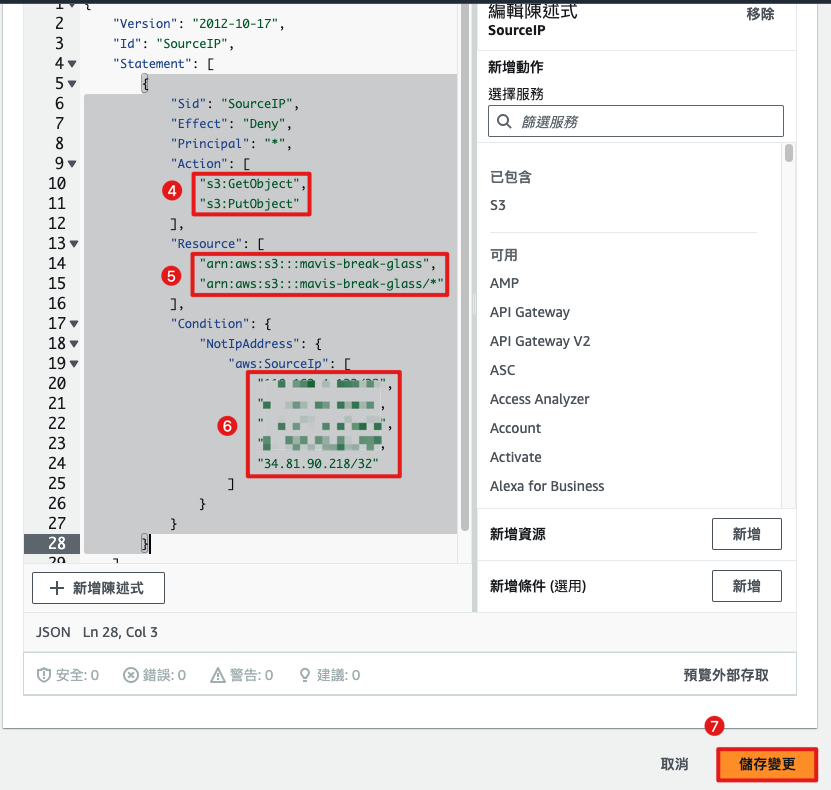
Bucket Policy 例
{
    "Version": "2012-10-17",
    "Id": "SourceIP",
    "Statement": [
        {
            "Sid": "SourceIP",
            "Effect": "Deny",
            "Principal": "*",
            "Action": [
                "s3:GetObject",
                "s3:PutObject"
            ],
            "Resource": [
                "arn:aws:s3:::mavis-break-glass",
                "arn:aws:s3:::mavis-break-glass/*"
            ],
            "Condition": {
                "NotIpAddress": {
                    "aws:SourceIp": [
                        "Modify.Allow.Access.IP1/32",
                        "Modify.Allow.Access.IP2/32",
                        "Modify.Allow.Access.IP3/32",
                        "Modify.Allow.Access.IP4/32",
                        "Modify.Allow.Access.IP5/32"
                    ]
                }
            }
        }
    ]
}
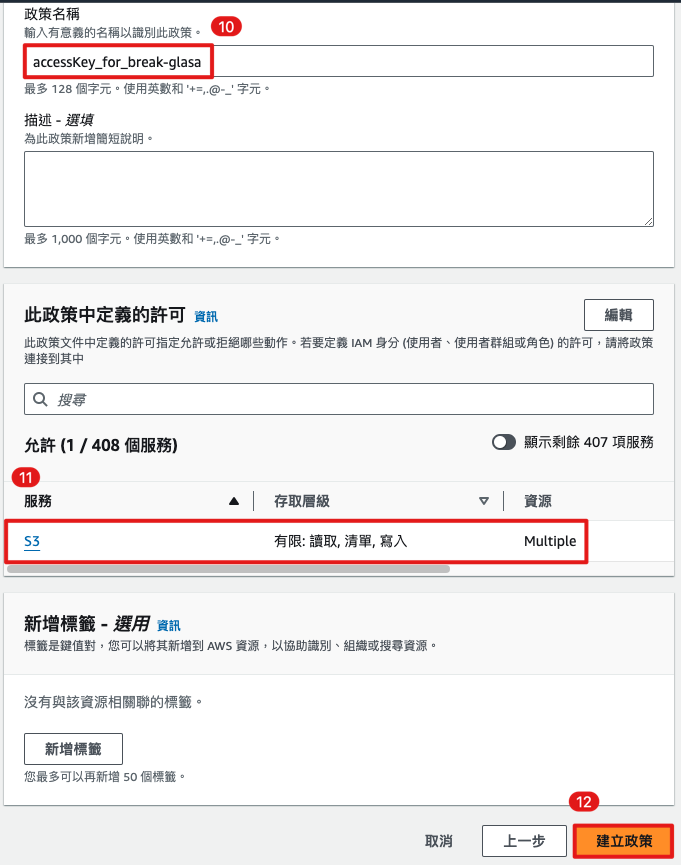
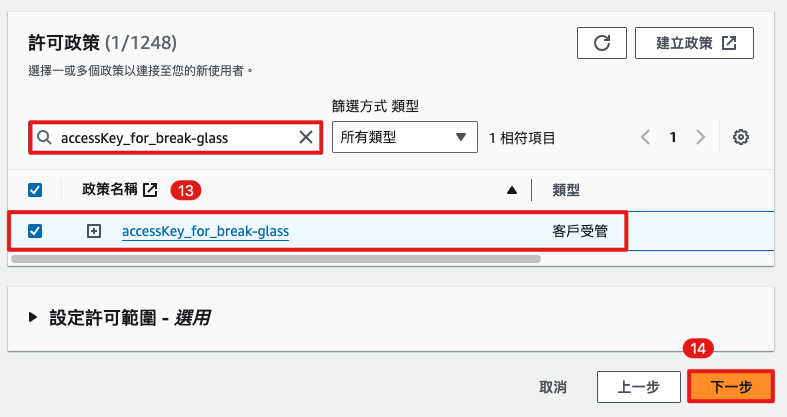
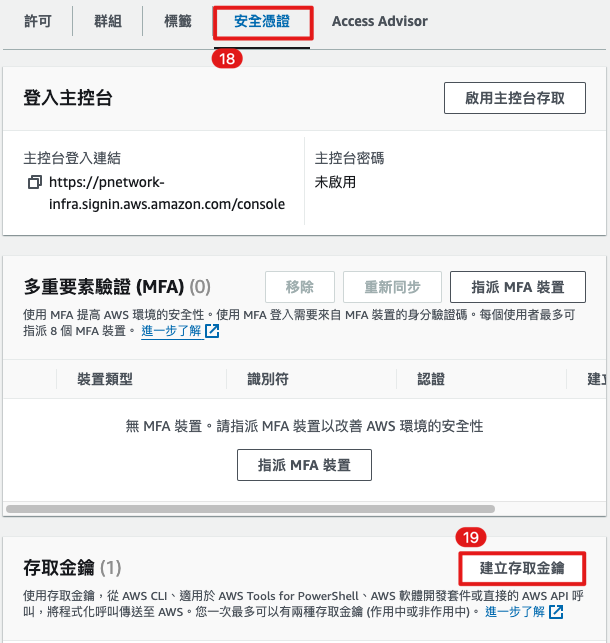
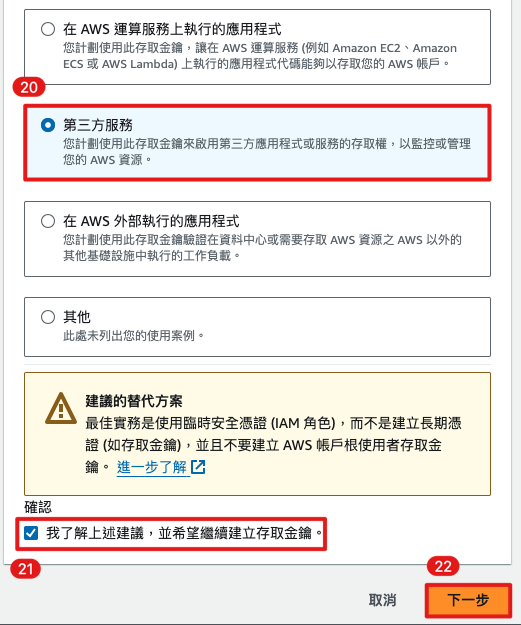
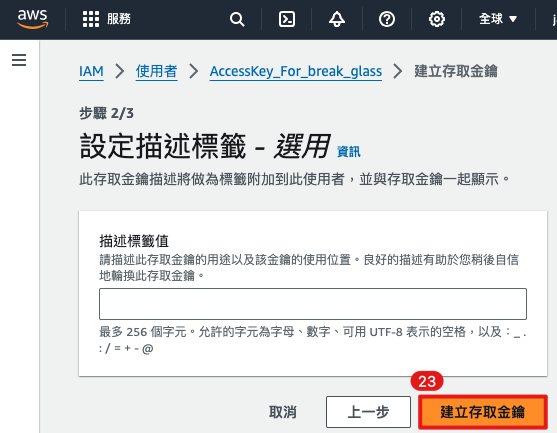
3、破窓メカニズム専用のCredential Keyの作成

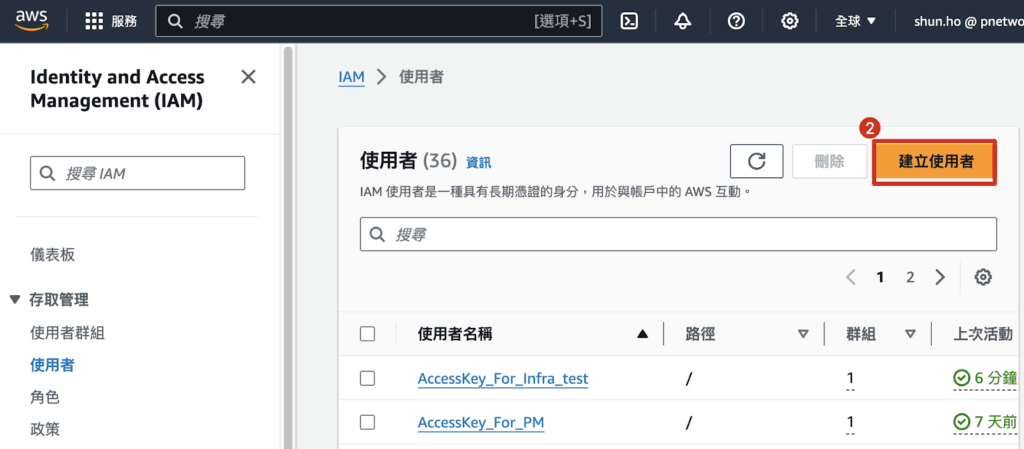
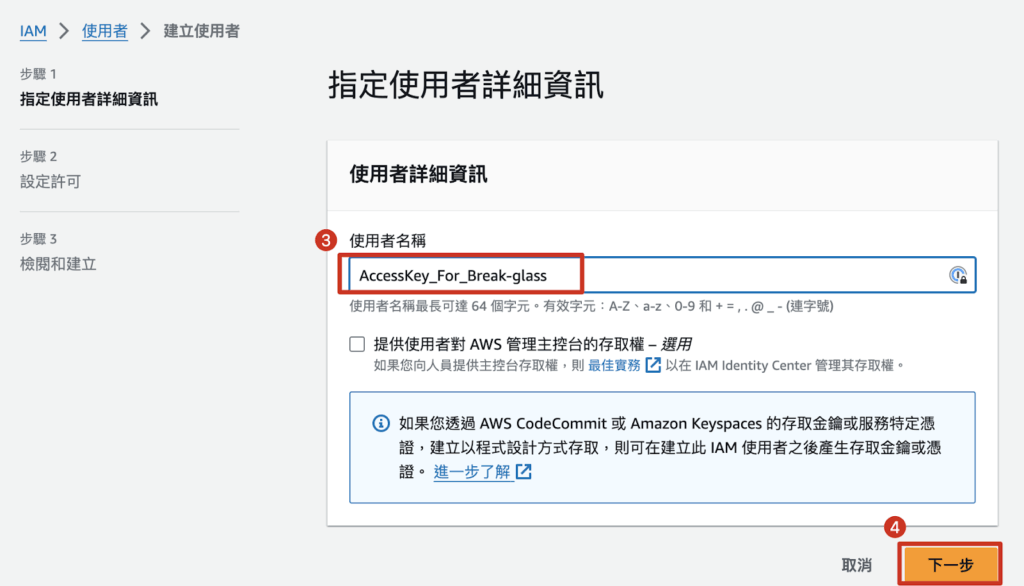
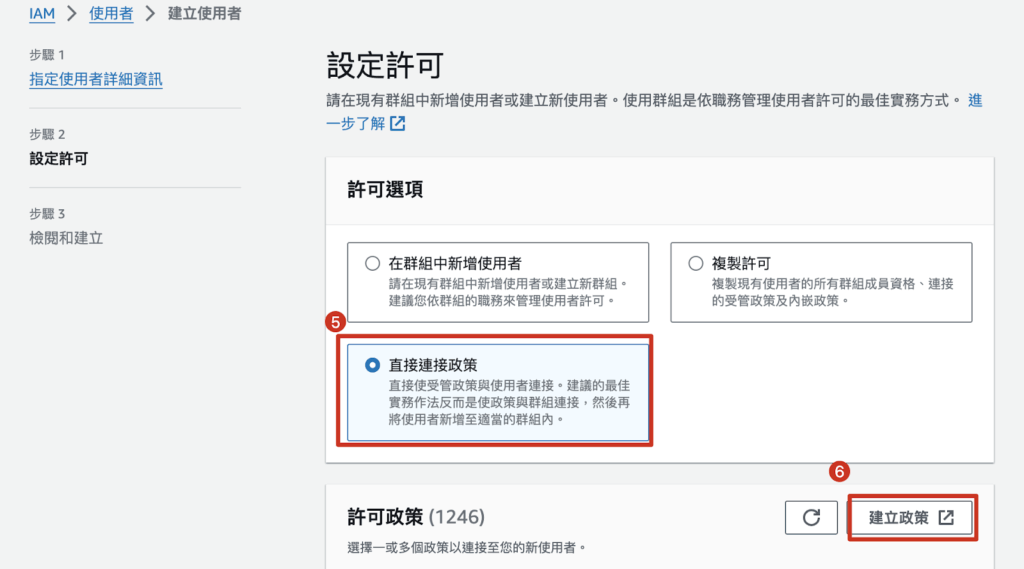

ユーザーポリシー例:
(mavis-break-glass bucketにs3:ListBucket、GetObject、PutObject権限のみを与える)
{
    "Version": "2012-10-17",
    "Statement": [
        {
            "Effect": "Allow",
            "Action": [
                "s3:ListBucket",
                "s3:GetObject",
                "s3:PutObject"
            ],
            "Resource": [
                "arn:aws:s3:::mavis-break-glass",
                "arn:aws:s3:::mavis-break-glass/*"
            ]
        }
    ]
}


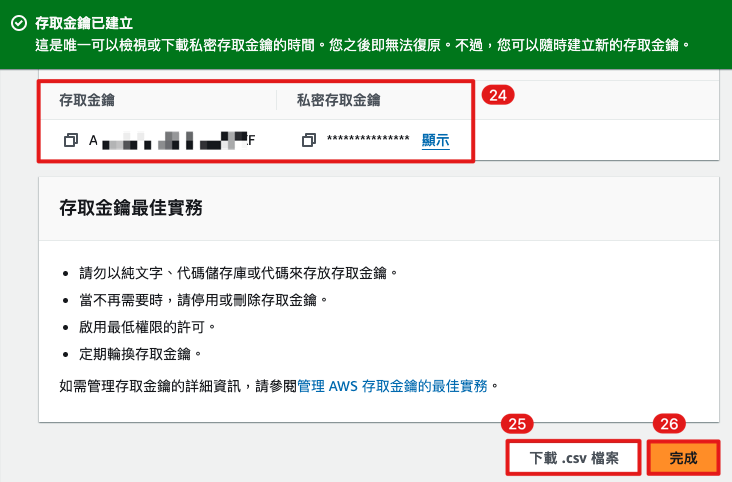
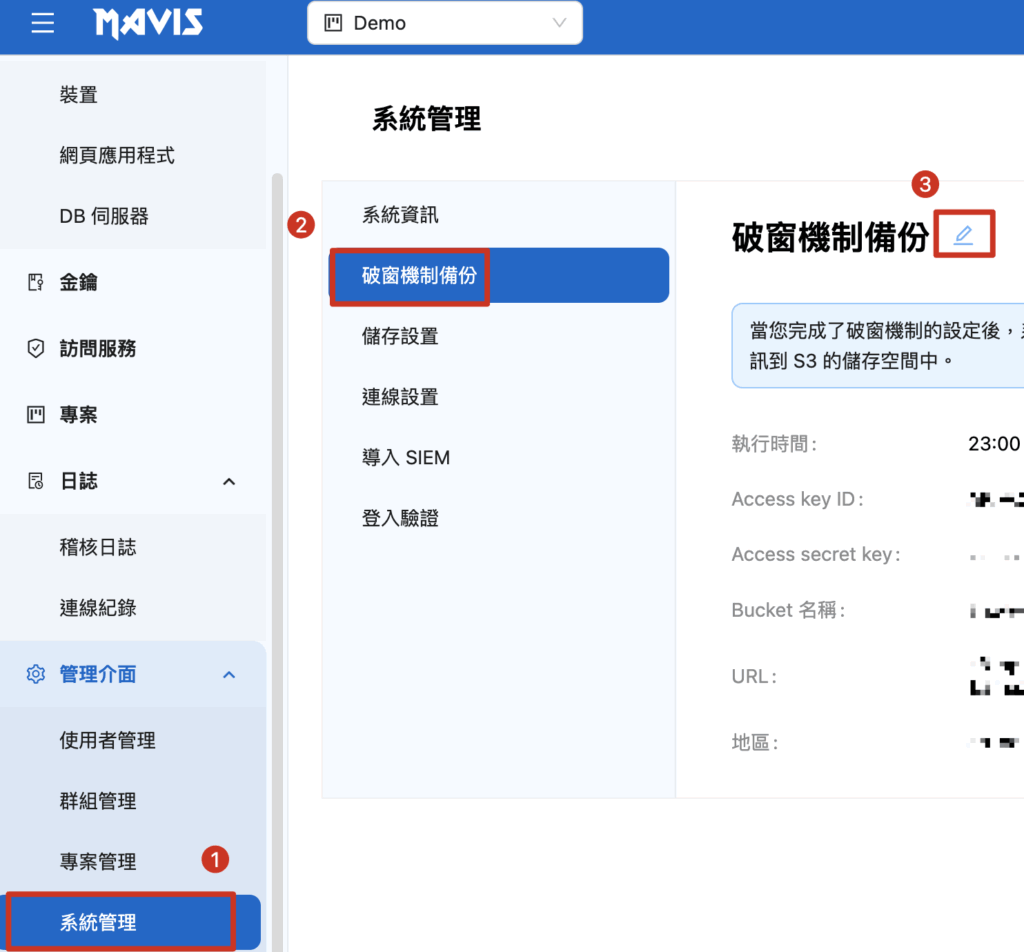
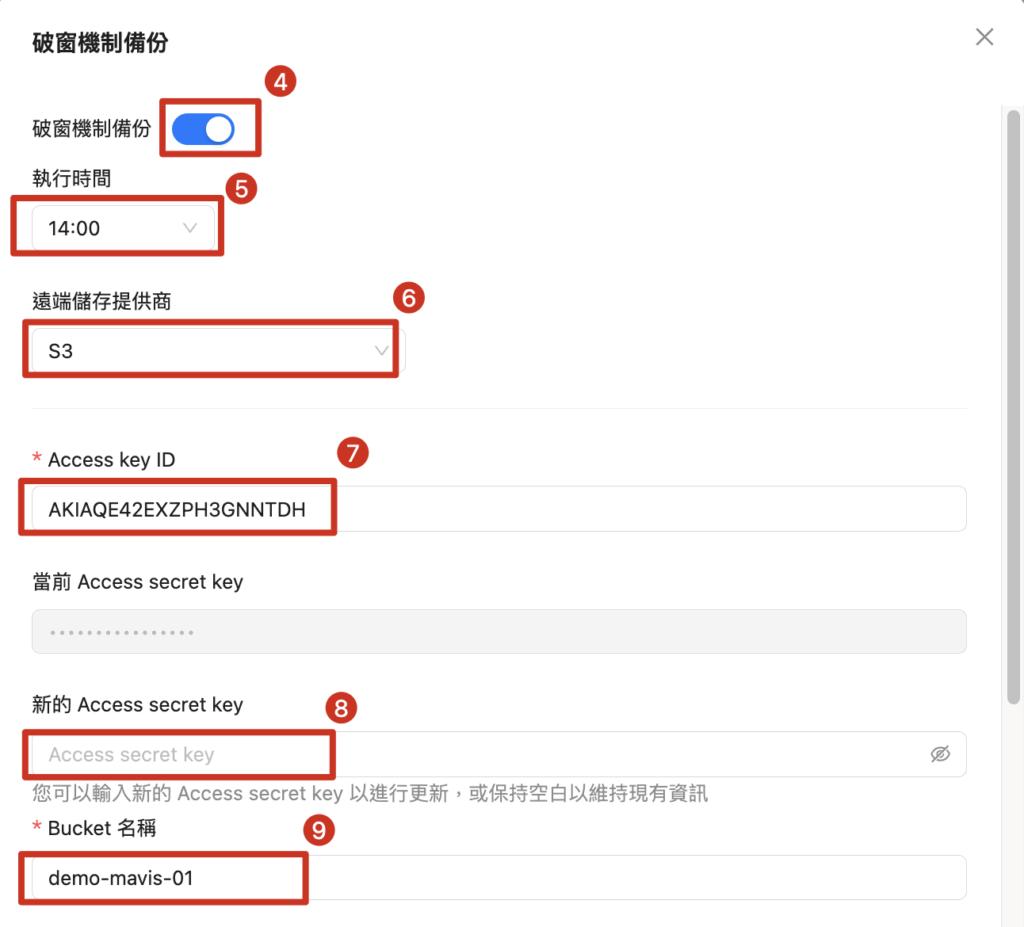
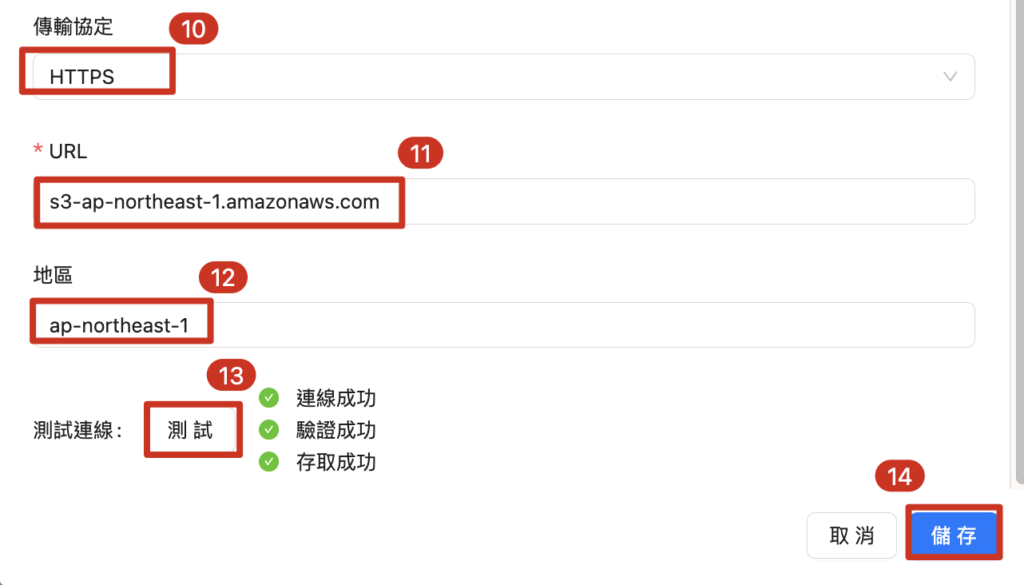
4、CentralOneでの破窓メカニズムバックアップの設定
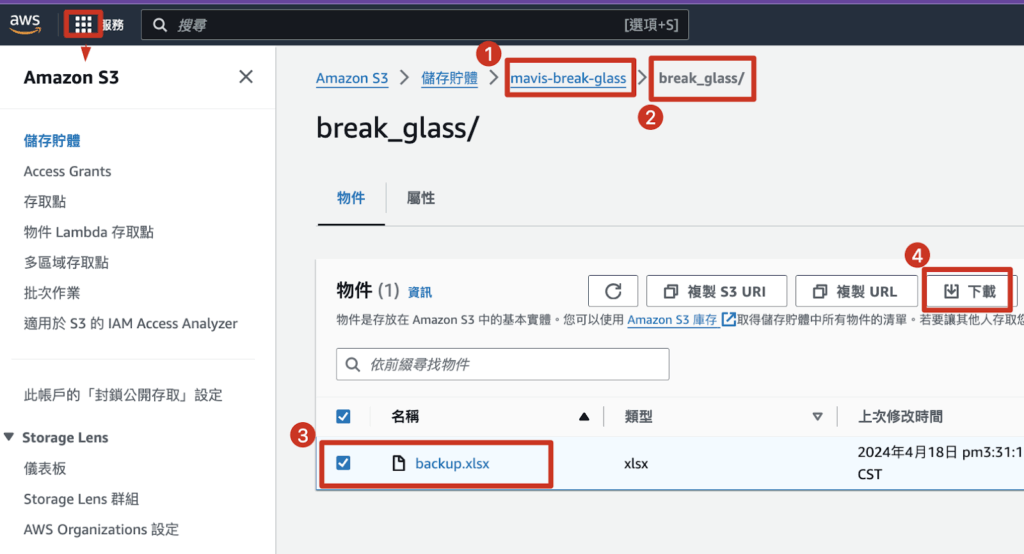
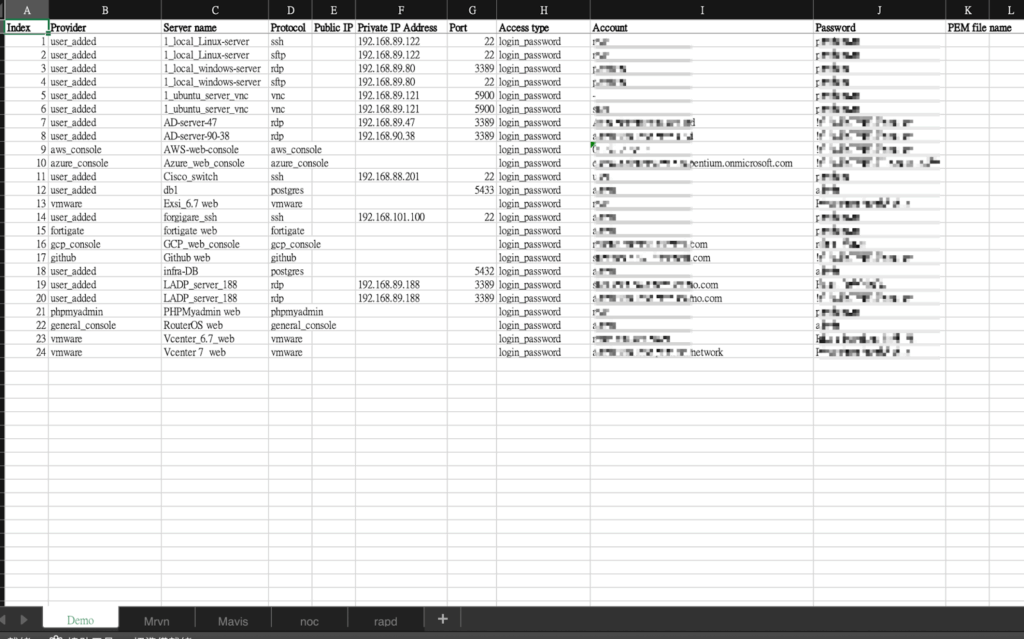
5、AWSのS3からCentralOneにあるデバイスの接続情報を取得し、緊急接続に使用する方法
二、内部ネットワークのストレージを使用して保存する(Minio を例に)
1、内部ネットワークに機器を準備する
この例では CentOS 7 を使用します
2、Minio をインストールする
2-1. 最新バージョンの Minio ソフトウェアをダウンロードする
wget https://dl.min.io/server/minio/release/linux-amd64/minio
chmod +x minio
mv minio /usr/local/bin/
2-2. パスワードを設定する (option)
export MINIO_ROOT_USER=${USER}
export MINIO_ROOT_PASSWORD=${PASSWORD}
指定しない場合、デフォルトでは minioadmin になります
2-3. minio server を起動する
ローカルにディレクトリ (/data) を作成するか、NAS パスを Minio サービスのデータストレージとして使用し、指定の Domain または IP & Port。ストレージディレクトリおよびリッスン位置はニーズに応じて変更できます。
2-3-1. http 接続
デフォルトでは http 接続を使用します。https を使用する場合は、2-3-2. https 接続の手順に進んでください
- minio server を http 接続で起動する (バックグラウンド起動)
nohup minio server /data --address :9000 --console-address :9001 &
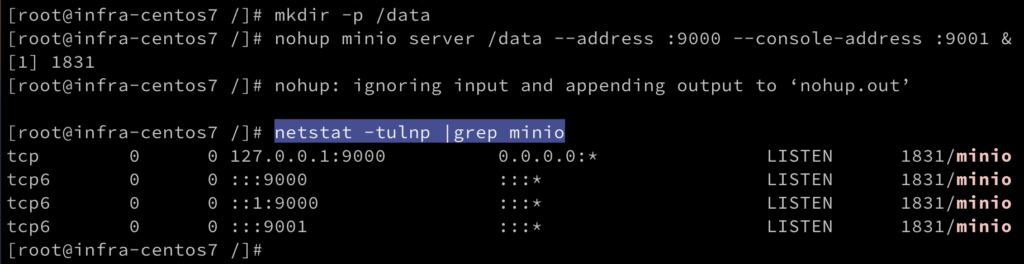
- サービスが起動しているか確認する (Port Listen が表示されていること)
netstat -tulnp | grep minio
2-3-2. https 接続 (Network Encryption TLS)
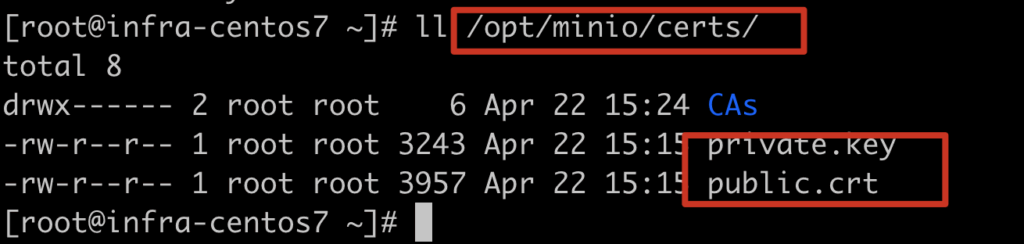
ディレクトリ /opt/minio/certs を作成し、証明書ファイルをそのディレクトリに配置し、キーを private.key とし、証明書を public.crt と命名します。 minio server を https 接続で起動する (バックグラウンド起動)
- minio server を https 接続で起動する (バックグラウンド起動)
nohup minio server /data --address :9000 --console-address :9001 --certs-dir /opt/minio/certs &

3、bucket の作成
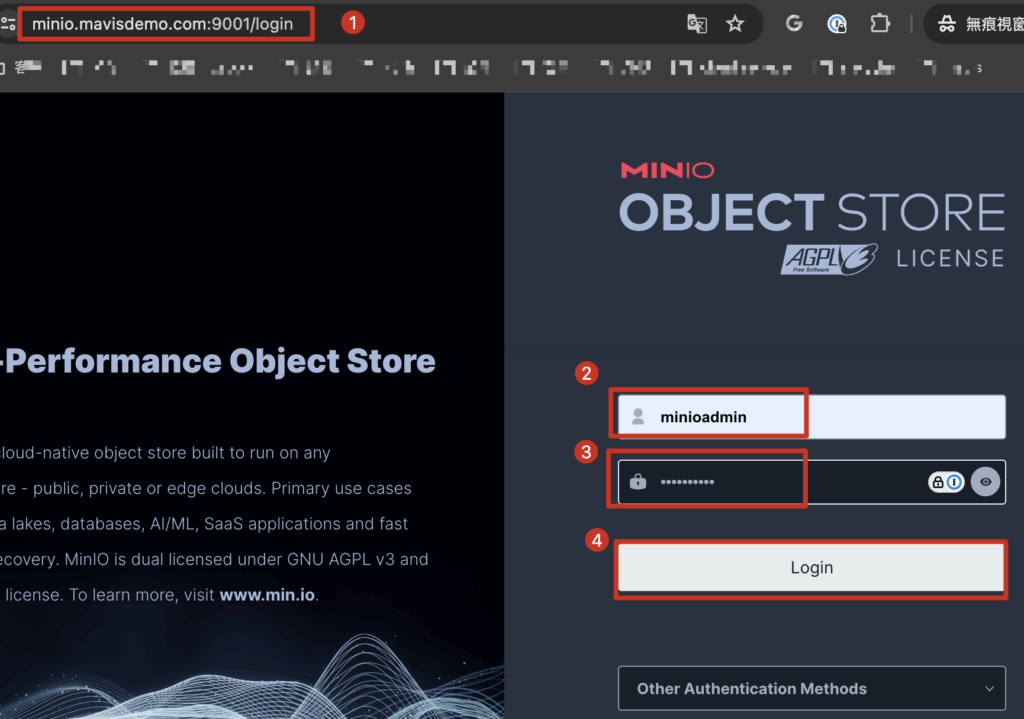
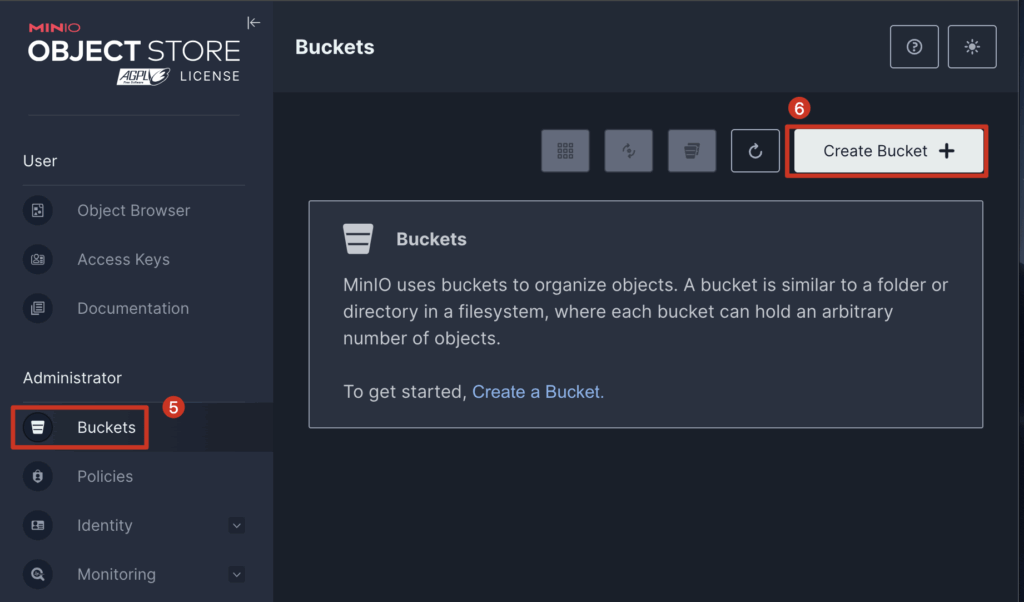
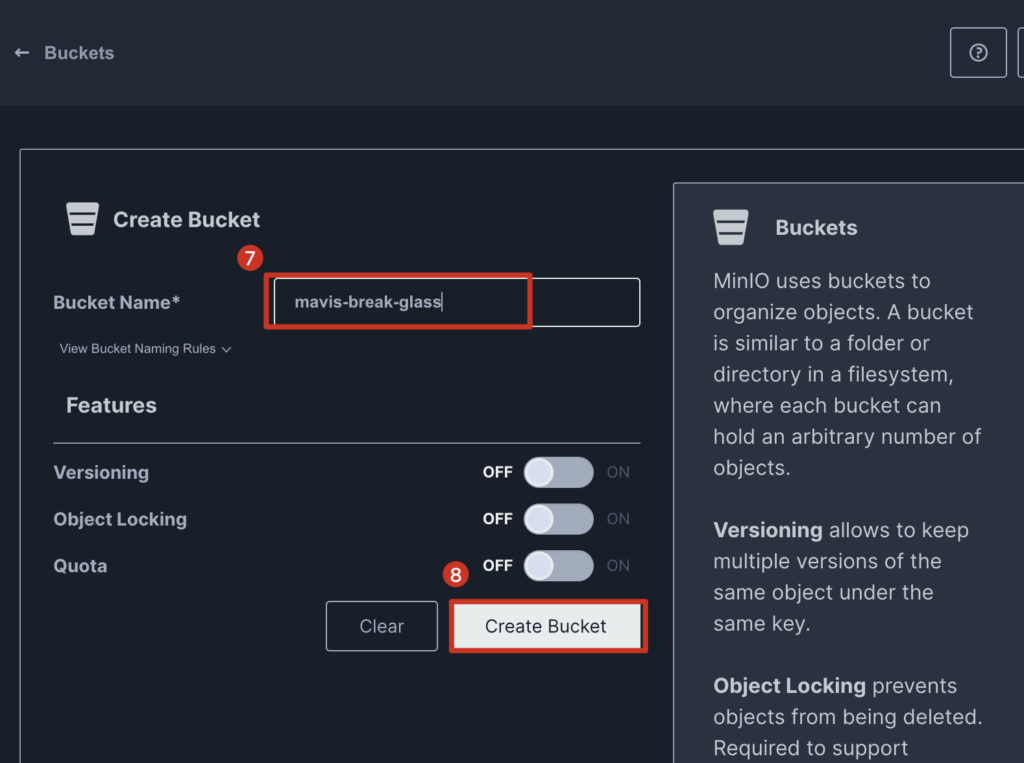
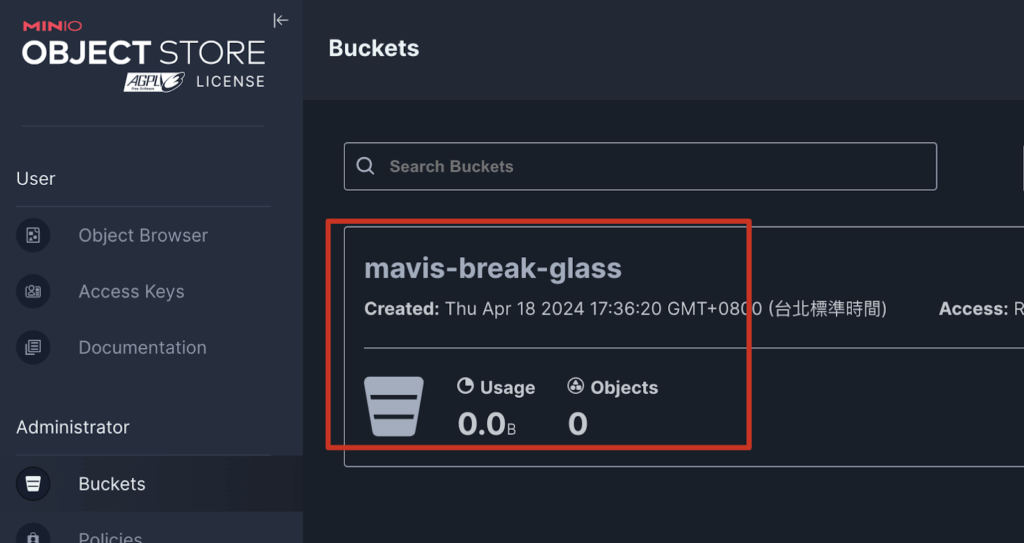
4、Minio Access Keys の作成
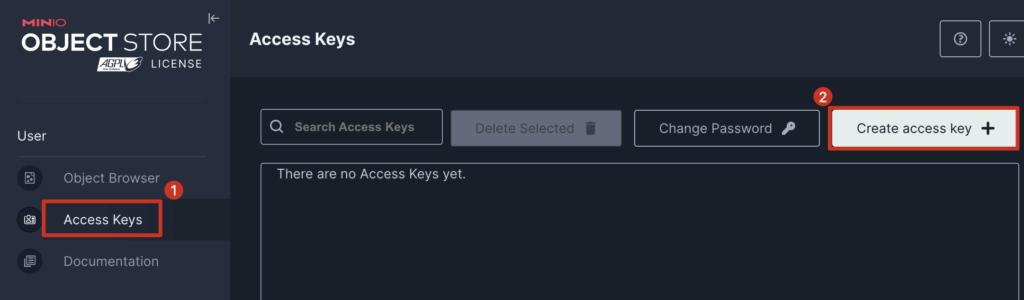
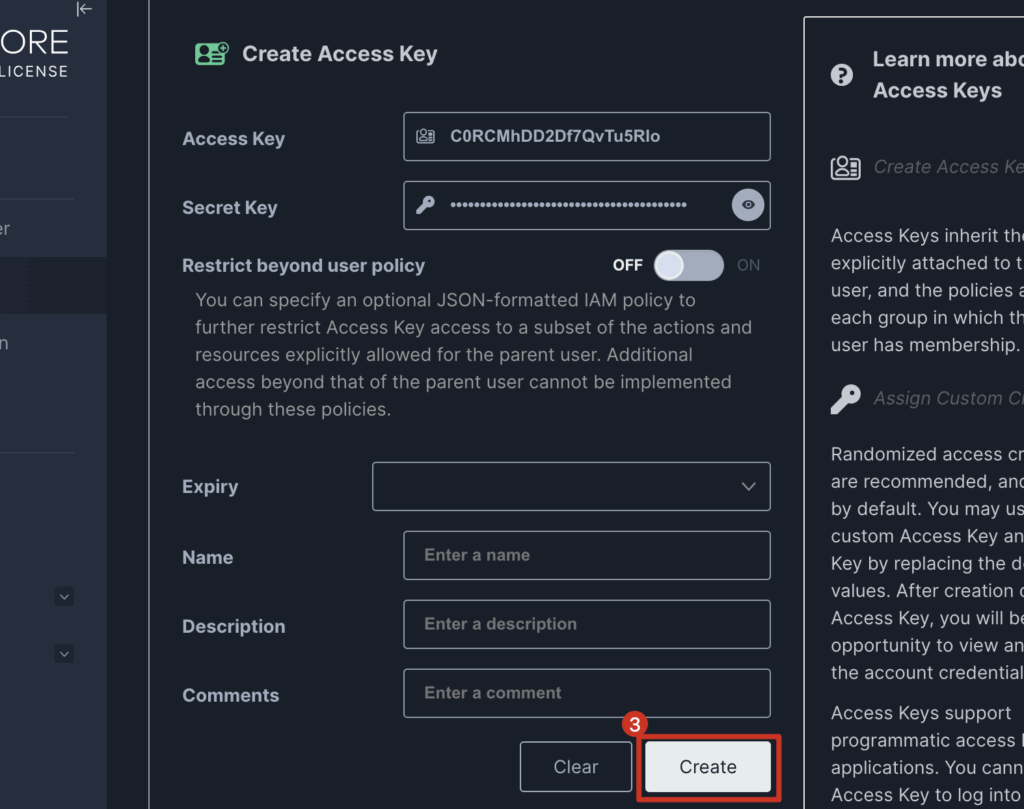
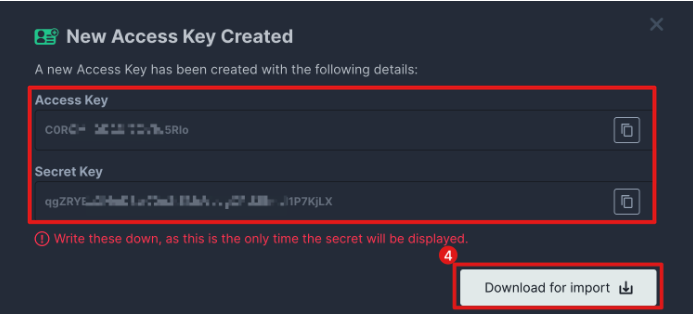
設定が完了した後、API を通じてファイルを保存できますが、関連するポリシー設定は自身のニーズに応じて設定する必要があります。
5、CentralOne での破窗機制バックアップの設定
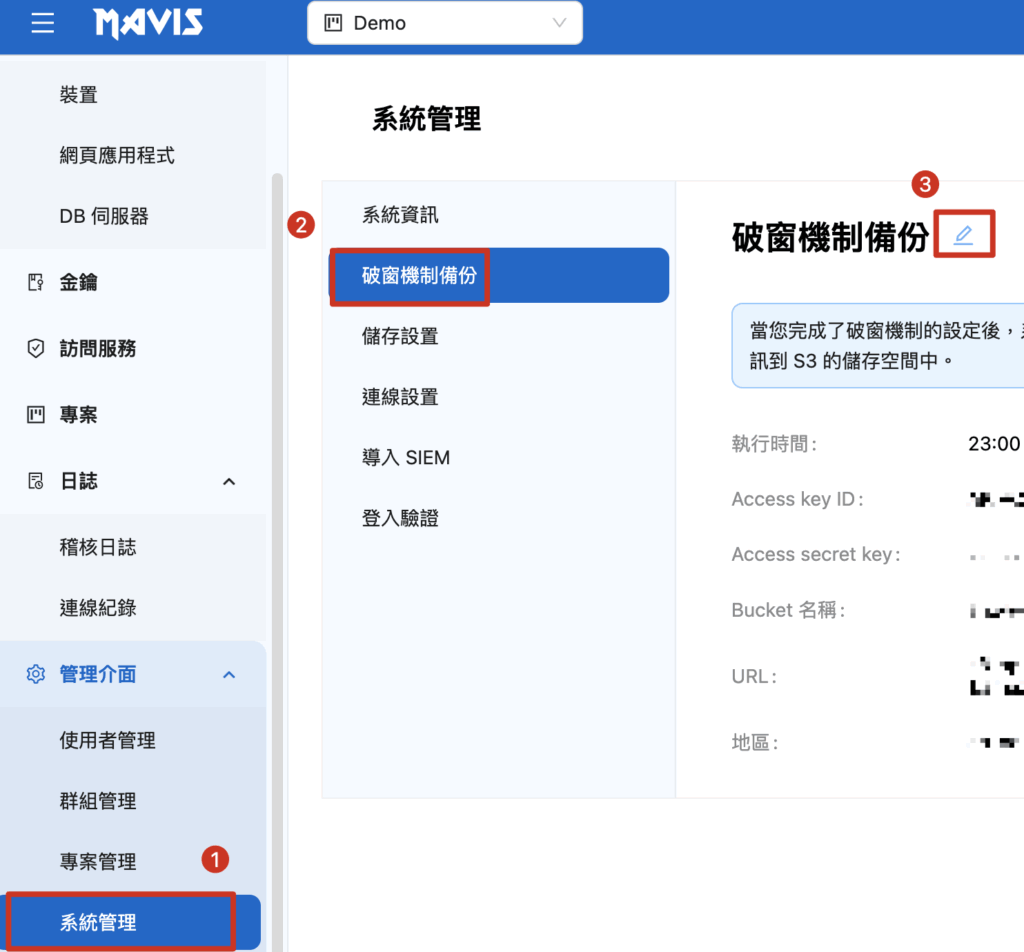
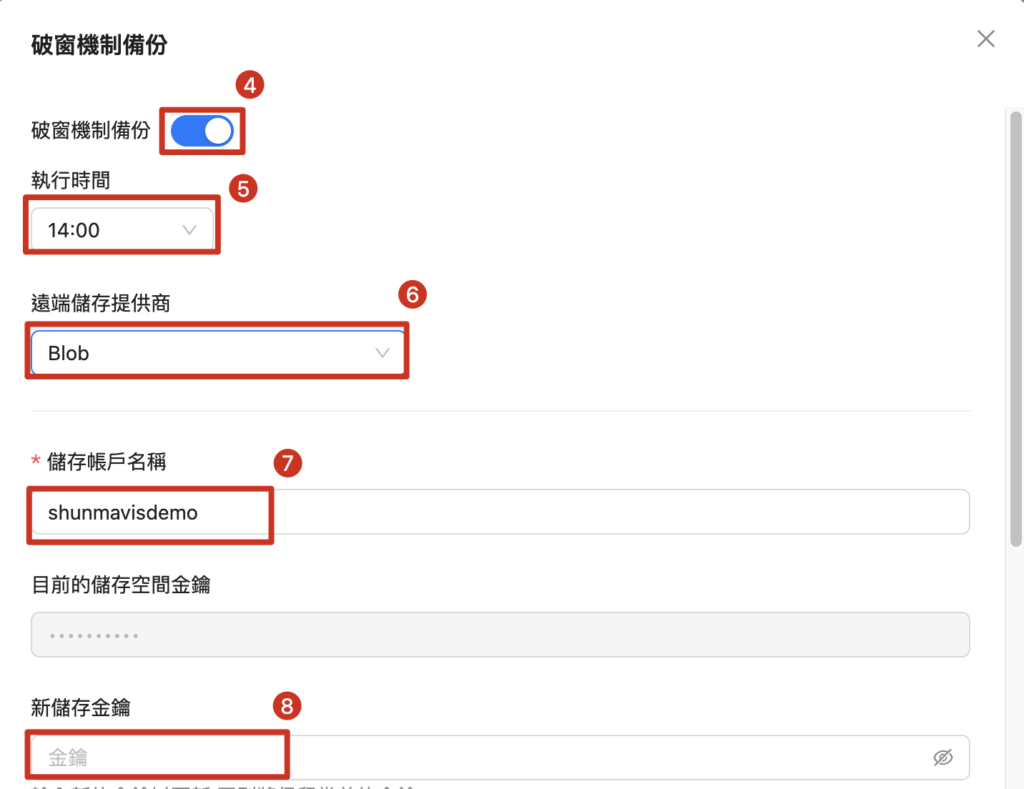
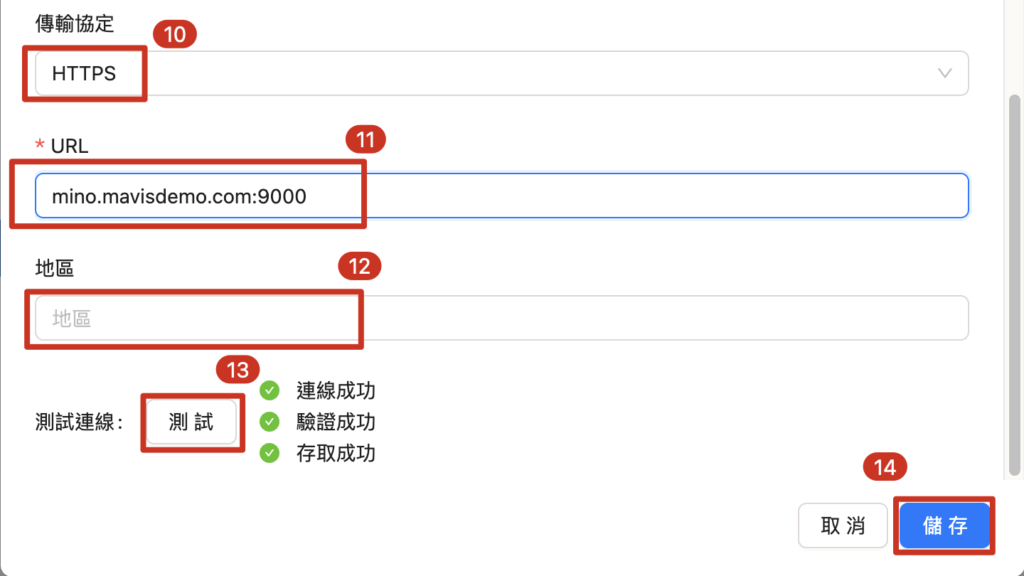
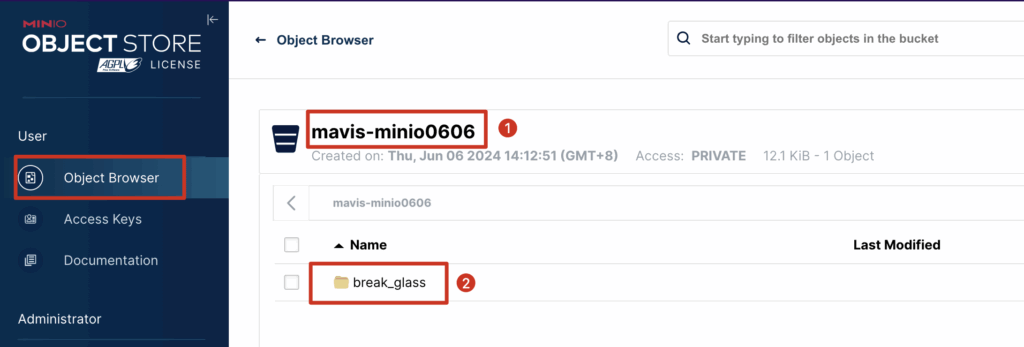
6、Minio で CentralOne 上のデバイスの接続情報を取得して緊急接続に使用する方法
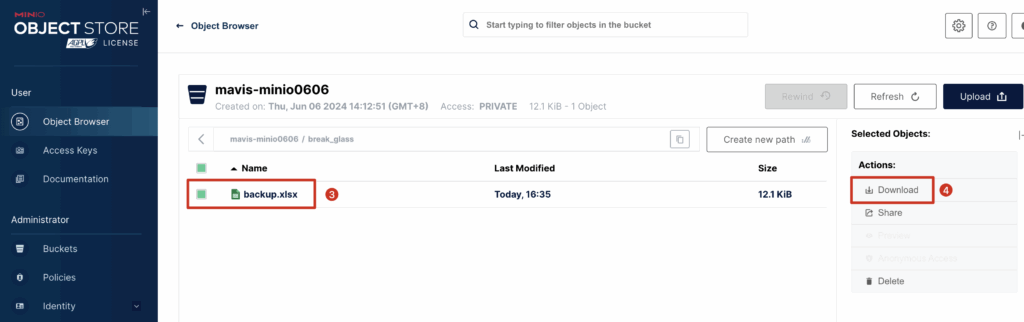
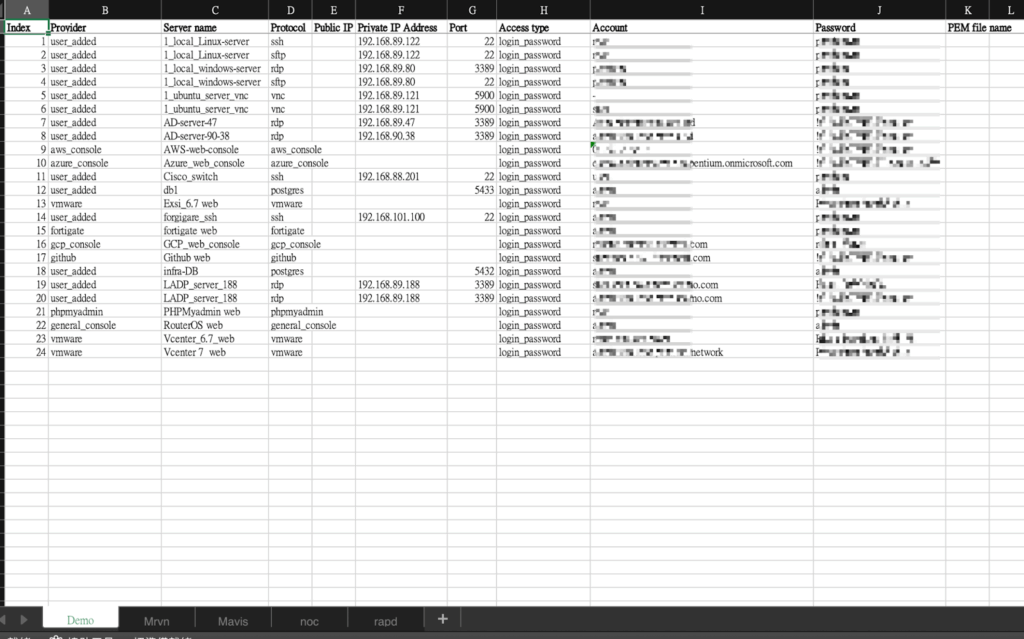
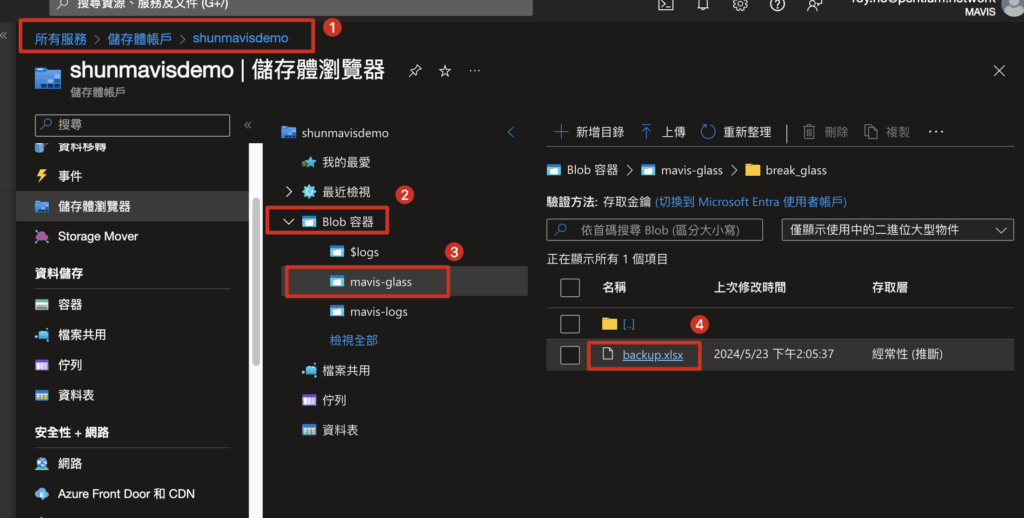
三、Azure Blob ストレージを使用して保存する方法
1、ストレージアカウント
Azure ストレージへのすべてのアクセスはストレージアカウントを通じて行われるため、まずストレージアカウントを作成する必要があります。詳細は Azure ストレージアカウントの作成を参照してください。
2、コンテナの作成
コンテナは Blob のグループを整理します。これはファイルシステムのディレクトリに似ています。ストレージアカウントには無限の数のコンテナを含めることができ、1 つのコンテナには無限の数の Blob を保存できます。詳細は Azure Blob の作成を参照してください。
3、ストレージアカウントキーの取得
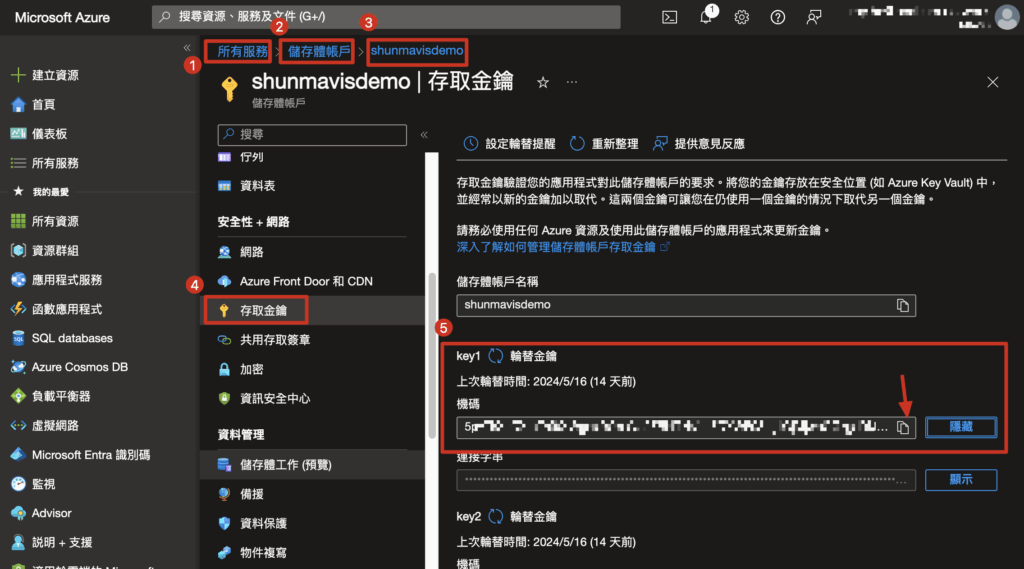
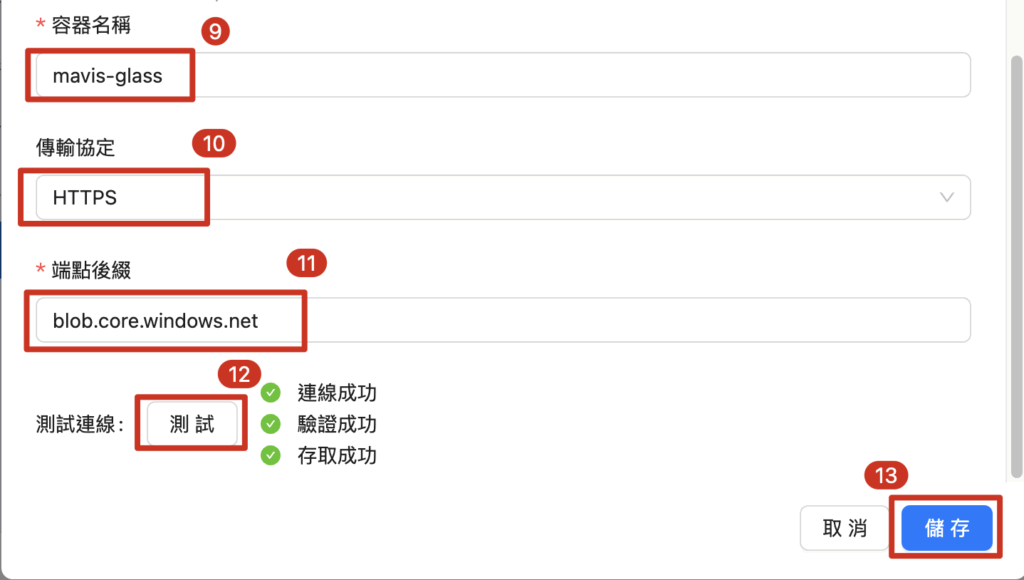
4、CentralOne で破窗機制バックアップを設定する
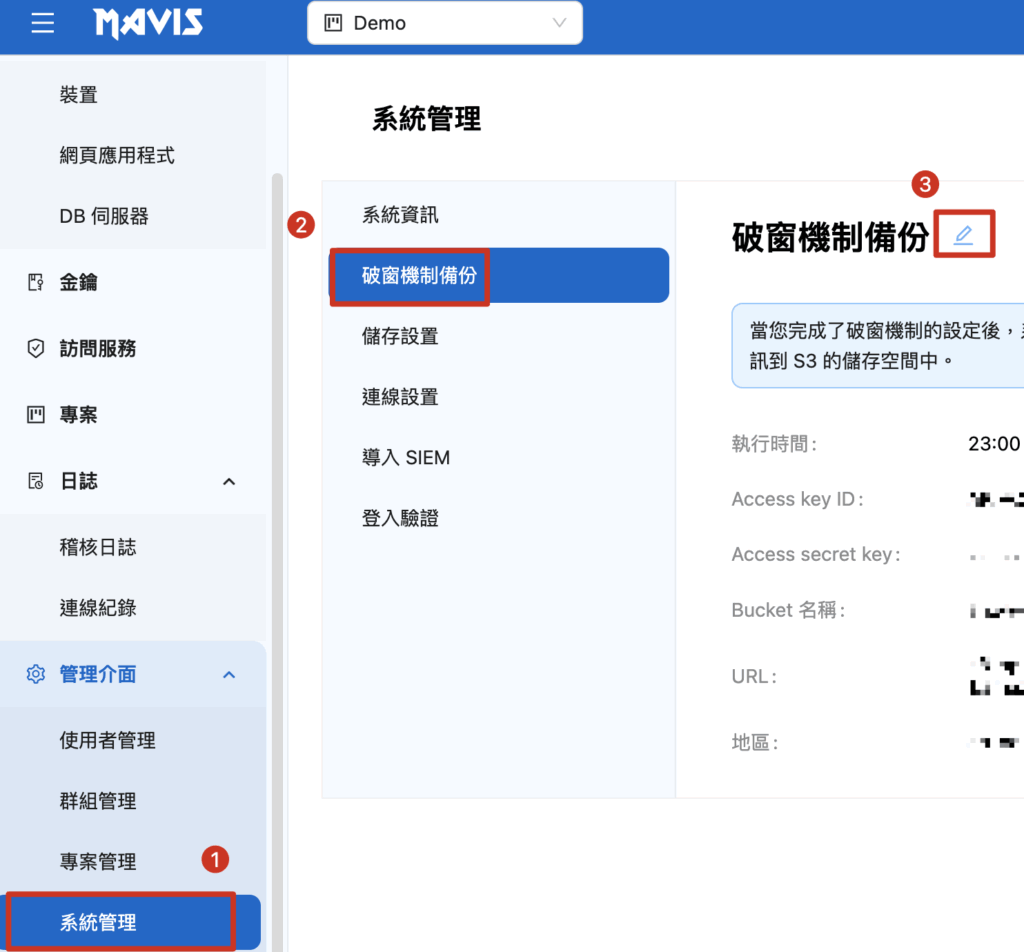
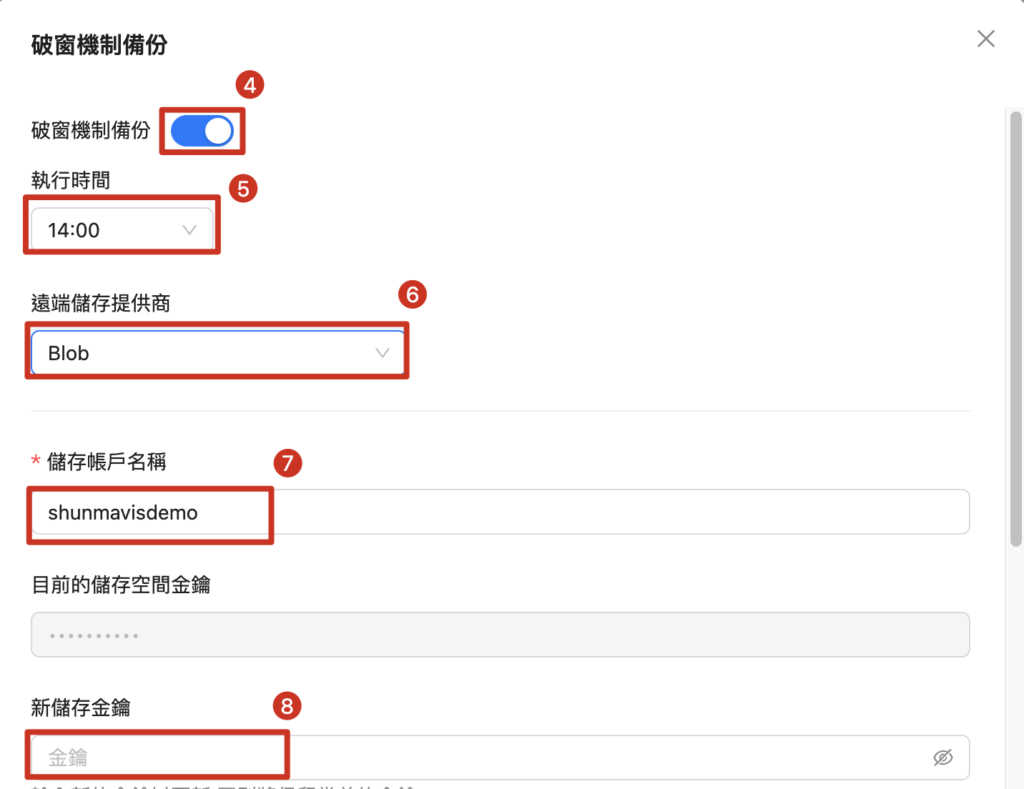
5、Azure Blob で CentralOne 上のデバイスの接続情報を取得して緊急接続に使用する方法