
CentralOneでは、リモートストレージパスをデータ移行のターゲット位置として指定する必要があります。リモートストレージパスを設定または編集した後、しばらくするとデータがリモートスペースに移行されるようになります。
リモートストレージパス機能の説明については、CentralOneのリモートストレージ機能がどのようなストレージ構成をサポートしているかを確認してください?
1. リモートオブジェクトストレージシステムを構成して設定する
サポートされるオブジェクトストレージ
現在、遠隔ストレージ機能は、AWS S3、Minio、OpenIO、中華電信S3など、多くのオブジェクトストレージソリューションをサポートしています。これらのプラットフォームは、安定した信頼性の高い遠隔ストレージソリューションを提供しており、ユーザーは自身のニーズに合わせて適切なサービスを選択することができます。
注: このドキュメントの例では、Minioを遠隔ストレージシステムとして使用しています。 Minioのクイックインストールについては、「minioインストールマニュアル」を参照してください。
2. 遠隔ストレージパスの設定
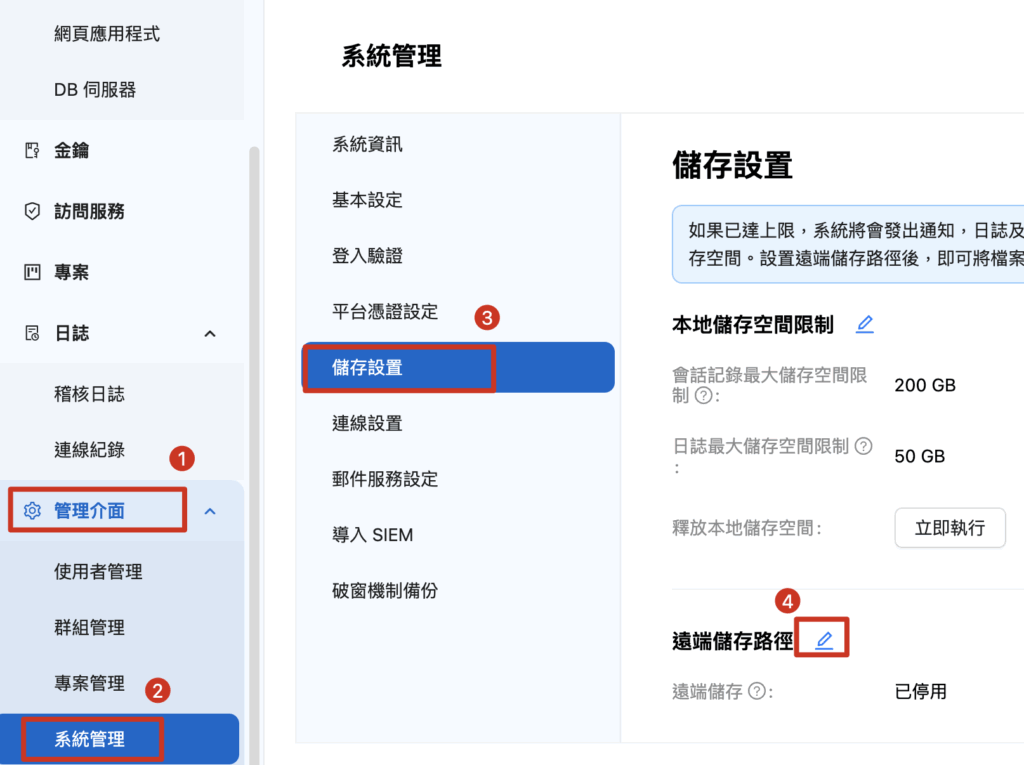
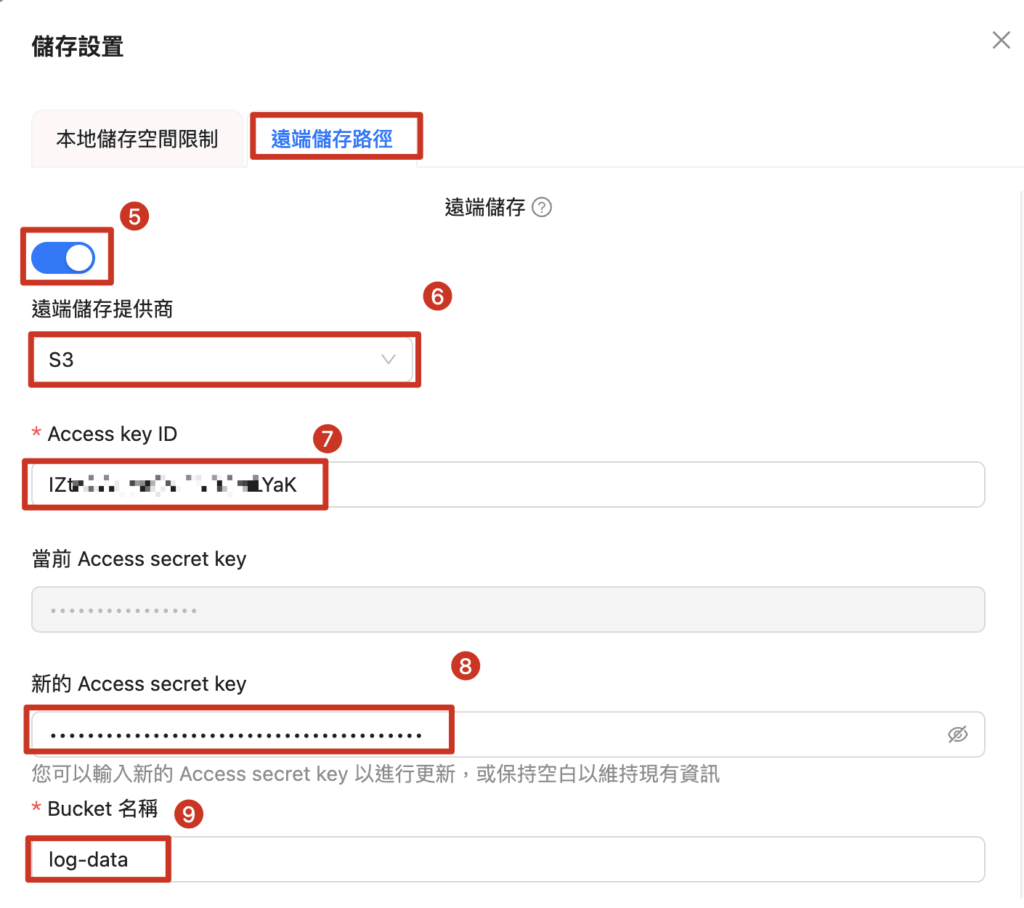
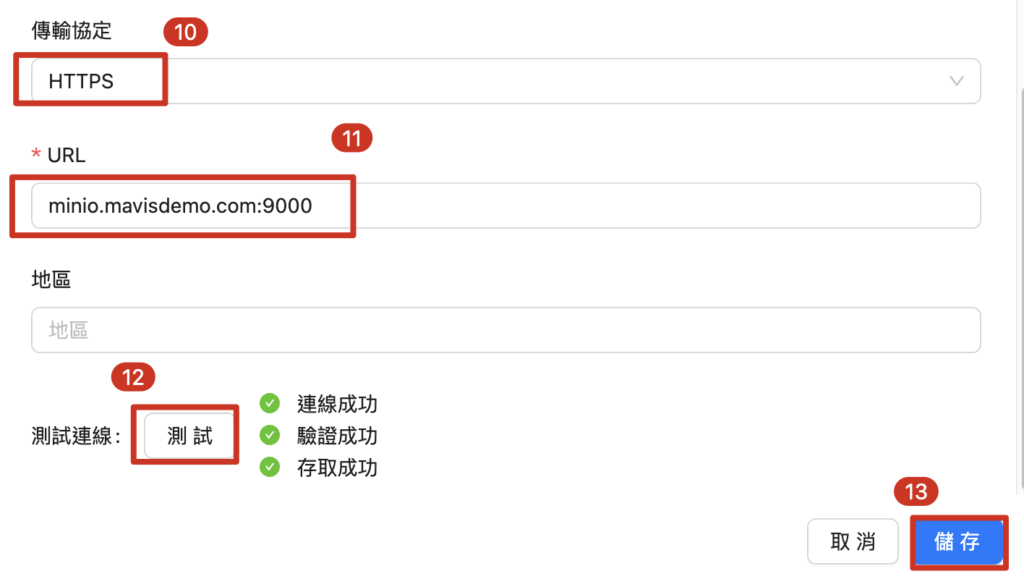
ユーザーのアカウントロールが管理者である場合、「管理インターフェース」から設定を行うことができます。
| 1. 管理インターフェースを選択 2. システム管理を選択 3. 遠隔ストレージ設定を選択 4. 編集を選択 |
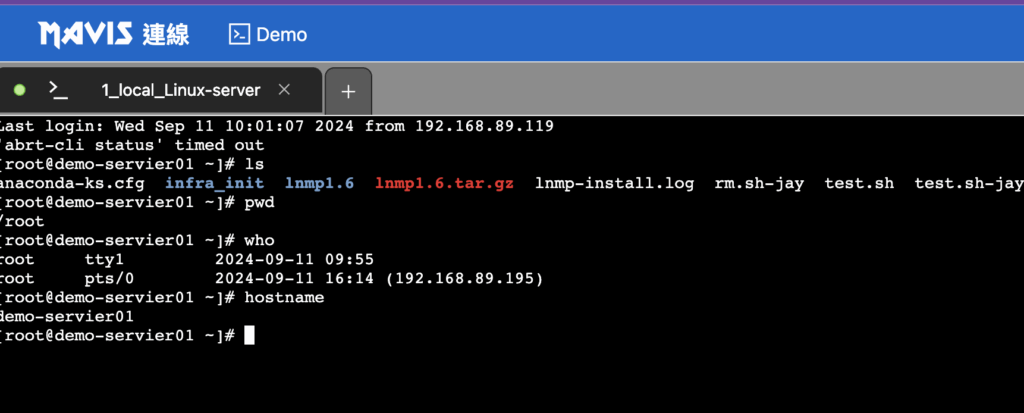
3. デバイスに接続し、操作後に切断
注: 遠隔ストレージパスを設定すると、すべての新しい接続レコード(ビデオファイルを含む)がそのパスにすぐにコピーされます。 古いログについては、6時間後にそのパスに徐々にコピーされます。
4. 遠隔空間に移行されたログの確認
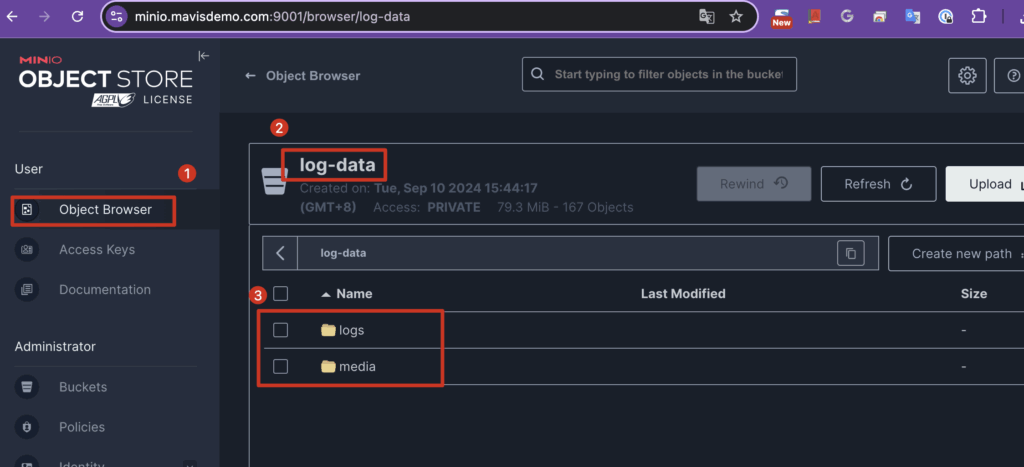
Minioにログインし、指定された遠隔ストレージパスに対応するバケットに入ります。
以下の2つのフォルダが表示されます。
- Logs: 監査ログを格納(注: 表示されない場合あり。以下の説明を参照)
- Media: 接続レコード(ビデオファイルを含む)を格納
データ移行トリガーメカニズム(v1.16以前のバージョンに適用)
- 監査ログ: 遠隔ストレージパスを設定すると、システムは監査ログが1万レコード(約10MB)を超えると、これらのログを指定された遠隔ストレージパスに自動的にコピーします。この設計は、頻繁な移行操作を減らし、システムのパフォーマンスを向上させ、日常的な使用への影響を減らすためです。
- 接続レコード: 遠隔ストレージパスを設定すると、すべての新しい接続レコード(ビデオファイルを含む)がそのパスにすぐにコピーされます。古いログについては、6時間後にそのパスに徐々にコピーされます。システムは、設定されたストレージ空間制限(90%)に基づいて、既存の操作に影響を与えずに、ローカルストレージ空間を段階的に解放します。