
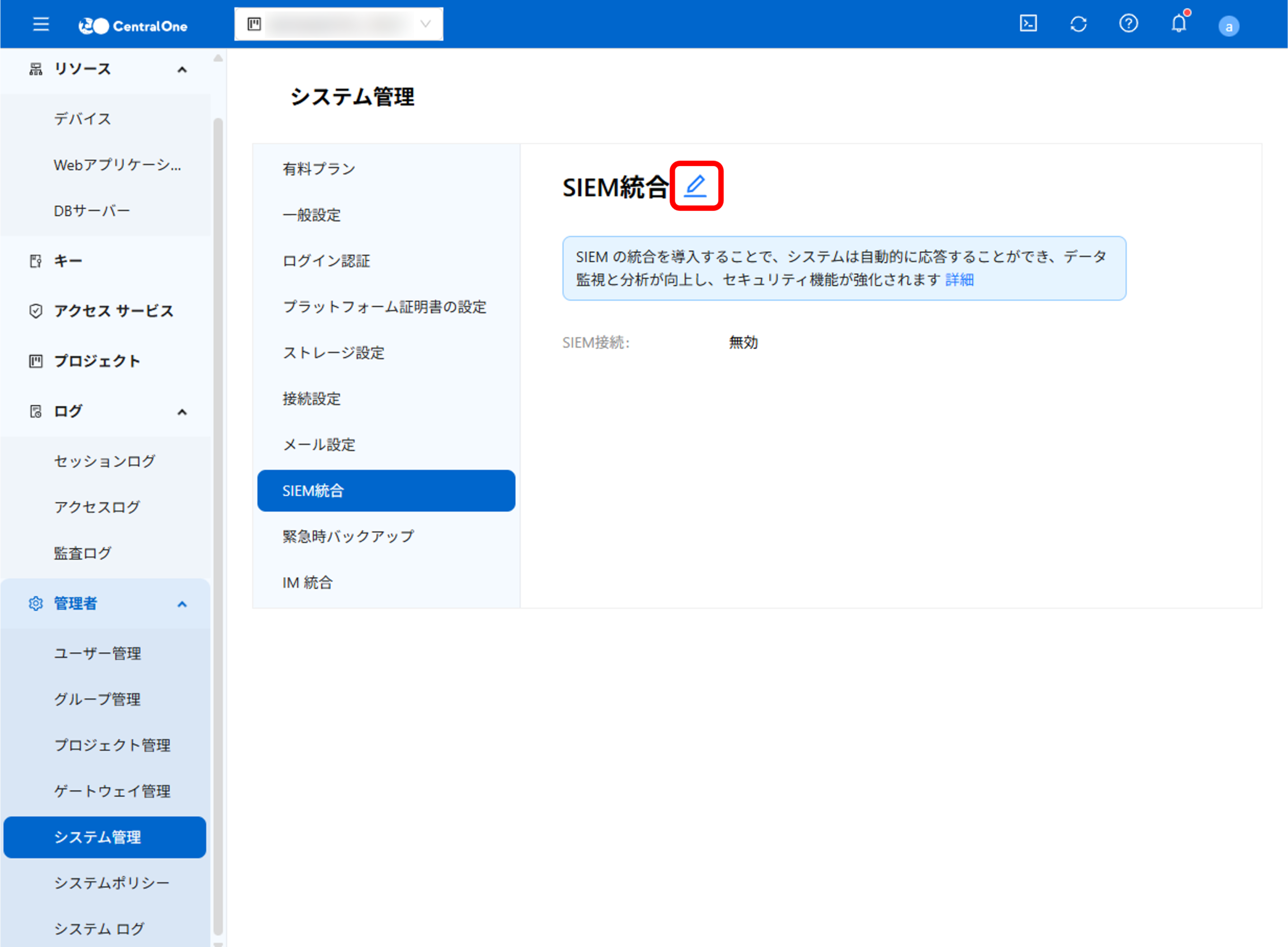
SIEM統合は、システムの自動応答、データ監視と分析の向上、セキュリティ能力の強化をサポートします。
ステップ 1:SIEM Integration にアクセス
- システム管理(System Management) ページに移動
- SIEM Integration メニューを選択
ステップ 2:SIEM Integration を設定
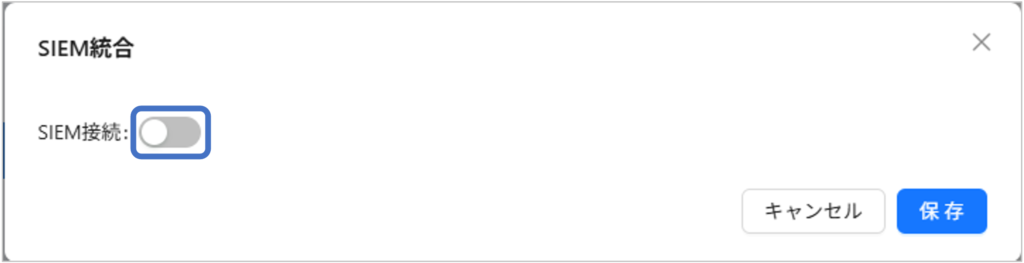
- 編集(Edit) をクリックして SIEM 統合情報を入力
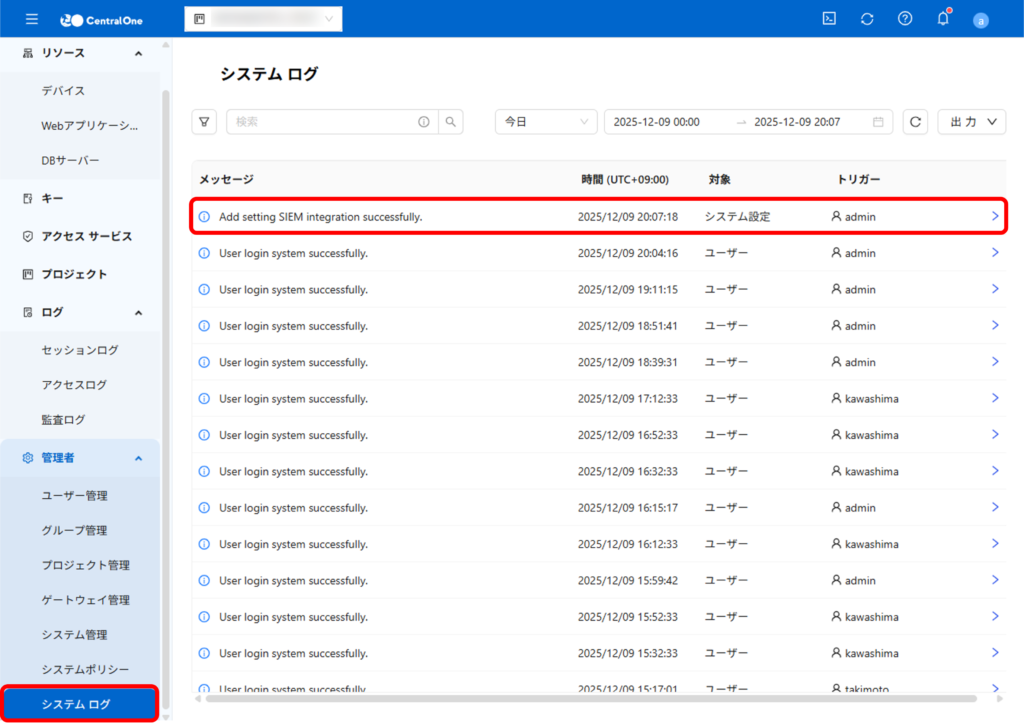
- 設定完了後、システムとSIEMの統合には 2~3 分かかる場合があります。
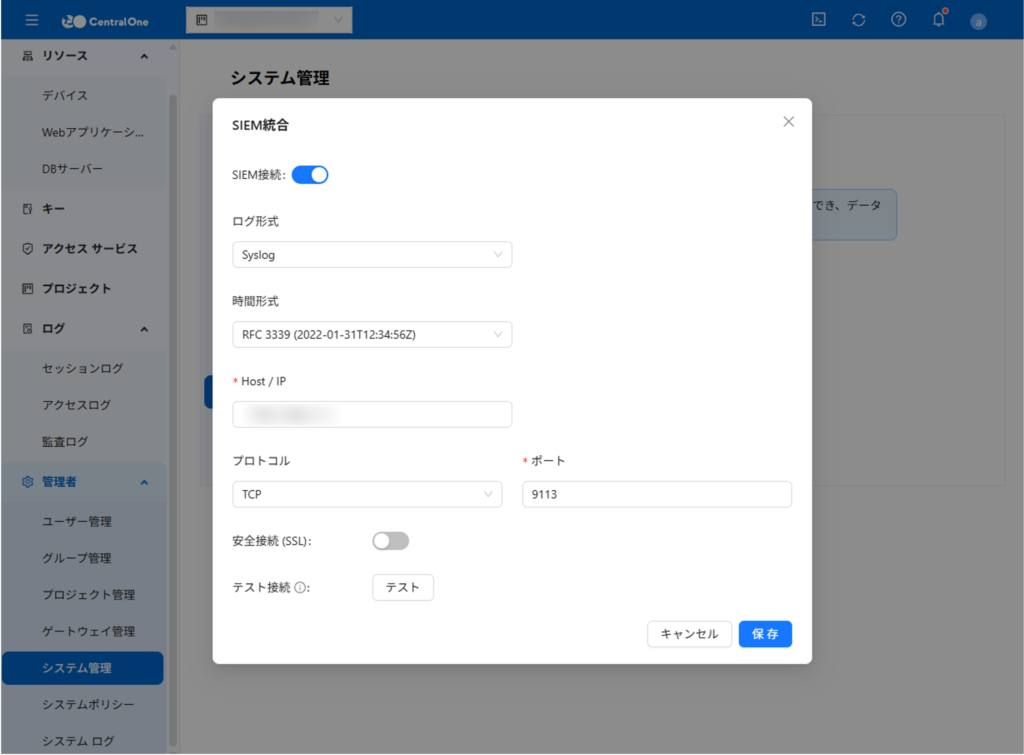
| フィールド名 | 説明 | 例 / 注意 |
|---|---|---|
| ログフォーマット | 送信するログ形式を選択 | Syslog |
| 時間フォーマット | 送信する時間形式を選択 | RFC 3339 (2022-01-31T12:34:56Z)RFC 3164 (May 02 11:11:11Z) |
| Host / IP | ログを受信する SIEM サーバーの IP またはドメインを入力 CentralOne 自身の IP は入力しないでください。通常は SIEM 管理者から提供されます | Splunk: splunk.example.comQRadar: 192.168.10.50 |
| プロトコル | SIEM サーバーとの通信プロトコルを選択 | TCP / UDP |
| ポート | SIEM サーバーのログ受信ポート(CentralOne のポートではない) | 514(Syslog デフォルト)6514(Syslog over TLS) |
| セキュア接続 (SSL) | SIEM が HTTPS/SSL をサポートしている場合に有効化、デフォルトは無効 | Enabled / Disabled |
| テスト接続 | SIEM サーバーとの接続をテスト(Host/IP、Protocol、Port、SSL)テスト結果は記録されません | 成功 / 失敗メッセージ |
注意事項
- Host/IP と Port は、ログを受信する SIEM サーバー に対応する必要があります。例:Splunk、QRadar、Elastic SIEM。
- CentralOne から SIEM サーバーへのネットワーク接続が可能か確認してください(ファイアウォール、VPN 設定など)。
- 不明な場合は、SIEM 管理者に正確な Host/IP と Port を確認してください。
トラブルシューティング
| エラーメッセージ | エラーメッセージ |
| 接続情報が正しくありません。 | 「接続テスト」ボタンを押した際に、ホスト/IP、プロトコル、ポート、または SSL のいずれかの設定に誤りがあります。 接続情報が正確であることを再度ご確認ください。 |