
CentralOne がサポートするバックアップと復元
私たちのシステムはバックアップと災害復旧機能を提供し、以下の2つのバックアップ方法をサポートしています:
- 方法一:CentralOne 全体バックアップと復元:すべてのデータと設定を含む、システム全体の包括的なバックアップを行います。
バックアップファイルの名前(当日の日付を含む):
-
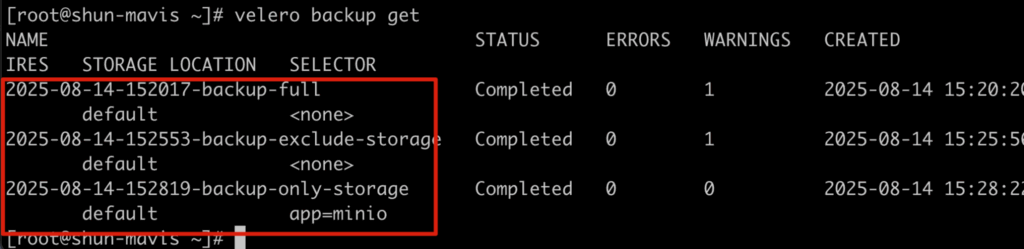
xx-xx-xxxx-backup-full => CentralOne システム全体のバックアップ(すべてのデータと設定)
- 方法二:CentralOne 分割バックアップと復元(システムとデータベース + ストレージ):CentralOne システムの復旧時間の向上に焦点を当て、まず CentralOne システムのバックアップを行い、その後ログ再生記録のバックアップを実行して、システムの使用をできるだけ早く復旧することを確保します。
部分バックアップファイルの名前(当日の日付を含む):
-
xx-xx-xxxx-backup-exclude-storage => CentralOne システムとデータベース、ストレージバックアップを除外(ログ動画...)xx-xx-xxxx-backup-only-storage => CentralOne ストレージバックアップ(主にログ動画ファイルなどのデータをバックアップ)
複数のストレージソースをサポート
Velero は複数のオブジェクトストレージソリューションをサポートし、クラスターリソースをクラウドまたはローカルストレージに簡単に保存できます。デフォルトでサポートされているオブジェクトストレージには AWS、Azure、GCP、および S3 プロトコルと互換性のあるローカルストレージ(Minio など)が含まれます(Minio インストールドキュメントを参照)。
バックアップと復元の操作手順
1. バックアップストレージソースの設定
- シングルマシンと HA 3台構成のバックアップ手順は同じで、HA 3台構成では最初の Master01 でのみバックアップコマンドを実行する必要があります。
ストレージソースコマンドを入力:
curl -sSL https://pentium-repo.s3.ap-northeast-1.amazonaws.com/centralone/latest/backup.sh | bash -s init
ストレージソースプロバイダーとして S3 または Azure Blob を選択

*S3
S3 情報を入力し、入力情報を確認後 y を入力して続行
| フィールドの説明と例: | AWS | Minio |
| Enter your s3 access key | s3 access key | access key or ログインアカウントアカウント例:minioadmin |
| Enter your s3 secret key | s3 secret key | secret key or ログインパスワードアカウント例:minioadmin |
| Enter your bucket region [minio] | region を入力範:ap-northeast-1 | デフォルトは minio、入力不要 |
| Enter your S3 URL [https://s3.$REGION.amazonaws.com:443] | s3 url を入力、region の設定が必要例:https://s3.ap-northeast-1.amazonaws.com:443 | minio url を入力例:http://192.168.89.122:9000 |
| Enter your bucket name | bucket name を入力例:centralone-backup | bucket name を入力例:centralone-backup |
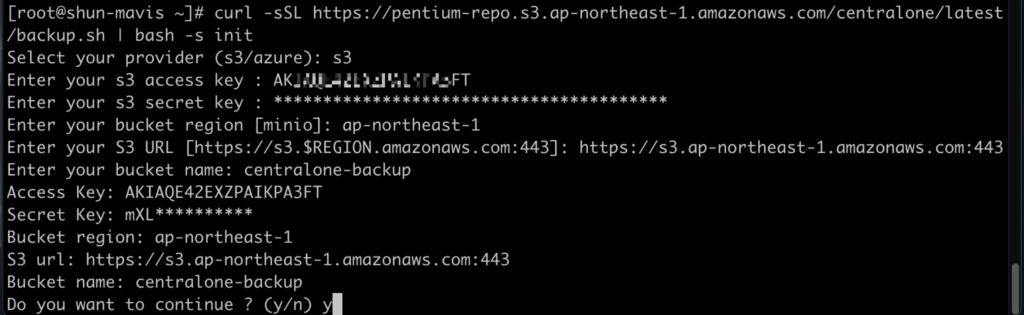
*Azure Blob
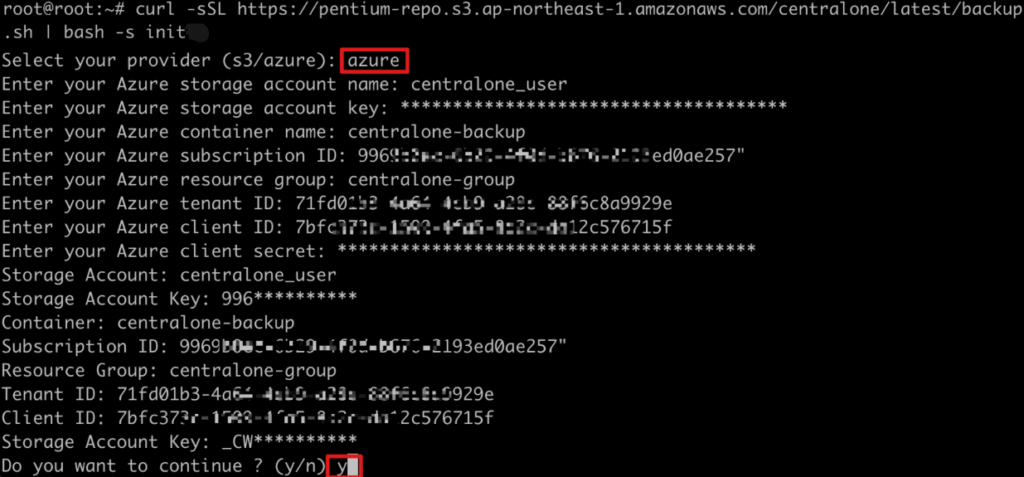
azure 情報を入力し、入力情報を確認後 y を入力して続行
| フィールドの説明と例: | Azure Blob |
| Enter your Azure storage account name: | 範例:centralone_user |
| Enter your Azure storage account key | storage account key |
| Enter your Azure container name: | containe name を入力例:centralone-backup |
| Enter your Azure subscription ID: | subscription ID を入力 |
| Enter your Azure resource group: | storage account が属する resource group を入力例:centralone-group |
| Enter your Azure tenant ID: | tenant ID を入力 |
| Enter your Azure client ID: | client ID を入力 |
| Enter your Azure client secret | client secret を入力 |
(Azure Blob フィールドの関連情報:Azure ストレージアカウントの作成、クラウドキー (API Key) の取得方法を参照)
このログが表示されれば、ストレージソースの設定が完了しています
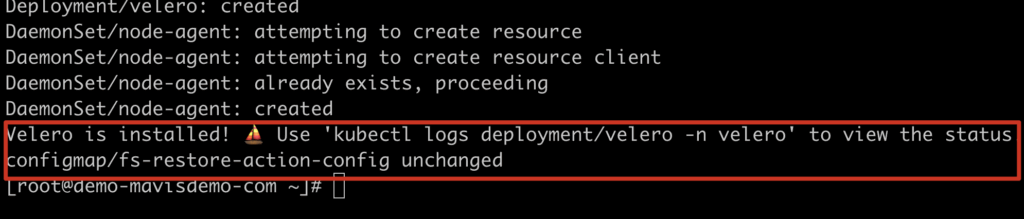
注意:ストレージソースの設定は一度行えば十分です。次回バックアップを実行する際にはこの手順を省略できます!
2. バックアップの実行
- 方法一:直接「CentralOne 全体バックアップ」コマンドを実行
curl -sSL https://pentium-repo.s3.ap-northeast-1.amazonaws.com/centralone/latest/backup.sh | bash -s backup
以下のメッセージが表示されればバックアップ成功:
- 全体バックアップファイル名は [日付*-backup-full]
- [Backup completed with status: Completed.] の完了メッセージ
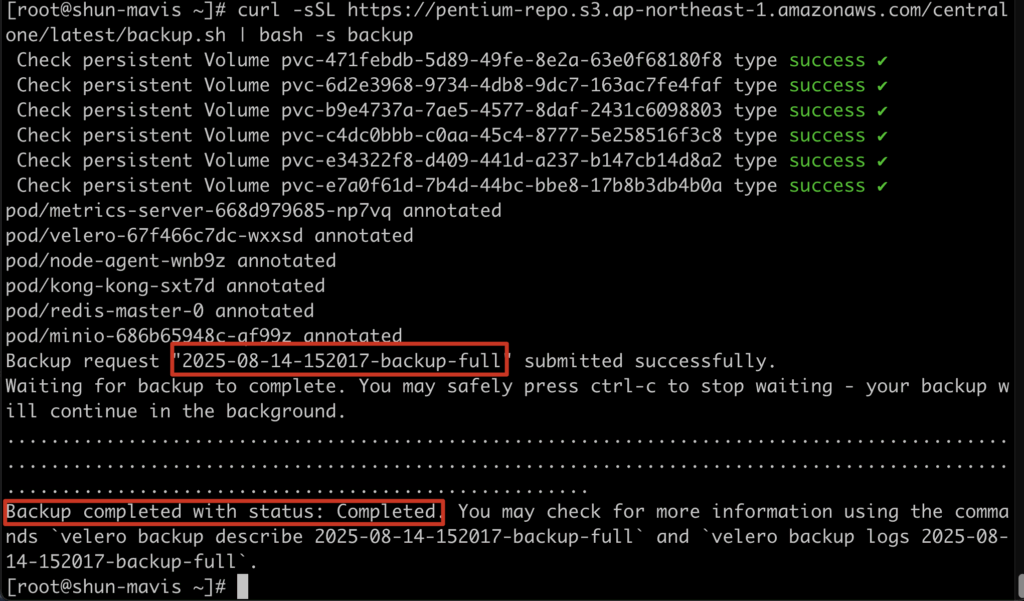
- 方法二:CentralOne 分割バックアップと復元(システムとデータベース + ストレージ):
*まず「CentralOne システムとデータベースバックアップ(ログ再生などのデータを含まない)」コマンドを実行:
curl -sSL https://pentium-repo.s3.ap-northeast-1.amazonaws.com/centralone/latest/backup.sh | BACKUP_STORAGE_VOLUME=false bash -s backup
以下のメッセージが表示されればバックアップ成功:
- システムとデータベースバックアップファイル名は [日付*-backup-exclude-storage]
- [Backup completed with status: Completed.] の完了メッセージ
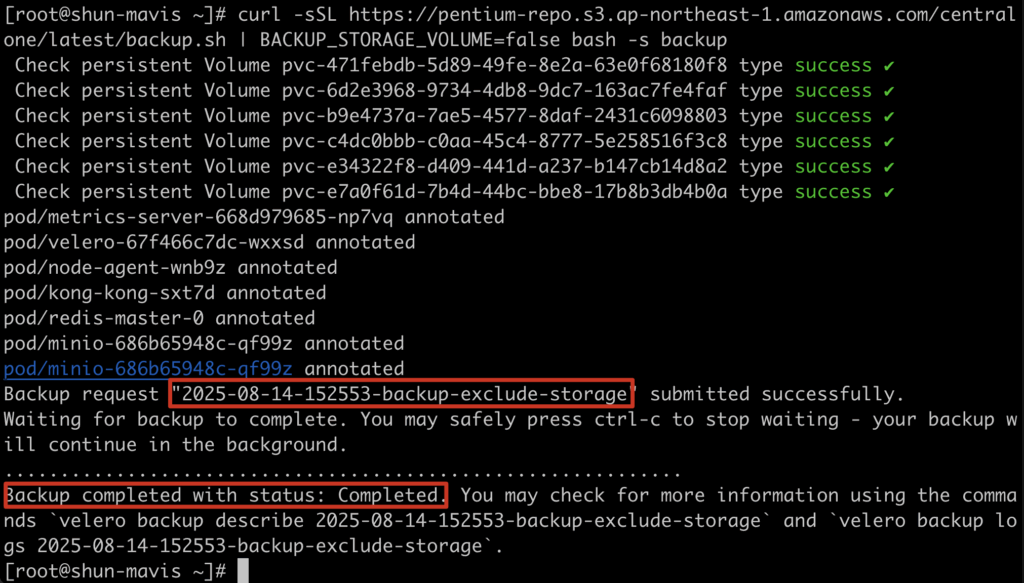
*次に「CentralOne ストレージバックアップ(ログ再生などのデータを含む)」コマンドを実行:
curl -sSL https://pentium-repo.s3.ap-northeast-1.amazonaws.com/centralone/latest/backup.sh | ONLY_STORAGE_VOLUME=true bash -s backup
以下のメッセージが表示されればバックアップ成功:
- ストレージバックアップファイル名は [日付*-backup-only-storage]
- [Backup completed with status: Completed.] の完了メッセージ
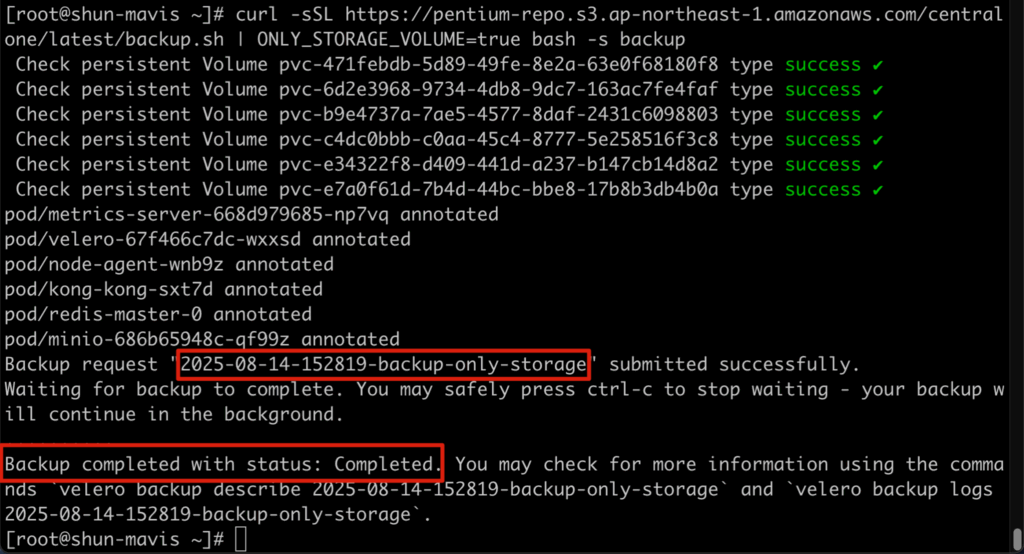
3. バックアップファイルの確認
バックアップファイル確認コマンド:すべてのバックアップファイルを表示
velero backup get
4. 復元の実行
シングルマシン版:
新しい同じ仕様のマシンを準備してください。
注意:新しいマシンの IP アドレスが古いマシンと異なる場合は、DNS レコードを更新して新しいマシンの IP アドレスを指すようにしてください
新しいマシンに k3s 環境をインストール
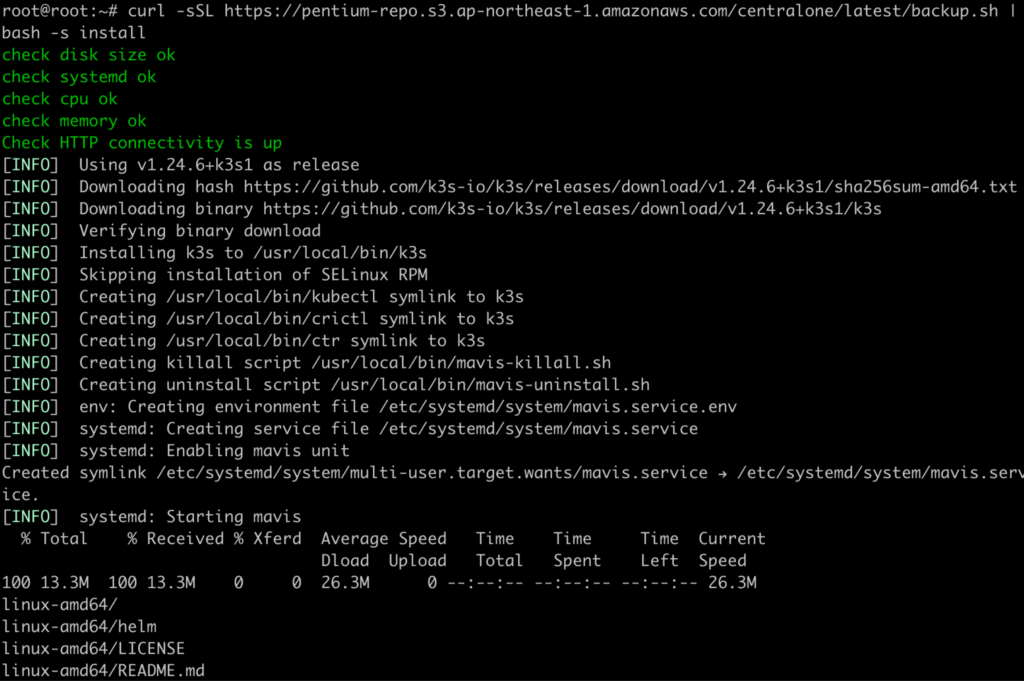
K3S インストールコマンド:
curl -sSL https://pentium-repo.s3.ap-northeast-1.amazonaws.com/centralone/latest/backup.sh | bash -s install
K3S インストール成功メッセージ:
——————————————————————————————–
HA 3台構成:
1.現在の3台構成と同じ仕様の新しい3台のマシンを準備してください。
注意:新しいマシンの IP アドレスが古いマシンと異なる場合は、DNS レコードを更新して新しいマシンの IP アドレスを指すようにしてください
2.新しいマシン Master01 に k3s 環境をインストール
K3S インストールコマンド:
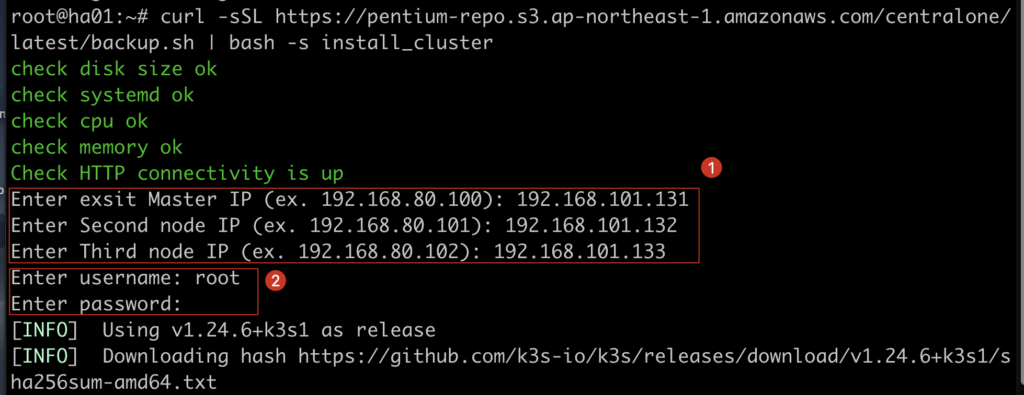
curl -sSL https://pentium-repo.s3.ap-northeast-1.amazonaws.com/centralone/latest/backup.sh | bash -s install_cluster
1. 3台のマシンの IP を順番に入力
2. 3台のマシンに共通の sudo 権限を持つアカウントとパスワードを入力(この例では3台のマシンの root が同じパスワード)
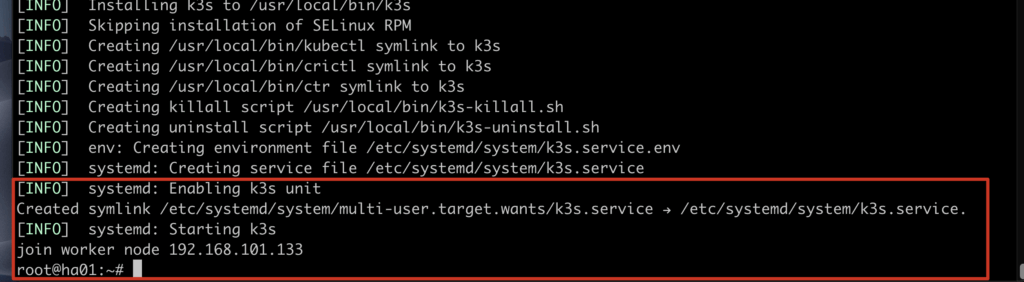
HA 3台構成 K3S インストール成功メッセージ:
3台のクラスター状態を確認:3台とも Ready なら正常
kubectl get node
or
/usr/local/bin/kubectl get node
バックアップストレージソースの設定
「ストレージソース」コマンドを入力:
curl -sSL https://pentium-repo.s3.ap-northeast-1.amazonaws.com/centralone/latest/backup.sh | bash -s init
ストレージソースプロバイダーとして S3 または Azure を選択

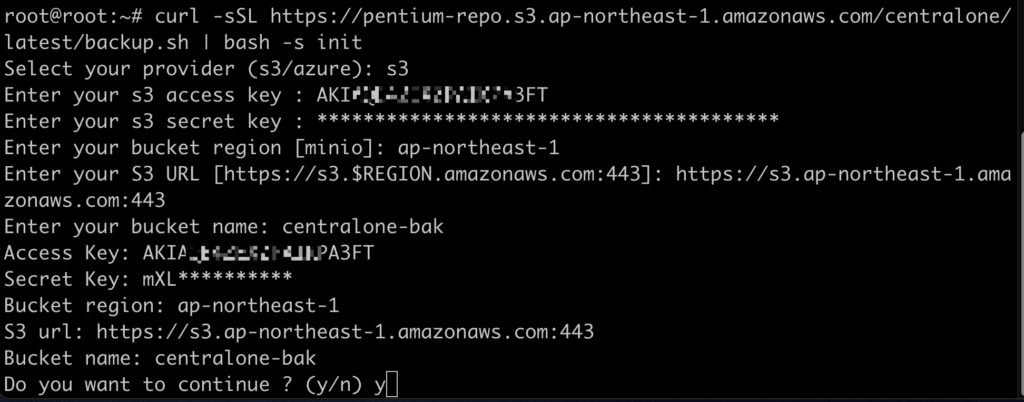
*S3
「S3 情報」を入力し、入力情報を確認後、「y を入力」して続行
| フィールドの説明と例: | AWS | Minio |
| Enter your s3 access key | s3 access key | access key or ログインアカウントアカウント例:minioadmin |
| Enter your s3 secret key | s3 secret key | secret key or ログインパスワードアカウント例:minioadmin |
| Enter your bucket region [minio] | region を入力例:ap-northeast-1 | デフォルトは minio、入力不要 |
| Enter your S3 URL [https://s3.$REGION.amazonaws.com:443] | s3 url を入力、region の設定が必要例:https://s3.ap-northeast-1.amazonaws.com:443 | 輸入minio url例:http://192.168.89.122:9000 |
| Enter your bucket name | bucket name を入力例:centralone-backup | bucket name を入力例:centralone-backup |
*Azure
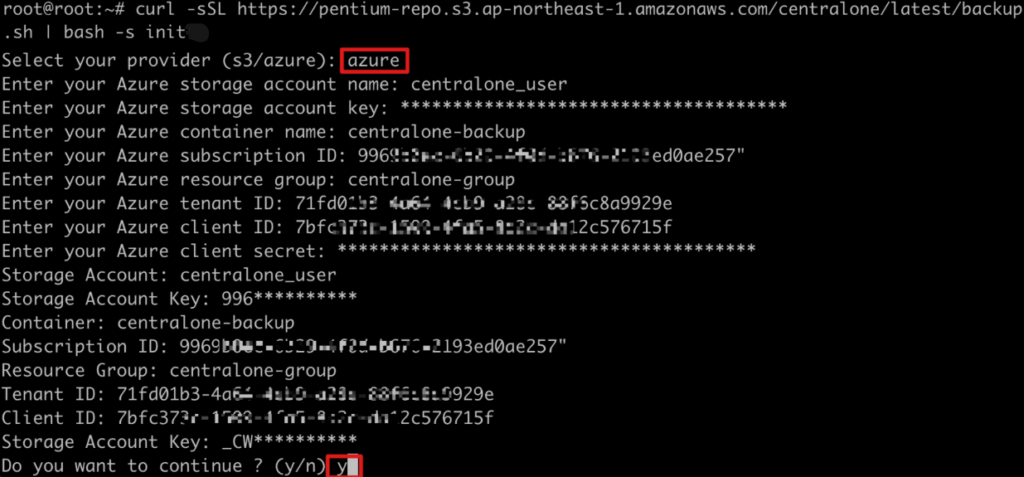
azure 情報を入力し、入力情報を確認後 y を入力して続行
| フィールドの説明と例 | Azure Blob |
| Enter your Azure storage account name: | 範例:centralone_user |
| Enter your Azure storage account key | storage account key |
| Enter your Azure container name: | containe name を入力例:centralone-backup |
| Enter your Azure subscription ID: | subscription ID を入力 |
| Enter your Azure resource group: | storage account が属する resource group を入力例:centralone-group |
| Enter your Azure tenant ID: | tenant ID を入力 |
| Enter your Azure client ID: | client ID を入力 |
| Enter your Azure client secret | 輸入 client secret |
復元の実行
- 方法一:「CentralOne 全体バックアップ」時は、この方法で復元してください:
*まず復元コマンドを実行
curl -sSL https://pentium-repo.s3.ap-northeast-1.amazonaws.com/centralone/latest/backup.sh | bash -s restore
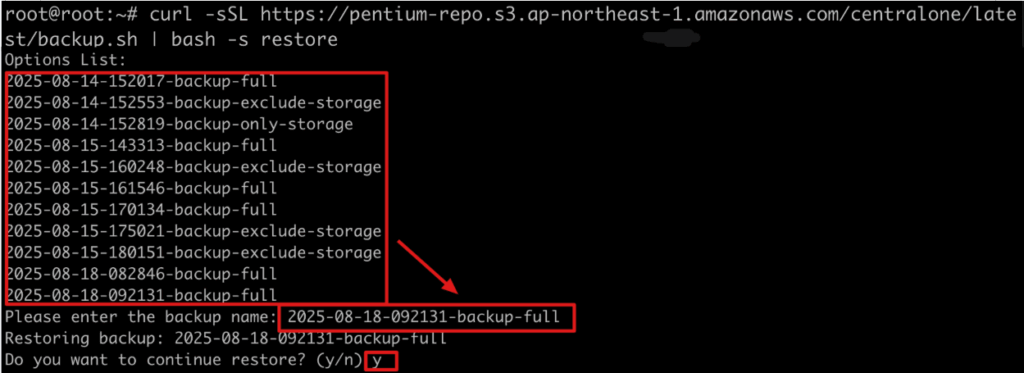
以下のメッセージが表示されれば、復元成功です。プラットフォームは正常に使用開始できます
- 方法二:「CentralOne 分割バックアップと復元」時は、「システムとデータベース」と「ストレージ」を別々に復元してください:
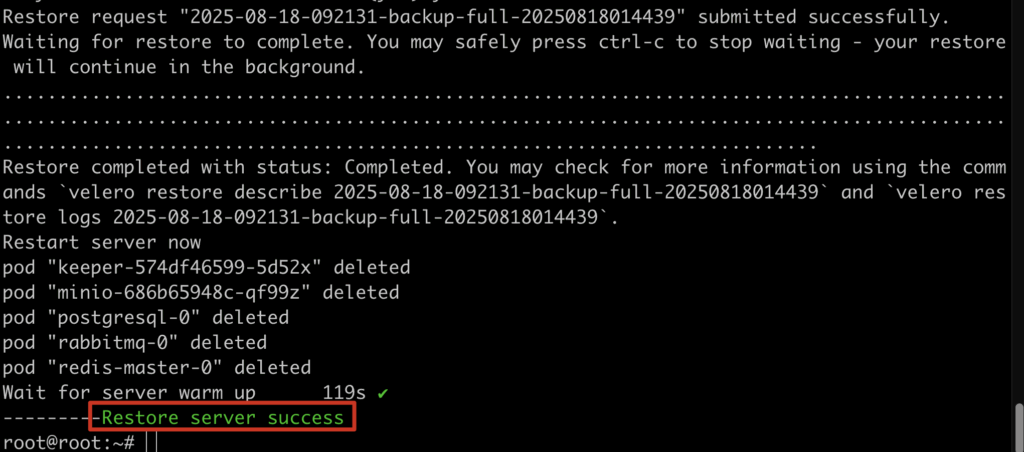
CentralOne システムの復旧時間の向上に焦点を当て、優先的に CentralOne システムの復元を行い、その後ログ再生記録のバックアップを実行して、システムの使用をできるだけ早く復旧することができます。
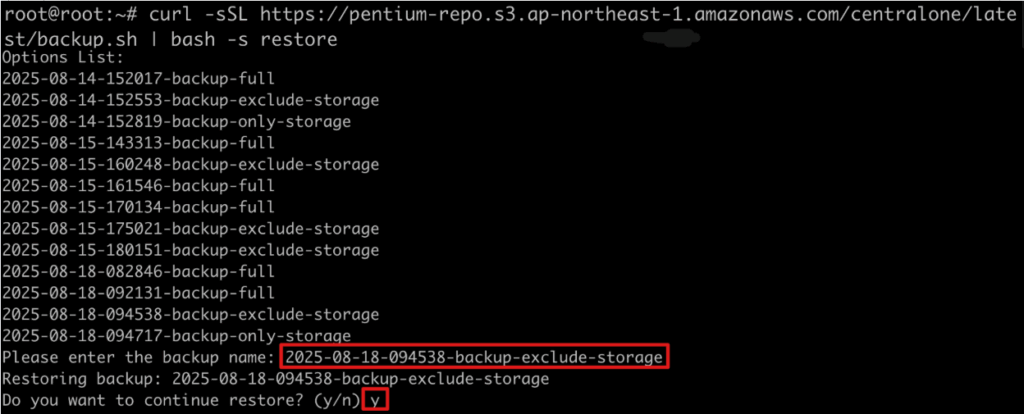
*「システムとデータベース」復元の場合、まず復元コマンドを実行:
curl -sSL https://pentium-repo.s3.ap-northeast-1.amazonaws.com/centralone/latest/backup.sh | bash -s restore
ウィンドウにすべてのバックアップファイルが表示されます。最新の CentralOneシステムとデータベースファイル名を入力して、ファイルの復元を行います (この例では:2025-08-18-094538-backup-exclude-storage)。y を入力後 enter キーを押すと、復元が開始されます
以下のメッセージが表示されれば、復元成功です。CentralOne にログインして操作できますが、接続記録機能は一時的に使用できません(CentralOne ストレージバックアップの復元後に接続記録機能が正常に復旧します)
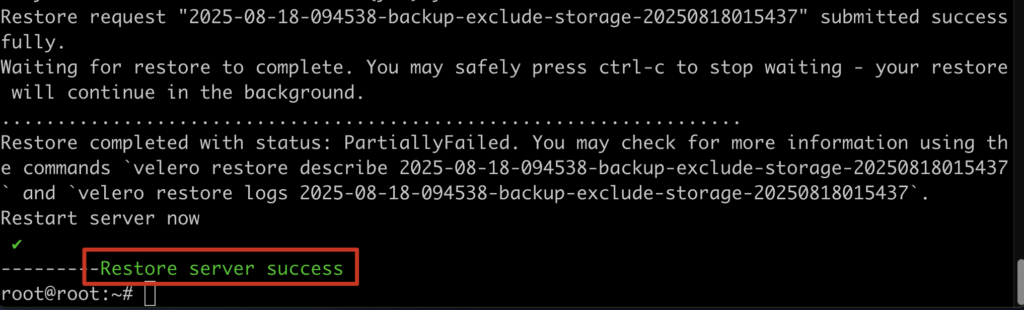
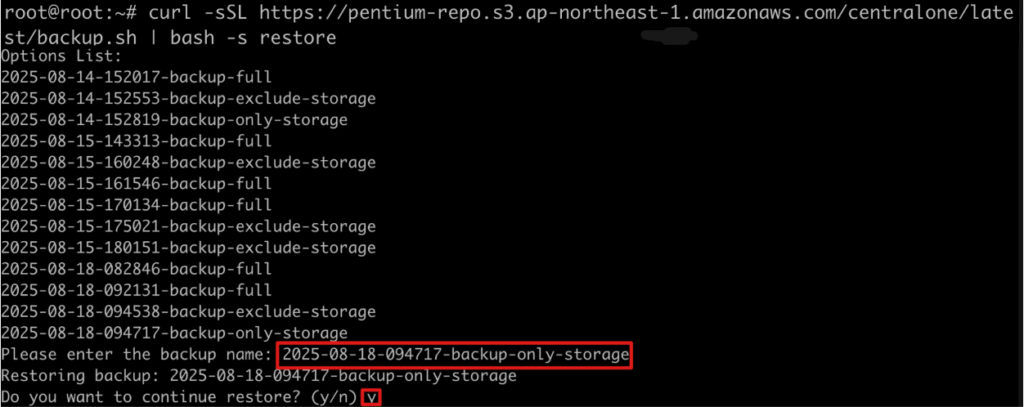
*「ストレージ」復元の場合、まず復元コマンドを実行:
curl -sSL https://pentium-repo.s3.ap-northeast-1.amazonaws.com/centralone/latest/backup.sh | bash -s restore
ウィンドウにすべてのバックアップファイルが表示されます。最新の CentralOne ストレージファイル名を入力して、ファイルの復元を行います (この例では:2025-08-18-094717-backup-only-storage)。入力後 enter キーを押すと、復元が開始されます
以下のメッセージが表示されれば、復元成功です。接続記録機能が正常に復旧し、新旧のログ再生動画ファイルを再生できます!
