
概要
本マニュアルでは、CentralOne のインストールおよびインストール要件を説明し、インストールガイドを提供します。インストール前に本マニュアルの入門ガイドを必ずお読みください:
D. インストール完了後、CentralOne プラットフォームにログイン
CentralOne について
CentralOne は次世代のハイブリッドクラウド IT 運用コンプライアンス監査ツールで、コンプライアンス監査、特権アクセス管理 (PAM)、ハイブリッドクラウド/オンプレミス環境の統合機能を1つのプラットフォームに結合しています。お客様は迅速なデプロイメントの下で集中管理ツールキットを有効化し、ユーザー権限に基づいて内蔵のゼロトラスト企業セキュリティコントロール、包括的な操作ログ/録画機能を使用できます。
入門ガイド
A. システム要件
CentralOne ソフトウェアをインストールする前に、利用可能なストレージ空間が十分であることを確認してください。インストールプロセス中に関与する可能性のある追加コンポーネント、リソース、将来の拡張ニーズを考慮し、システムが CentralOne のインストールプロセスを問題なく完了できるようにするため、ハードディスクの空き容量不足による意図しない問題の発生を避けることをお勧めします。
CentralOne サーバーのインストールに必要な最小システム要件です。サーバーがこれらの要件を満たさない場合、CentralOne をインストールできません。サーバーがこれらの要件を満たしているか不明な場合は、CentralOneインストールスクリプトを実行して互換性評価を行ってください。
B. HA 構成の紹介
CentralOneをインストールする前に、単一構成を選択するか、高可用性(HA)構成を選択するかを決定する必要があります。以下は、この2つの構成の簡単な説明です。
- 単一構成:単一構成は、より小規模なデプロイメントに適しており、すべてのCentralOne機能が単一のサーバー上で実行されます。この構成の利点は、インストールと管理が簡単であり、リソースが限られているか、需要が低い環境に適しています。しかし、単一構成はフォールトトレランスが低く、サーバーが故障するとすべてのサービスが中断します。
- 高可用性(HA)構成:高可用性構成は、任意の単一障害点が発生した場合でもシステムが正常に動作することを保証するように設計されています。この構成には通常、複数のサーバーが含まれ、負荷分散と冗長性を通じてシステムの高可用性と信頼性を確保します。HA 構成はビジネスの連続性が高く要求される企業に適しており、ダウンタイムを効果的に減少させることができます。これらのサーバーは共同で動作し、負荷を自動的に分担し、互いにバックアップを取り、1台のサーバーに問題が発生してもシステムがサービスを提供できるようにします。HA 構成の主な特徴は以下の通りです:
- 負荷分散:複数のサーバーが共同で作業負荷を分担し、システムのパフォーマンスと安定性を向上させます。
- フェイルオーバー:サーバーが故障した場合、他のサーバーが自動的にその作業を引き継ぎ、サービスを中断することなく提供します。
- 冗長バックアップ:データとアプリケーションは複数のサーバー間でバックアップされ、データの損失とサービスの中断を防ぎます。
HA 構成を選択することで、システムの信頼性と可用性を大幅に向上させることができ、24時間365日稼働とビジネスの連続性が必要な企業に適しています。
C. インストール構成の選択
インストール構成を決定する際は、企業のニーズ、予算、および IT リソースに基づいて選択してください。企業が高い信頼性と最小限のダウンタイムを必要とする場合は、HA 構成を選択することをお勧めします。ニーズが低く、リソースが限られている場合、単一構成は経済的な選択肢となります。
上記の準備作業を完了したら、マニュアルに記載されている詳細なインストール手順に従って CentralOneをインストールしてください。疑問がある場合は、技術サポートチームにお気軽にお問い合わせください。
————————————————————————————-
単一構成
一、システム要件
1. ハードウェア要件
| オペレーティングシステム | CentralOneが現在サポートしているオペレーティングシステムについては、以下を参照してください:CentralOneインストールガイド |
| CPU | 4 Core 以上 |
| メモリ | 16 GB 以上 |
| ハードディスク | 40 GB 以上 |
2. ソフトウェア要求
| システム管理 | SystemD |
3.アカウント要件
| root 権限 | アカウントは sudo 権限を持っている必要があります。 |
4. セキュリティ要件
| SSL 証明書 | 必須 |
5. セキュリティ設定
サーバーの安全性を確保するために、以下のファイアウォールポリシーを設定することを強くお勧めします:
Inbound Rules 許可するポート
| 送信元 | 宛先 | ポート | ルール | 說明 |
| 0.0.0.0/0 | CentralOne Server | 443 | 許可 | HTTPS 接続のためのポートです。(SSL を設定しないと、不正な証明書の問題が発生します。) |
| 0.0.0.0/0 | CentralOne Server | 7993 | 許可 | PostgreSQL 接続のためのポートです。(PostgreSQL Proxy 接続のポートで、信頼できる IP のみアクセスを許可することをお勧めします。) |
Outbound Rules
| 送信元 | 宛先 | ポート | ルール | 說明 |
| CentralOne Server | 0.0.0.0/0 (Internet) | ALL | 許可 | CentralOne プラットフォームがインターネットにアクセスし、必要なコンポーネントをダウンロードできるようにします。 |
二、CentralOne 単一構成のインストール
1. インストール前
CentralOneのセキュリティ要件に従い、インストールのために有効な証明書ファイルを用意し、DNSサービスがサーバーのIPアドレスに関連するドメイン名を構成していることを確認してください。
ターゲットサーバーにSSL証明書がない場合、一部の機能が使用できなくなります。(SSL証明書をインストールする際は、中間証明書を含めて正しく動作するようにしてください。)
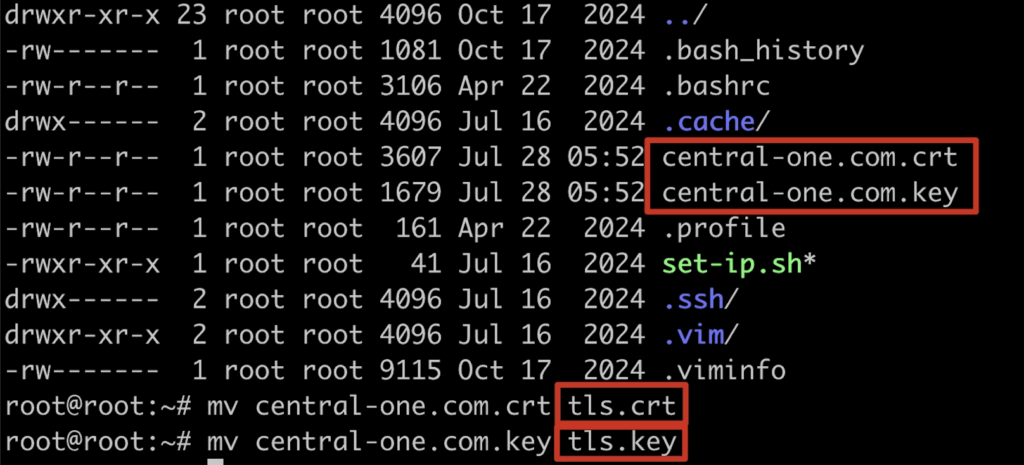
ステップ 1. SSL証明書ファイルをアップロードします(証明書本体とCAバンドル(中間証明書とも呼ばれます)、通常は.crtおよび.keyファイル形式)。
ステップ 2. .crtおよび.keyファイルの名前をtls.crtおよびtls.keyに変更します。
| mv <あなたの証明書ファイル名>.cer tls.crt mv <あなたの鍵ファイル名>.key tls.key |
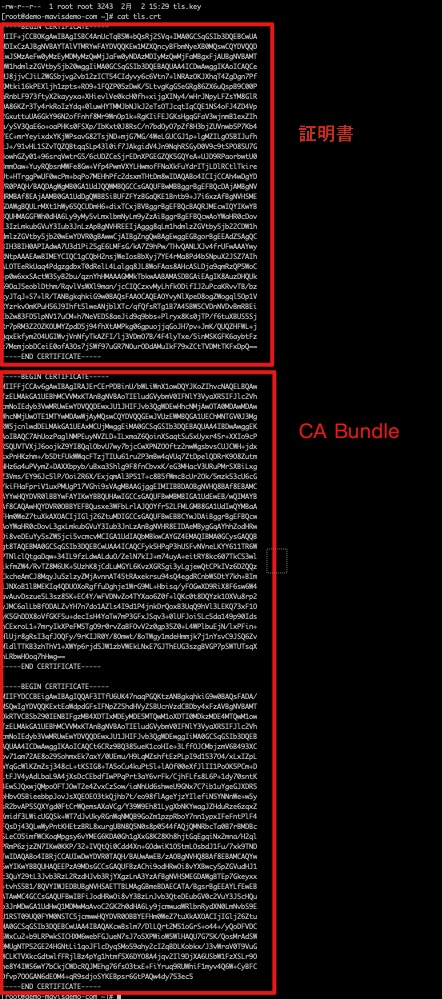
tls.crtの例:証明書本体 + CAバンドル(中間証明書とも呼ばれます)
2. CentralOneの単一構成をインストール
ステップ 1. スクリプトをダウンロードしてCentralOneをインストールします。
(URL内の “your_fqdn_name” を実際のドメイン名に置き換えてください)
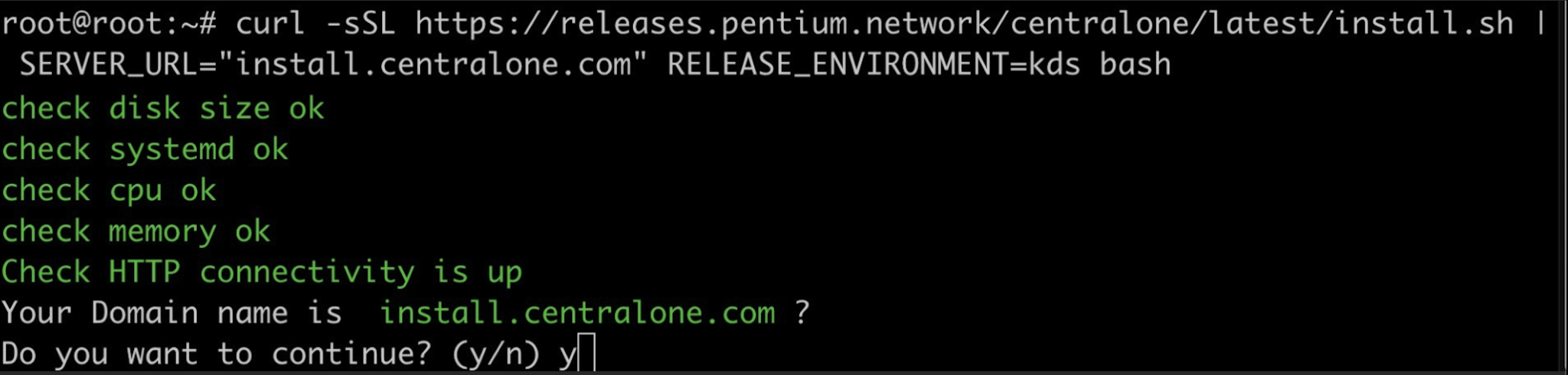
| curl -sSL https://releases.pentium.network/centralone/latest/install.sh | SERVER_URL=”install.centralone.com” RELEASE_ENVIRONMENT=kds bash |
ステップ 2. FQDN名が正しいことを確認し、確認後にyを入力してインストールを続行します。
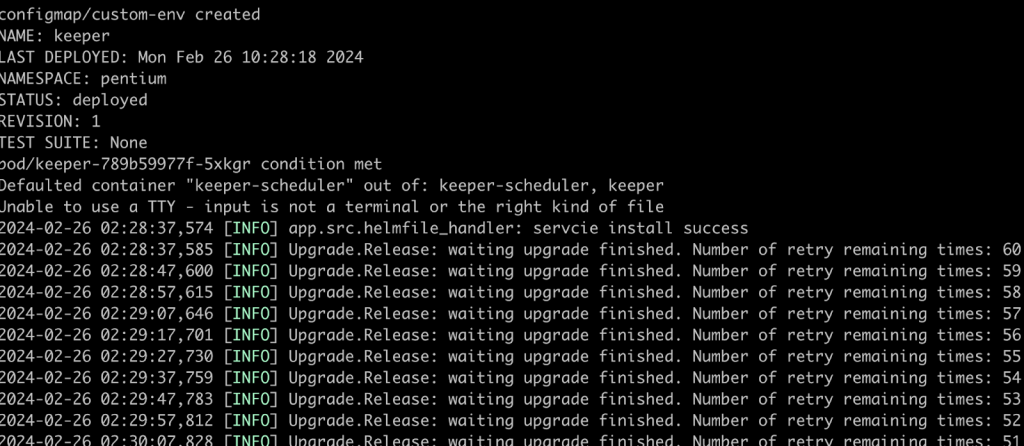
ステップ 3. 自動インストールが完了するまで待ちます。
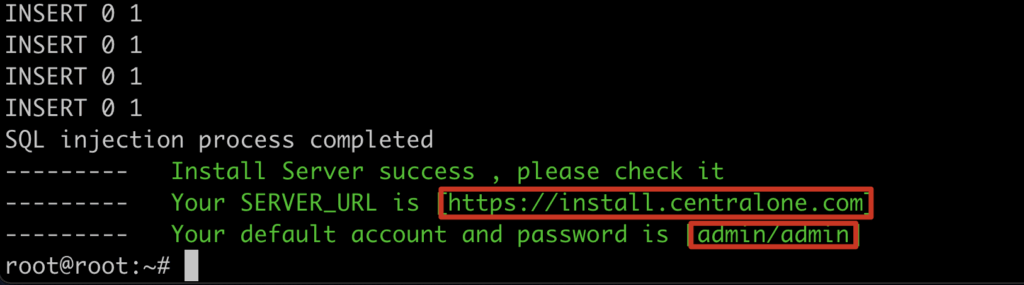
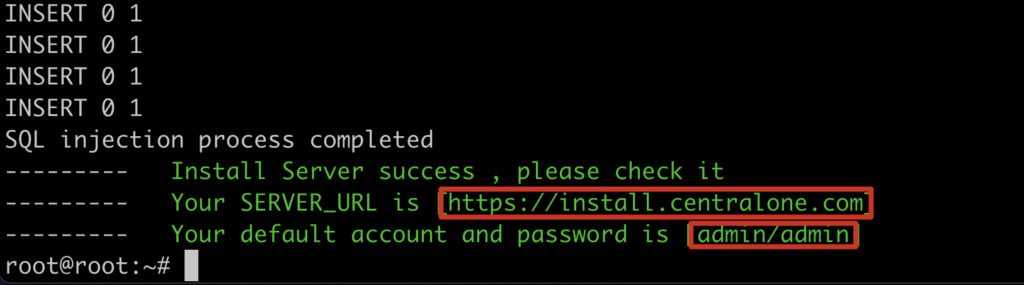
ステップ 4. インストールが完了すると、接続URLとデフォルトのログインアカウントとパスワードが表示されます。
————————————————————————————-
HA 構成
一、システム要件
1. ハードウェア要件
| サーバー | 用途 | CPU | メモリ | ハードディスク | オペレーティングシステム |
| Master node | Master Worker DNS A Record | 4 | 16 | 40 | CentralOneが現在サポートするオペレーティングシステムについては、 CentralOneインストールガイド |
| Second node | Master Worker | 4 | 16 | 40 | CentralOneが現在サポートするオペレーティングシステムについては、 CentralOneインストールガイド |
| Third node | Master Worker | 4 | 16 | 40 | CentralOneが現在サポートするオペレーティングシステムについては、CentralOneインストールガイド |
2. ソフトウェア要件
| システム管理 | SystemD |
3. アカウント要件
| root 特権 | アカウントにはsudo権限が必要 |
| ログインアカウント、パスワード | 3台のマシンでログインアカウントとパスワードが一致している必要があります。 |
4. セキュリティ要件
| SSL 証明書 | 必須 |
5. 内部ネットワーク要件
| サブネット | 3台のマシンは同じサブネットに配置する必要がありま |
| ファイアウォール | 3台のマシンの間のファイアウォールは全て開放する必要があります。 |
6. セキュリティ設定
サーバーのセキュリティのために、以下のファイアウォールポリシーを設定することを強く推奨します。
Inbound Rules(接続ポートを許可)
| 送信元 | 目的 | ポート | ルール | 說明 |
| 0.0.0.0/0 | Master node | 443 | 許可 | HTTPS接続用のポート。(SSLが設定されていない場合、安全でない証明書の問題が発生します)。 |
| 0.0.0.0/0 | Master node | 7993 | 許可 | PostgreSQL接続用のポート。(PostgreSQL Proxy接続用のポート、信頼できるIPからのアクセスのみを許可することをお勧めします)。 |
Outbound Rules
| 送信元 | 目的 | ポート | ルール | 說明 |
| Master node Second node Third node | 0.0.0.0/0 (Internet) | ALL | 許可 | CentralOneプラットフォームがインターネットにアクセスし、必要なコンポーネントをダウンロードできるようにします。 |
二、CentralOne HA構成のインストール
1. インストール前
CentralOneのセキュリティ要件に従い、インストールのために有効な証明書ファイルを用意し、DNSサービスがマスターノードのサーバーIPアドレスに関連するドメイン名を構成していることを確認してください。
ターゲットサーバーにSSL証明書がない場合、一部の機能が使用できなくなります。(SSL証明書をインストールする際は、中間証明書を含めて正しく動作するようにしてください。)
ステップ 1. SSL証明書ファイルをアップロードします(証明書本体とCAバンドル(中間証明書とも呼ばれます)、通常は.crtおよび.keyファイル形式)。
ステップ 2. .crtおよび.keyファイルの名前をtls.crtおよびtls.keyに変更します。
| mv <あなたの証明書ファイル名>.cer tls.crt mv <あなたの鍵ファイル名>.key tls.key |
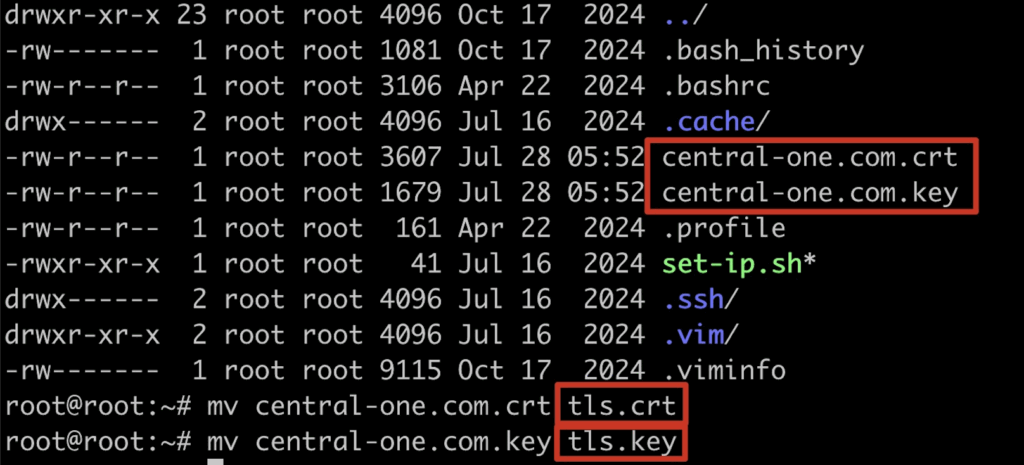
tls.crtの例:証明書本体 + CAバンドル(中間証明書とも呼ばれます)
2. CentralOne HA構成をインストール
ステップ 1. スクリプトをダウンロードしてCentralOneをインストールします。
(URL内の “your_fqdn_name” を実際のドメイン名に置き換えてください)
| curl -sSL https://releases.pentium.network/centralone/latest/install.sh | SERVER_CLUSTER=true SERVER_URL=”install.centralone.com” RELEASE_ENVIRONMENT=kds bash |
ステップ 2. FQDN名が正しいことを確認し、確認後にyを入力してインストールを続行します。
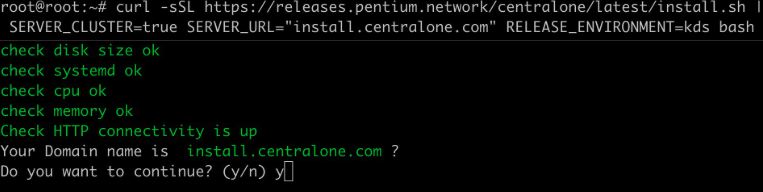
ステップ 3. マスターノード、セカンドノード、サードノードの内部IPアドレスおよびログインアカウント、パスワードを順番に入力します。
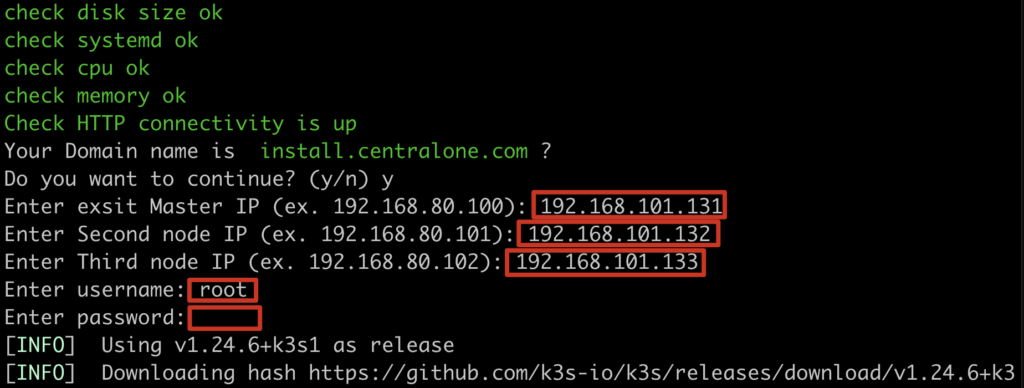
ステップ 4. 自動インストールが完了するまで待ち、接続URLとデフォルトのログインアカウントとパスワードが表示されます。
————————————————————————————-
D. CentralOneプラットフォームにログイン後
ステップ 1. ブラウザで接続URLにアクセスし、デフォルトのアカウントとパスワード(admin)でCentralOneにログインします。
備考:
現在、Edgeブラウザはバージョン105以上に対応しています。
その他のご要望やご質問がございましたら、お気軽にお問い合わせください。

ステップ 2. CentralOneライセンスを入力します(担当者にお問い合わせください)。
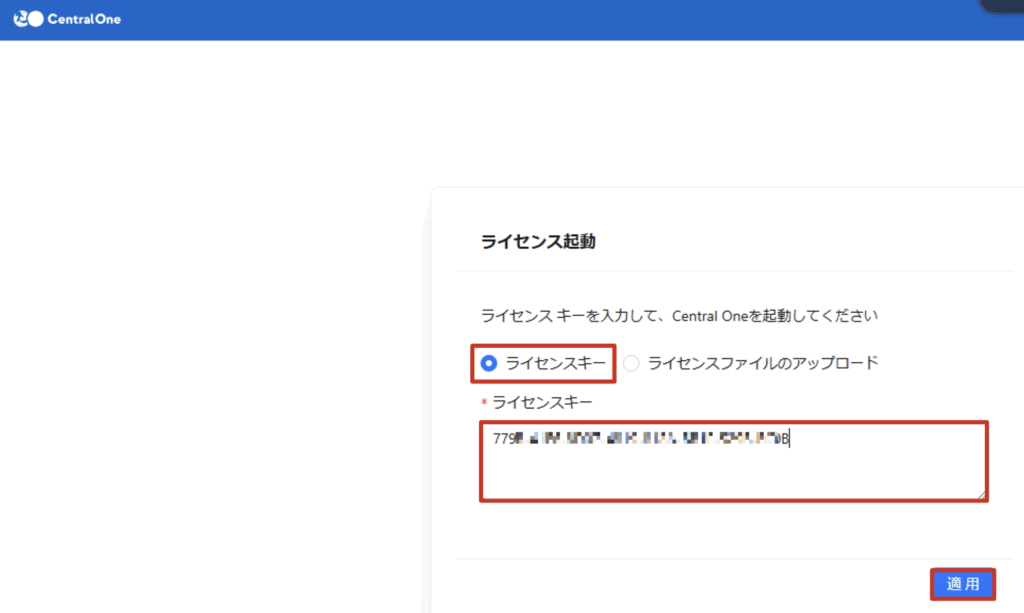
ステップ 3. ライセンスを正常に入力すると、CentralOneを使用開始できます。関連の操作文書については、操作マニュアルを参照してください。
E. セキュリティ設定
サーバーの安全性のため、以下のようにファイアウォールポリシーを設定することを強く推奨します。
許可されたポート
| Port | 描述 |
| 22 | SSH接続用のポートであり、信頼できるIPのみのアクセスを推奨します。 |
| 443 | HTTPS接続用のポート。(SSLが設定されていない場合、安全でない証明書の問題が発生します)。 |
| 7993 | PostgreSQL接続用のポートであり、信頼できるIPのみのアクセスを推奨します。 |
発生しうるエラーと解決策
以下に、CentralOneのインストール時に発生する可能性のあるエラーとその解決策を記載します。
| エラーメッセージ | Description |
| インストールプログラムは、現在のオペレーティングシステムでインストールできません。 | サーバーのOSがCentralOneの要件を満たしていません。CentralOneがサポートしているOSについては、https://manual.central-one.com/6/をご参照ください。 |
| メモリサイズが不足しています。最低メモリ要件は16GBです。 | サーバーのメモリサイズがCentralOneの要件を満たしていません。CentralOneは最低16GBのメモリを必要とします。注意:サーバーのメモリ設定が16GBであっても、容量の違いにより不足する場合があります。 |
| ストレージ容量が不足しています。 最低空きストレージ容量は40GBです。 | サーバーの空きストレージ容量がCentralOneの要件を満たしていません。CentralOneは(/ディレクトリ下)に最低40GBの空きストレージを必要とします。注意:サーバーのストレージ設定が40GBであっても、一部のOSや他のシステムの占有により、実際の空き容量が不足する場合があります。 |
| インターネットに接続できません。 | CentralOneがパッケージをダウンロードできません。サーバーのネットワーク接続が正常か確認してください。 |
| システム管理者が不正です。現在サポートされているシステム管理者はSystemDです。 | CentralOneは、systemctlを使用してサービスを実行するために、SystemDを搭載したシステム管理者を使用する必要があります。 |
| そのウェブサイトに接続できません。 | このメッセージは、そのURLに接続しようとしたときにブラウザに表示されます。 シナリオ1:サーバーがクラウドプロバイダー(GCPやAWSなど)にある場合 シナリオ2:サーバーの公的IPアドレスが固定でない場合、接続するURLが異なる場合があります 解決策: 手動で設定で接続URLをサーバーの公的IPアドレスに設定し、サービスを再起動してください。 |